


Mit WhatsApp können Sie Ihren aktuellen Standort direkt an eine Person oder eine Gruppe senden. Öffnen Sie dafür den gewünschten Chat und tippen Sie auf die Büroklammer bei Android oder auf das Pluszeichen beim iPhone.
Kurz erklärt
So können Sie schnell Ihren WhatsApp Standort senden:
- Öffnen Sie den gewünschten WhatsApp-Chat.
- Tippen Sie auf die Büroklammer oder das Pluszeichen.
- Wählen Sie Standort.
- Tippen Sie auf Aktuellen Standort senden.
Die andere Person erhält eine Karte mit Ihrem Standort. Dafür müssen die Standortfunktion und eine Internetverbindung eingeschaltet sein.
Aktueller Standort oder Live-Standort?
WhatsApp bietet zwei Möglichkeiten:
| Auswahl | Bedeutung |
|---|---|
| Aktuellen Standort senden | Die Person sieht den Ort, an dem Sie sich beim Senden befinden. Der Punkt bewegt sich nicht mit. |
| Live-Standort teilen | Die Person kann für eine begrenzte Zeit sehen, wie sich Ihr Standort verändert. |
Wenn Sie nur zeigen möchten, wo Sie gerade warten oder sich treffen möchten, reicht meistens Aktuellen Standort senden.
Der WhatsApp-Hilfebereich bestätigt, dass dabei ein fester Standort als Karte verschickt wird.
WhatsApp Standort auf Android senden
Diese Schritte gelten für die meisten Android-Smartphones, zum Beispiel von Google, Motorola, Xiaomi oder Nokia:
- Öffnen Sie WhatsApp.
- Öffnen Sie den Chat mit der gewünschten Person oder Gruppe.
- Tippen Sie unten auf die Büroklammer.
- Tippen Sie auf Standort.
- Erlauben Sie WhatsApp den Standortzugriff, falls eine Frage erscheint.
- Warten Sie kurz, bis der Standort gefunden wurde.
- Tippen Sie auf Aktuellen Standort senden.
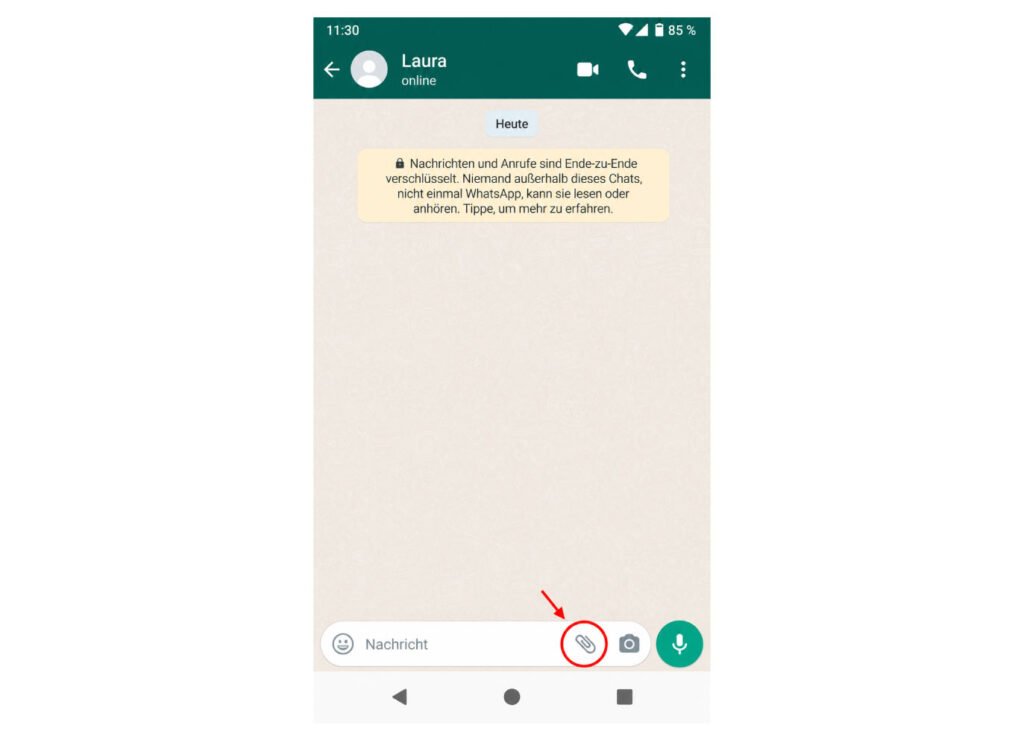
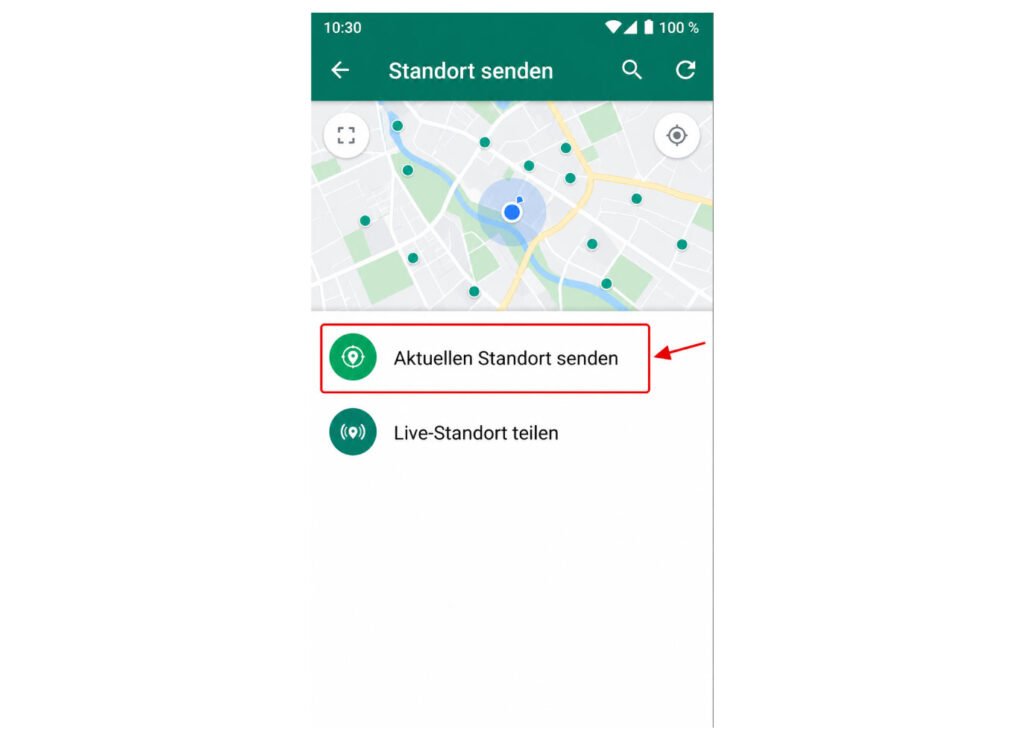
Die Bezeichnungen können je nach Android- und WhatsApp-Version etwas anders aussehen.
WhatsApp Standort mit Samsung senden
Ein Samsung Galaxy verwendet ebenfalls Android. Die Schritte sind deshalb fast gleich:
- Öffnen Sie den passenden WhatsApp-Chat.
- Tippen Sie unten auf die Büroklammer.
- Wählen Sie Standort.
- Tippen Sie auf Aktuellen Standort senden.
Falls WhatsApp Ihren Standort nicht verwenden darf, öffnen Sie:
Einstellungen > Apps > WhatsApp > Berechtigungen > Standort
Wählen Sie anschließend Zugriff nur während der Nutzung der App zulassen. Samsung erklärt diese Einstellung auch auf seiner offiziellen Seite zu den Standorteinstellungen auf Galaxy-Smartphones.
WhatsApp Standort auf dem iPhone senden
Beim iPhone sehen Sie ein Pluszeichen anstelle der Büroklammer:
- Öffnen Sie WhatsApp.
- Öffnen Sie den gewünschten Einzel- oder Gruppenchat.
- Tippen Sie links neben dem Nachrichtenfeld auf das Pluszeichen.
- Wählen Sie Standort.
- Erlauben Sie den Zugriff, wenn das iPhone danach fragt.
- Tippen Sie auf Aktuellen Standort senden.
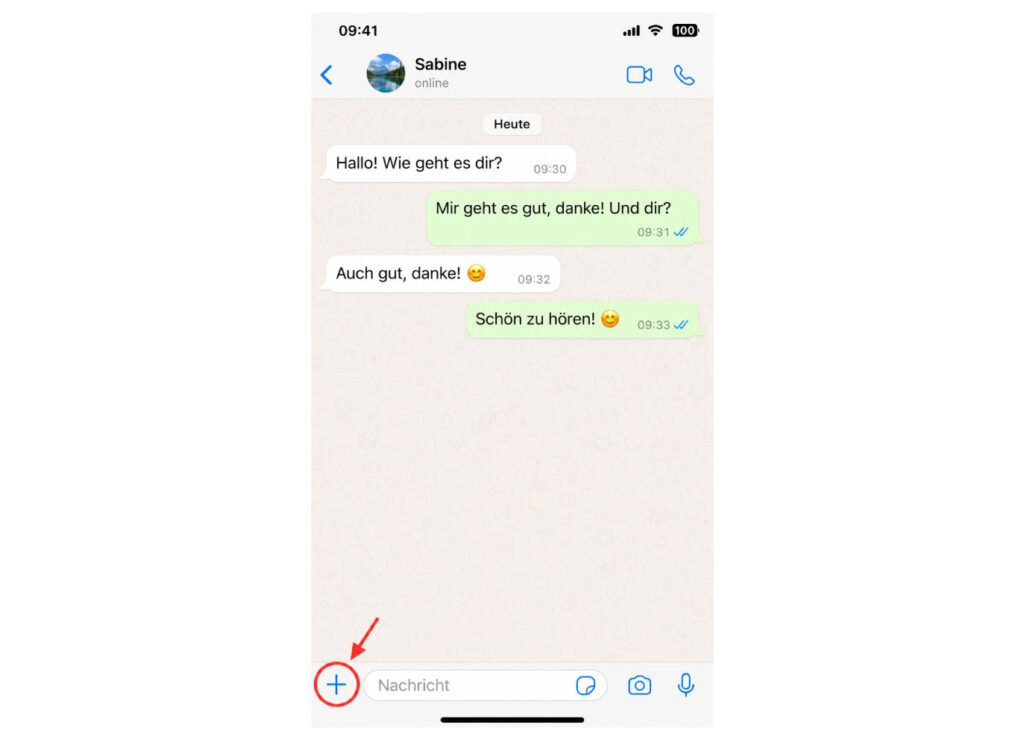
Soll der Standort möglichst genau sein, muss für WhatsApp die Einstellung Genauer Standort aktiviert sein. Apple beschreibt diese unter:
Einstellungen > Datenschutz & Sicherheit > Ortungsdienste > WhatsApp
Weitere Informationen finden Sie auf der offiziellen Seite zu den Ortungsdiensten auf dem iPhone.
Live-Standort über WhatsApp teilen
Der Live-Standort verändert sich mit Ihrer Bewegung. Verwenden Sie ihn nur bei Personen, denen Sie vertrauen.
- Öffnen Sie den betreffenden Chat.
- Tippen Sie auf die Büroklammer oder das Pluszeichen.
- Wählen Sie Standort.
- Tippen Sie auf Live-Standort teilen.
- Wählen Sie die gewünschte Dauer.
- Tippen Sie auf die Schaltfläche zum Senden.
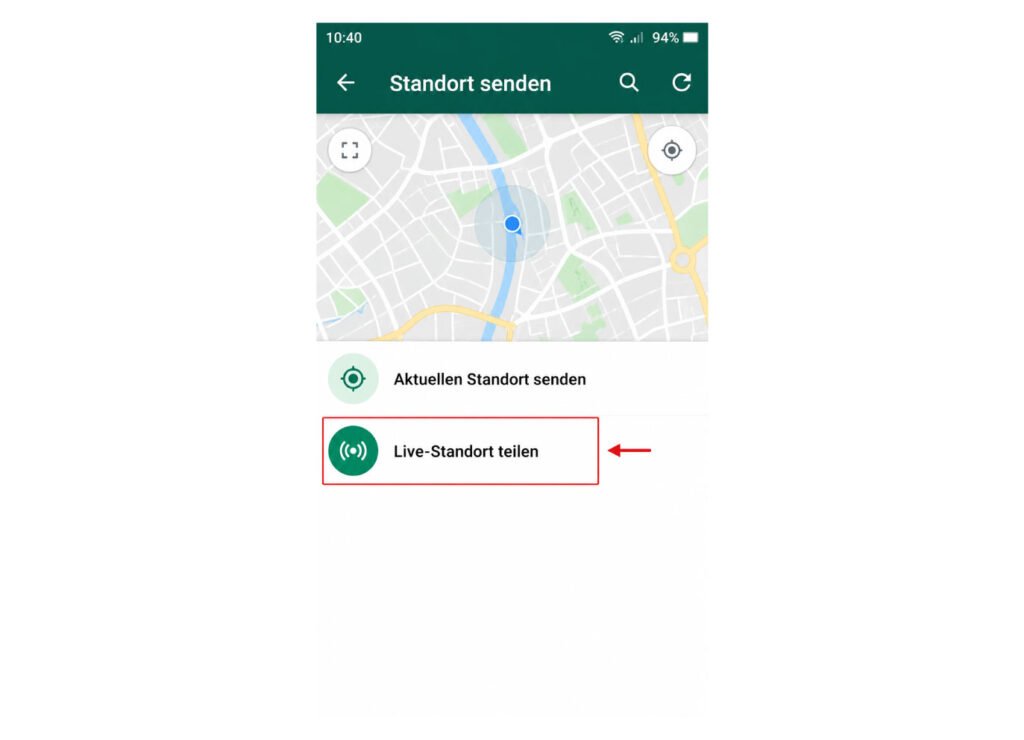
Sie können die Übertragung vorzeitig beenden. Öffnen Sie dafür den Chat und tippen Sie in der Standortnachricht auf Teilen beenden. Die aktuellen Schritte werden in der offiziellen Anleitung zum WhatsApp Live-Standort erklärt.
Was tun, wenn es nicht funktioniert?
Standortfunktion einschalten
Öffnen Sie die Schnelleinstellungen Ihres Android-Handys und aktivieren Sie Standort. Auf dem iPhone finden Sie die Funktion unter Einstellungen > Datenschutz & Sicherheit > Ortungsdienste.
Möchten Sie auch verhindern, dass empfangene Bilder automatisch auf Ihrem Smartphone erscheinen? In unserer Anleitung erfahren Sie, wie Sie WhatsApp-Fotos nicht in der Galerie speichern.
WhatsApp den Zugriff erlauben
Bei Android finden Sie die Berechtigung normalerweise unter:
Einstellungen > Apps > WhatsApp > Berechtigungen > Standort
Google erklärt die möglichen Einstellungen in der offiziellen Anleitung zu den Android-App-Berechtigungen.
Internetverbindung prüfen
WhatsApp benötigt WLAN oder mobile Daten, um den Standort zu senden. Öffnen Sie testweise eine Internetseite.
Der Standort ist ungenau
Gehen Sie möglichst ans Fenster oder kurz ins Freie. In Gebäuden, Tiefgaragen und zwischen hohen Häusern kann die Ortung ungenau sein. Warten Sie einige Sekunden, bevor Sie den Standort senden.
Häufige Fragen
Kann ich einen anderen Ort statt meines Standorts senden?
Ja. Nach dem Öffnen von Standort können je nach Gerät Orte in der Nähe angezeigt werden. Wählen Sie den gewünschten Ort aus und senden Sie ihn.
Wie lange ist ein gesendeter Standort sichtbar?
Ein normal gesendeter Standort bleibt als feste Karte im Chat. Er wird nicht automatisch aktualisiert. Nur der Live-Standort zeigt Ihre Bewegung für die gewählte Dauer.
Kann ich einen Standort wieder löschen?
Ja. Halten Sie die Standortnachricht gedrückt und tippen Sie auf Löschen. Wählen Sie, falls verfügbar, Für alle löschen, damit die Nachricht auch beim Empfänger entfernt wird.


