


Ihre WhatsApp Fotos sind nicht in der Galerie zu sehen? Meist liegt es an einer Einstellung in WhatsApp. Auf Android und Samsung sollte die Medien-Sichtbarkeit eingeschaltet sein. Auf dem iPhone muss WhatsApp das Speichern in der Fotos-App erlauben.
Kurz erklärt
Probieren Sie zuerst diese Einstellung:
Android und Samsung:
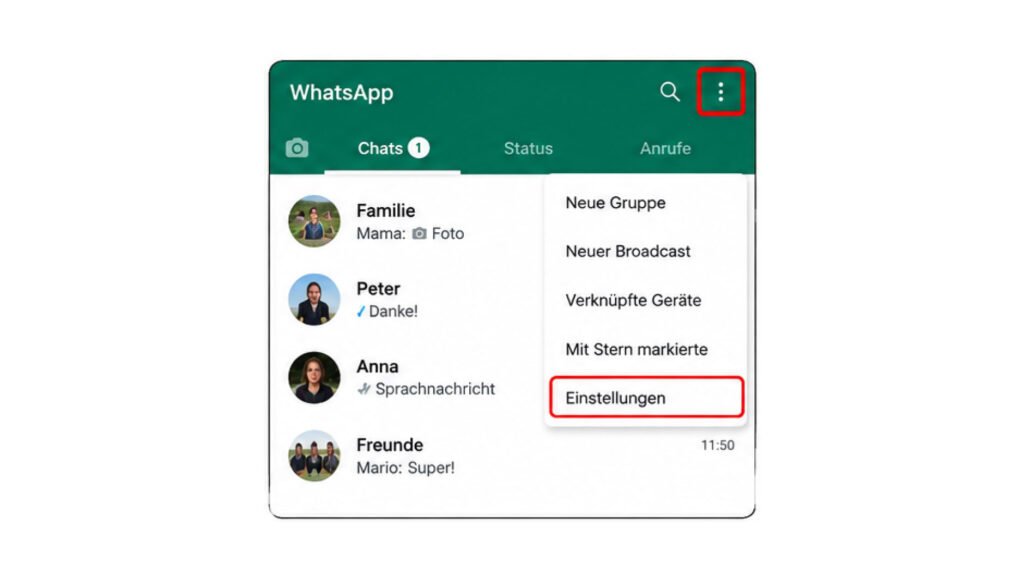
- Öffnen Sie WhatsApp.
- Tippen Sie oben rechts auf die drei Punkte.
- Tippen Sie auf Einstellungen.
- Öffnen Sie Chats.
- Schalten Sie Medien-Sichtbarkeit ein.
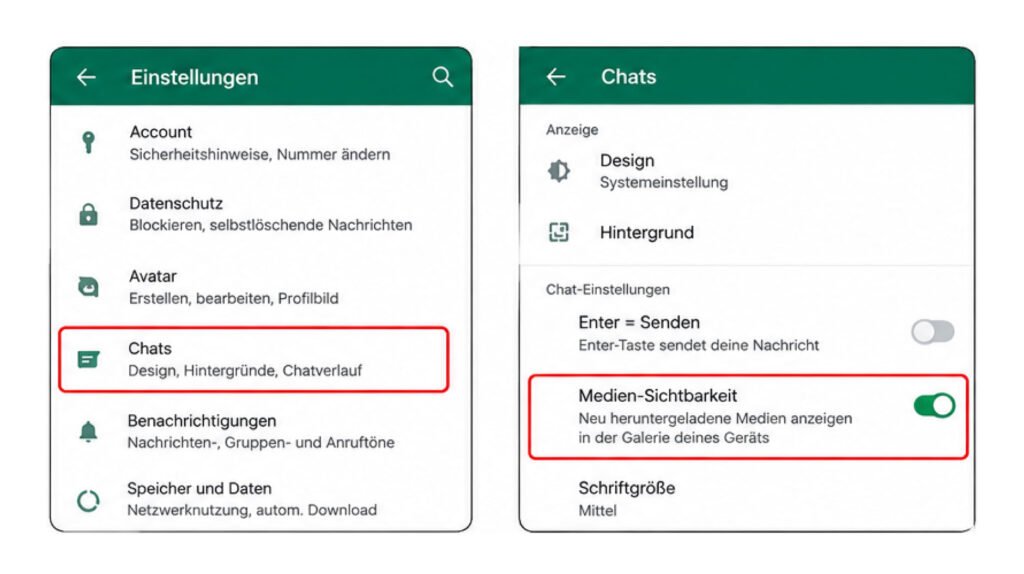
WhatsApp beschreibt diese Einstellung in seiner offiziellen Hilfe. Sie bestimmt, ob heruntergeladene WhatsApp-Medien in der Galerie Ihres Telefons angezeigt werden.
iPhone:
- Öffnen Sie WhatsApp.
- Tippen Sie unten auf Einstellungen.
- Öffnen Sie Chats.
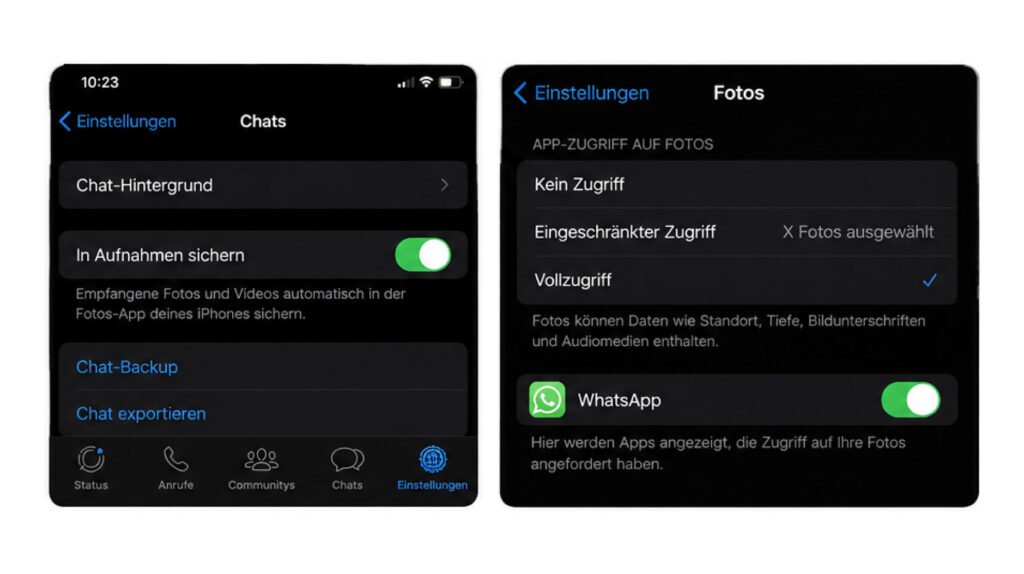
- Aktivieren Sie In Fotos sichern beziehungsweise die entsprechende Einstellung zum Speichern in der Fotos-App.
Die genaue Bezeichnung kann sich je nach WhatsApp- und iOS-Version leicht unterscheiden.
WhatsApp Fotos auf Android in Galerie anzeigen
Wenn Bilder im WhatsApp-Chat vorhanden sind, aber nicht in Ihrer Galerie erscheinen, prüfen Sie zuerst die Medien-Sichtbarkeit.
- Öffnen Sie WhatsApp.
- Tippen Sie auf die drei Punkte.
- Wählen Sie Einstellungen.
- Tippen Sie auf Chats.
- Aktivieren Sie Medien-Sichtbarkeit.
Danach sollten neue heruntergeladene WhatsApp-Bilder wieder von Ihrer Galerie-App erkannt werden.
Prüfen Sie außerdem, ob das Bild wirklich heruntergeladen wurde. WhatsApp besitzt eigene Einstellungen für den automatischen Download von Fotos und Videos.
Android-Berechtigungen prüfen
Wenn es weiterhin nicht funktioniert:
- Öffnen Sie die Einstellungen Ihres Handys.
- Tippen Sie auf Apps.
- Wählen Sie WhatsApp.
- Öffnen Sie Berechtigungen.
- Prüfen Sie die Berechtigungen für Fotos und Videos beziehungsweise Dateien und Medien.
Google erklärt ausführlich, wie Sie App-Berechtigungen ändern und den Zugriff auf Fotos und Videos kontrollieren können.
Google bestätigt, dass App-Berechtigungen unter Einstellungen > Apps > App > Berechtigungen geändert werden können. Die Bezeichnungen können je nach Android-Version etwas anders aussehen.
WhatsApp Fotos nicht in Samsung Galerie
Auf einem Samsung Galaxy gelten zunächst dieselben WhatsApp-Schritte:
WhatsApp > Einstellungen > Chats > Medien-Sichtbarkeit
Samsung empfiehlt diese Einstellung ausdrücklich, wenn WhatsApp-Bilder nicht in der Galerie angezeigt werden.
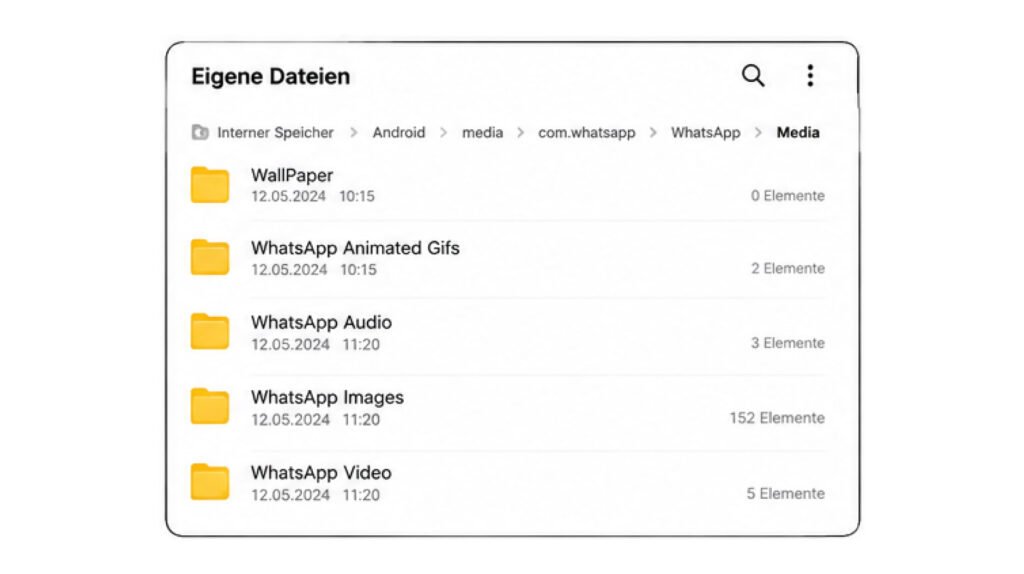
Wenn die Einstellung bereits aktiviert ist, öffnen Sie die Samsung-App Eigene Dateien beziehungsweise My Files. Samsung nennt für aktuelle Geräte unter anderem diesen WhatsApp-Ordner:
Interner Speicher > Android > media > com.whatsapp > WhatsApp > Media
Sind die Fotos dort vorhanden, aber nicht in der Galerie, wurden sie wahrscheinlich nicht gelöscht. Samsung empfiehlt dann auch zu prüfen, ob das Album in der Galerie ausgeblendet wurde.
WhatsApp Fotos auf dem iPhone anzeigen
Auf dem iPhone werden Bilder nicht in einer „Galerie“, sondern in der Apple-App Fotos angezeigt.
Prüfen Sie zuerst in WhatsApp:
- Öffnen Sie WhatsApp.
- Tippen Sie auf Einstellungen.
- Öffnen Sie Chats.
- Aktivieren Sie das Speichern empfangener Medien in Fotos.
Prüfen Sie danach, ob WhatsApp Zugriff auf Ihre Fotos hat:
- Öffnen Sie die iPhone-App Einstellungen.
- Tippen Sie auf Datenschutz & Sicherheit.
- Öffnen Sie Fotos.
- Suchen Sie WhatsApp und prüfen Sie den Zugriff.
Apple bestätigt, dass sich der Zugriff von Apps auf Fotos unter Einstellungen > Datenschutz & Sicherheit kontrollieren und später ändern lässt.
Was tun, wenn es nicht funktioniert?
Gehen Sie diese Punkte nacheinander durch:
- Öffnen Sie das betreffende Bild in WhatsApp und prüfen Sie, ob es vollständig heruntergeladen wurde.
- Prüfen Sie die Medien-Sichtbarkeit auf Android oder Samsung.
- Prüfen Sie auf dem iPhone das Speichern in der Fotos-App.
- Kontrollieren Sie die App-Berechtigungen.
- Starten Sie das Handy neu.
- Prüfen Sie, ob für WhatsApp und Ihr Betriebssystem Aktualisierungen verfügbar sind.
Bei Samsung können außerdem ausgeblendete Alben oder eine sogenannte .nomedia-Datei verhindern, dass Bilder in der Galerie erscheinen. Eine .nomedia-Datei sagt Android, dass Bilder aus einem bestimmten Ordner nicht in der Galerie angezeigt werden sollen. Samsung beschreibt dieses Problem in seiner offiziellen Hilfe.
Löschen Sie solche Dateien aber nur, wenn Sie genau wissen, dass sie sich im betroffenen WhatsApp-Medienordner befinden.
Wenn Sie wissen möchten, wie Bilder dauerhaft gespeichert werden, lesen Sie auch unsere Anleitung WhatsApp Fotos speichern.
Häufige Fragen
Warum sind meine WhatsApp Fotos plötzlich nicht mehr in der Galerie?
Häufig wurde die Medien-Sichtbarkeit deaktiviert oder die Galerie blendet den WhatsApp-Ordner aus. Auch geänderte App-Berechtigungen können eine Ursache sein.
Werden meine WhatsApp Fotos gelöscht, wenn sie nicht in der Galerie erscheinen?
Nicht unbedingt. Besonders auf Samsung können die Bilder weiterhin im WhatsApp-Medienordner gespeichert sein, obwohl sie in der Galerie nicht angezeigt werden.
Warum sehe ich manche WhatsApp Fotos nur im Chat?
Das Bild kann zwar innerhalb von WhatsApp vorhanden sein, aber nicht für die normale Galerie beziehungsweise Fotos-App sichtbar gemacht worden sein. Prüfen Sie deshalb zuerst Medien-Sichtbarkeit, Download-Einstellungen und Berechtigungen.


