


Sie haben eine WhatsApp-Nachricht aus Versehen an die falsche Person geschickt? In vielen Fällen können Sie die WhatsApp Nachricht löschen – entweder nur auf Ihrem eigenen Handy oder auch beim Empfänger.
Wichtig ist, dass Sie beim Löschen die richtige Auswahl treffen.
Kurz erklärt
So löschen Sie eine gesendete WhatsApp-Nachricht auch beim Empfänger:
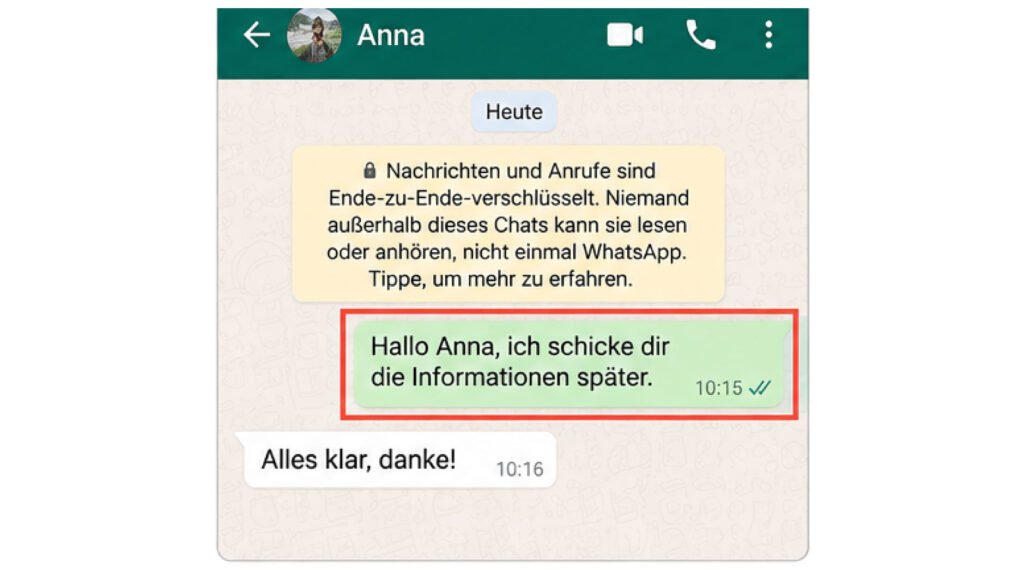
- Öffnen Sie den betreffenden WhatsApp-Chat.
- Halten Sie die Nachricht mit dem Finger gedrückt.
- Tippen Sie auf das Papierkorb-Symbol beziehungsweise auf Löschen.
- Wählen Sie Für alle löschen.
Danach verschwindet der Inhalt der Nachricht aus dem Chat. Stattdessen wird ein Hinweis angezeigt, dass die Nachricht gelöscht wurde.
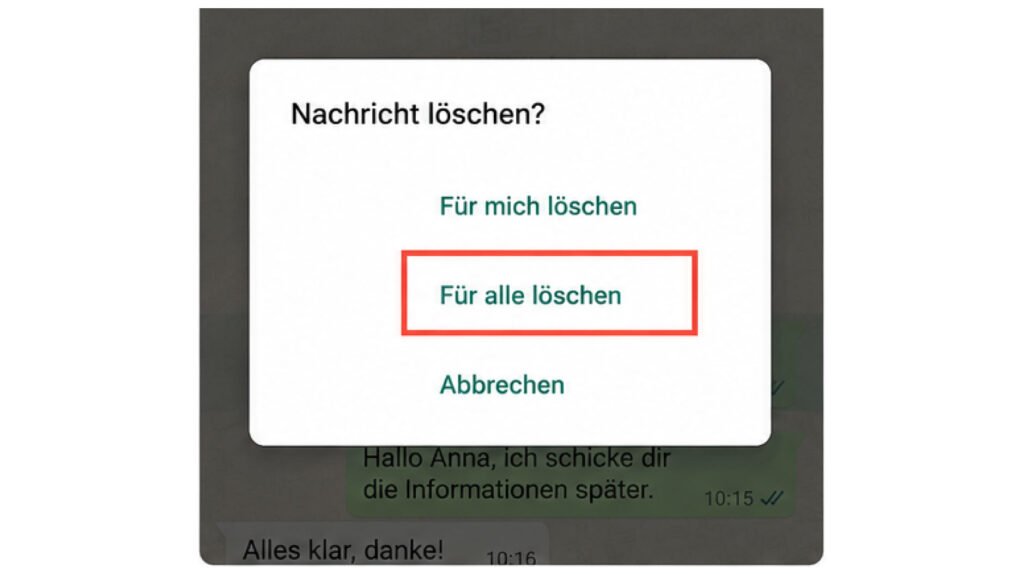
WhatsApp unterscheidet zwischen „Für mich löschen“ und „Für alle löschen“. Das ist besonders wichtig: „Für mich löschen“ entfernt die Nachricht nur von Ihrem eigenen Gerät.
WhatsApp Nachricht für alle löschen
Mit „Für alle löschen“ versuchen Sie, eine von Ihnen gesendete Nachricht sowohl aus Ihrem eigenen Chat als auch aus dem Chat des Empfängers zu entfernen.
Nach Angaben des WhatsApp-Hilfebereichs steht diese Möglichkeit nur für eine begrenzte Zeit nach dem Versenden zur Verfügung. WhatsApp nennt dafür zwei Tage.
Auch wenn die Nachricht bereits gelesen wurde, können Sie sie innerhalb dieser Zeit noch löschen. Das Löschen kann aber natürlich nicht rückgängig machen, dass der Empfänger die Nachricht vorher schon gesehen hat.
Auf Android
Bei den meisten Android-Handys funktioniert es so:
- Öffnen Sie WhatsApp.
- Öffnen Sie den gewünschten Chat.
- Halten Sie die Nachricht gedrückt.
- Tippen Sie oben auf das Papierkorb-Symbol.
- Tippen Sie auf Für alle löschen.
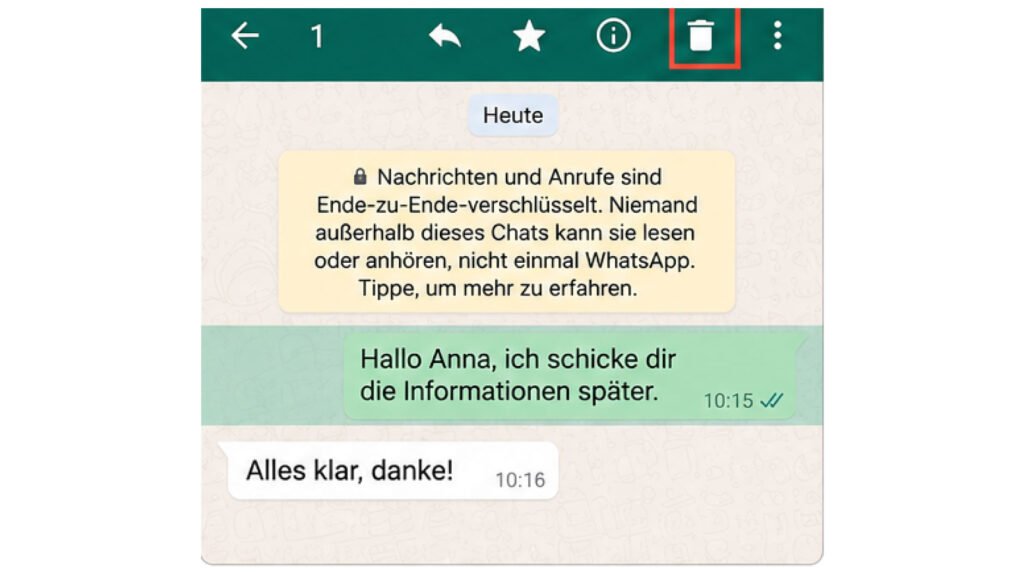
Sie können auch mehrere Nachrichten auswählen. Halten Sie zuerst eine Nachricht gedrückt und tippen Sie anschließend weitere Nachrichten an.
Möchten Sie statt einer Nachricht einen Status entfernen, lesen Sie unsere Anleitung zum WhatsApp Status löschen
Auf Samsung
Samsung-Smartphones verwenden Android. Deshalb sind die Schritte normalerweise gleich:
- Öffnen Sie den Chat.
- Halten Sie die Nachricht gedrückt.
- Tippen Sie auf den Papierkorb.
- Wählen Sie Für alle löschen.
Je nach WhatsApp-Version kann die Darstellung etwas anders aussehen. Die Bezeichnungen „Für mich löschen“ und „Für alle löschen“ bleiben jedoch entscheidend.
Auf dem iPhone
Beim iPhone gibt es einen kleinen Unterschied bei der Bedienung:
- Öffnen Sie WhatsApp und den gewünschten Chat.
- Halten Sie die Nachricht gedrückt.
- Tippen Sie auf Löschen.
- Wählen Sie die Nachricht aus.
- Tippen Sie auf das Papierkorb-Symbol.
- Wählen Sie Für alle löschen.
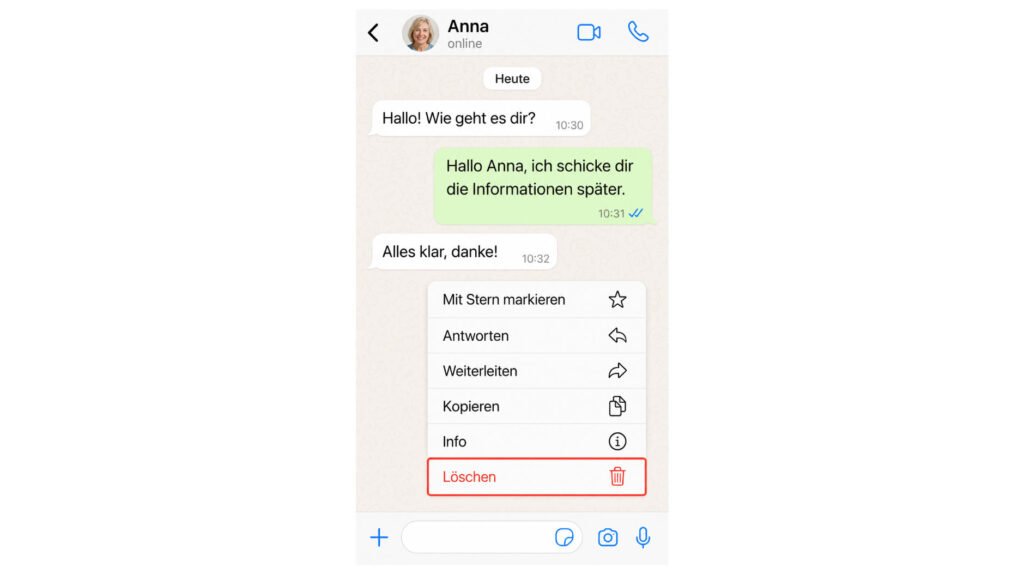
Die genaue Anordnung der Schaltflächen kann sich mit einer neuen WhatsApp- oder iOS-Version ändern.
„Für mich löschen“ – was bedeutet das?
Wenn Sie „Für mich löschen“ auswählen, verschwindet die Nachricht nur auf Ihrem eigenen Gerät.
Der Empfänger kann sie weiterhin sehen.
Das gilt auch für Nachrichten, die Sie selbst empfangen haben. Eine Nachricht einer anderen Person können Sie normalerweise nur aus Ihrem eigenen Chat entfernen.
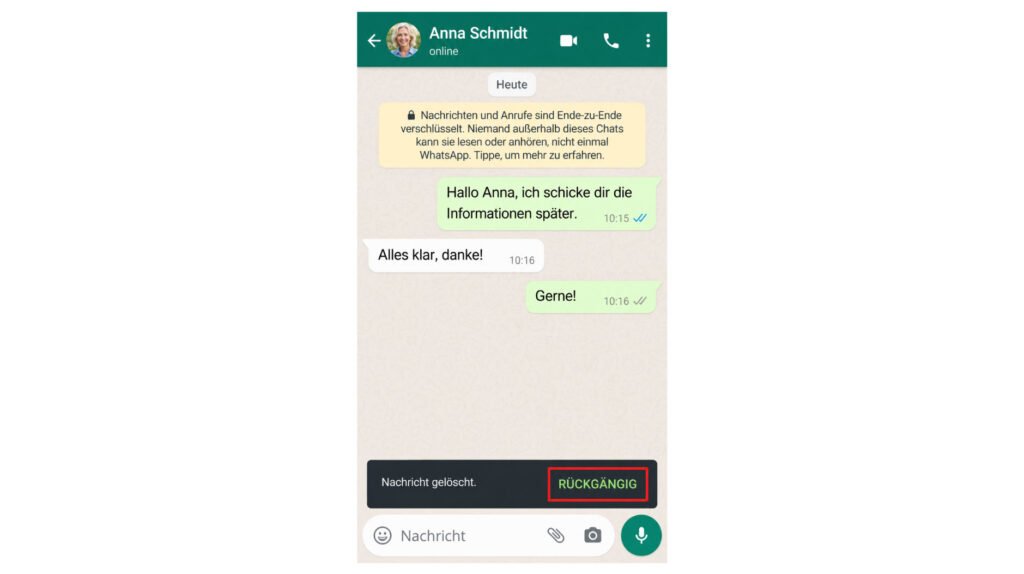
WhatsApp bietet nach dem Tippen auf „Für mich löschen“ außerdem für wenige Sekunden eine Möglichkeit zum Rückgängigmachen. Im offiziellen Hilfebereich werden dafür 5 Sekunden genannt.
Kann man eine alte WhatsApp Nachricht für alle löschen?
Ist die von WhatsApp vorgesehene Zeit abgelaufen, wird „Für alle löschen“ normalerweise nicht mehr angeboten.
Sie können die Nachricht dann noch mit „Für mich löschen“ von Ihrem eigenen Gerät entfernen. Beim Empfänger bleibt sie jedoch erhalten.
Anleitungen im Internet, bei denen Datum oder Uhrzeit des Handys verändert werden sollen, sind keine offiziell unterstützte Methode. Darauf sollten Sie sich nicht verlassen.
Was tun, wenn es nicht funktioniert?
Wenn „Für alle löschen“ nicht angezeigt wird, prüfen Sie zuerst folgende Punkte:
- Ist die Nachricht noch innerhalb der von WhatsApp erlaubten Löschfrist?
- Haben Sie wirklich eine von Ihnen selbst gesendete Nachricht ausgewählt?
- Ist WhatsApp auf Ihrem Handy aktuell?
- Besteht eine Internetverbindung?
WhatsApp weist außerdem darauf hin, dass Sender und Empfänger eine aktuelle WhatsApp-Version verwenden sollten. Sie erhalten nicht unbedingt eine Meldung, wenn das Löschen beim Empfänger nicht erfolgreich war.
Bei Fotos und Videos ist zusätzliche Vorsicht nötig: Auf einem iPhone kann eine Mediendatei bereits in der Fotos-App des Empfängers gespeichert sein, obwohl Sie die Nachricht anschließend aus WhatsApp löschen.
Weitere Einzelheiten finden Sie im offiziellen WhatsApp-Hilfebereich zum Löschen von Nachrichten.
Häufige Fragen
Kann ich eine WhatsApp Nachricht löschen, bevor sie gelesen wurde?
Ja. Wählen Sie möglichst schnell „Für alle löschen“. Beachten Sie aber, dass der Empfänger die Nachricht bereits über eine Benachrichtigung gesehen haben könnte.
Sieht der andere, dass ich eine WhatsApp Nachricht gelöscht habe?
Ja. WhatsApp ersetzt eine erfolgreich für alle gelöschte Nachricht durch einen Hinweis, dass die Nachricht gelöscht wurde.
Kann ich eine empfangene WhatsApp Nachricht beim Absender löschen?
Nein. Eine Nachricht, die Ihnen eine andere Person geschickt hat, können Sie nur aus Ihrem eigenen Chat entfernen. Beim Absender bleibt sie bestehen.


