


Mit dem WhatsApp Live-Standort können Sie einer Person oder einer Gruppe zeigen, wo Sie sich gerade befinden. Der Standort wird während der gewählten Zeit automatisch aktualisiert.
Kurz erklärt
So können Sie Ihren WhatsApp Live-Standort teilen:
- Öffnen Sie den gewünschten WhatsApp-Chat.
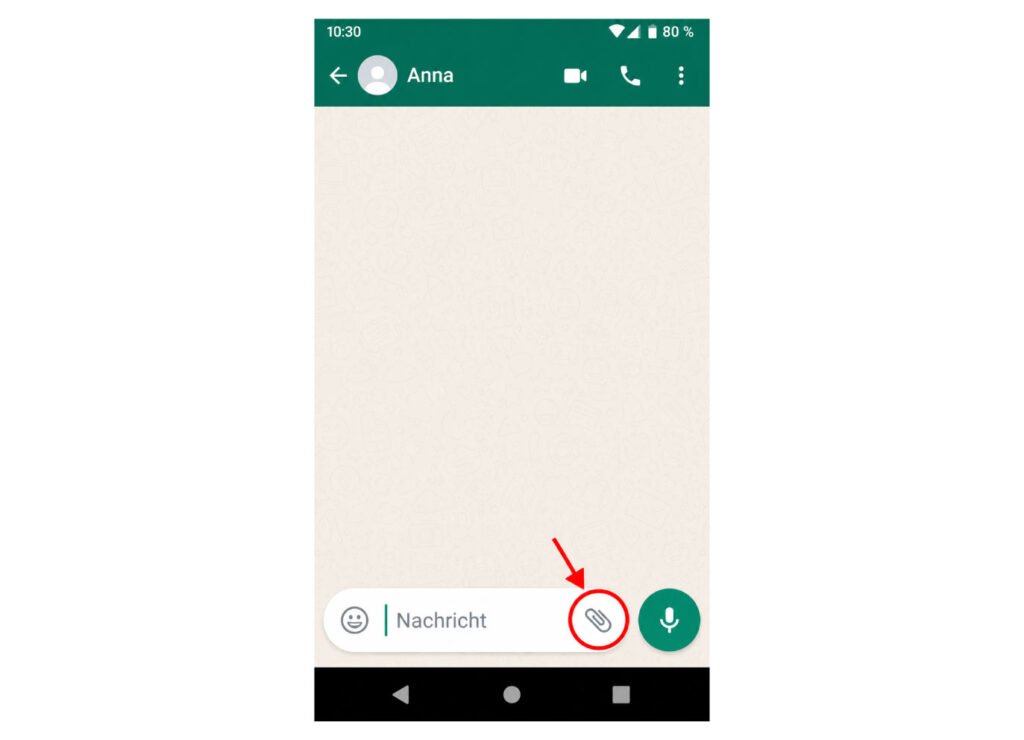
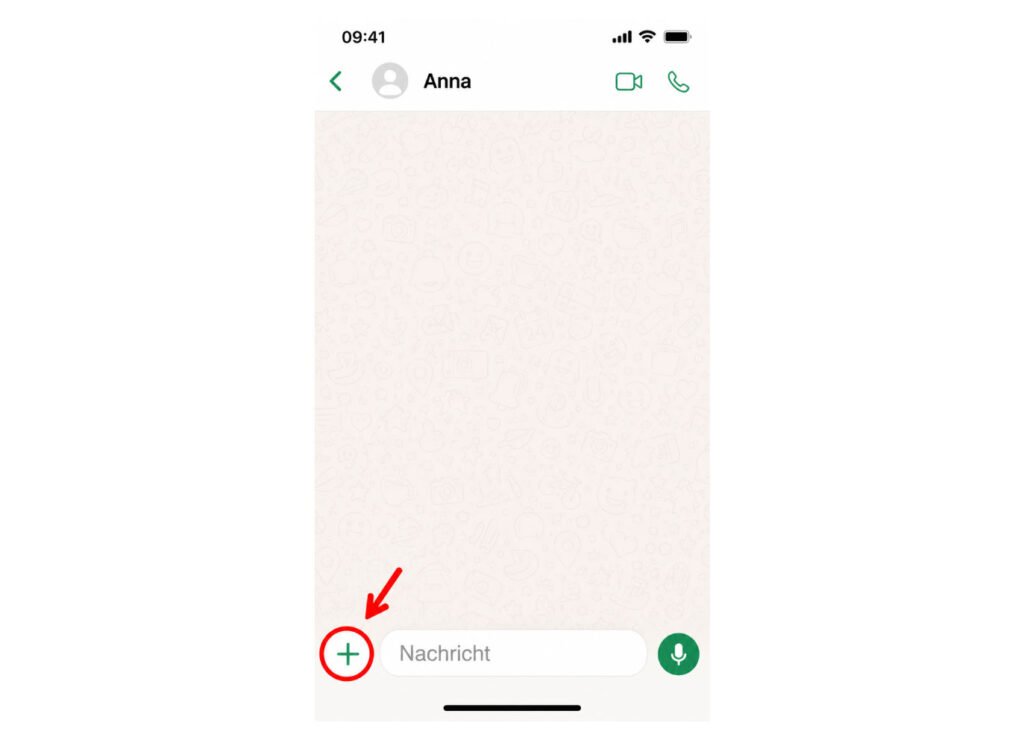
- Tippen Sie auf die Büroklammer bei Android oder auf das Pluszeichen beim iPhone.
- Wählen Sie Standort.
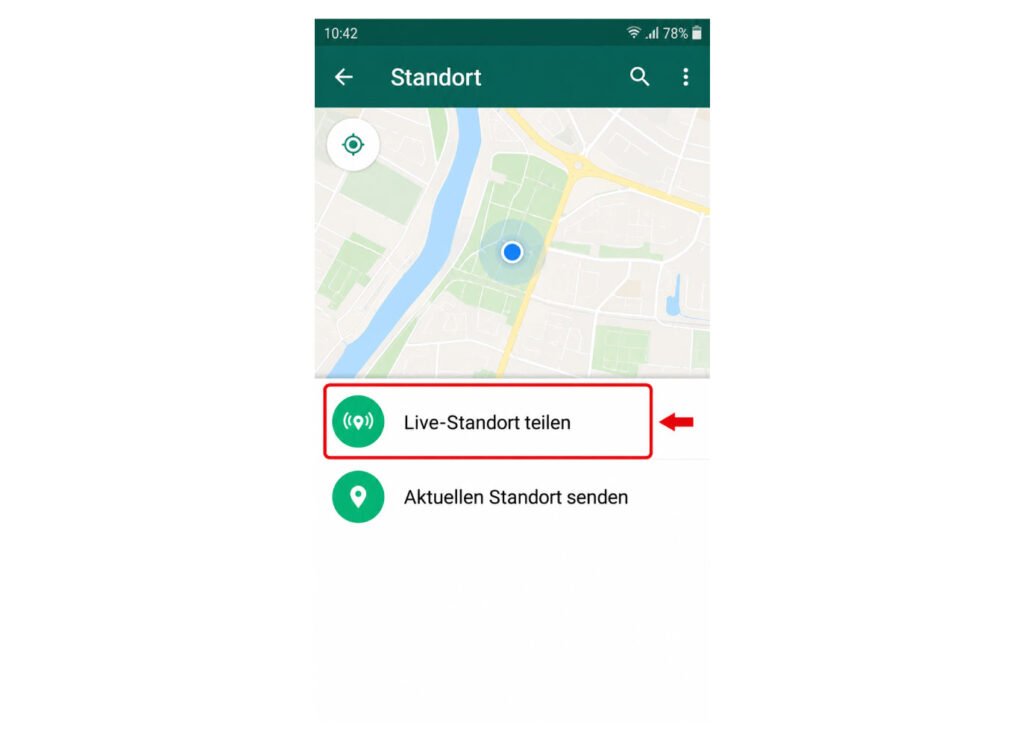
- Tippen Sie auf Live-Standort teilen.
- Wählen Sie die Dauer aus.
- Tippen Sie auf Senden.
Sie können die Freigabe jederzeit vorzeitig beenden. Die einzelnen Schritte werden auch im offiziellen WhatsApp-Hilfebereich beschrieben.
Aktueller Standort oder Live-Standort?
WhatsApp bietet zwei unterschiedliche Möglichkeiten:
| Auswahl | Bedeutung |
|---|---|
| Aktuellen Standort senden | Zeigt einmalig den Ort, an dem Sie sich beim Senden befinden. |
| Live-Standort teilen | Zeigt Ihre Bewegung während eines festgelegten Zeitraums. |
Wenn Sie beispielsweise auf dem Weg zu einem Treffen sind, ist der Live-Standort praktisch. Möchten Sie nur einen Treffpunkt zeigen, reicht meistens der aktuelle Standort.
WhatsApp Live-Standort auf Android teilen
Die folgenden Schritte gelten für die meisten Android-Smartphones:
- Öffnen Sie WhatsApp.
- Öffnen Sie den Chat mit der gewünschten Person oder Gruppe.
- Tippen Sie unten auf die Büroklammer.
- Wählen Sie Standort.
- Tippen Sie auf Live-Standort teilen.
- Bestätigen Sie den Hinweis, falls WhatsApp einen anzeigt.
- Wählen Sie, wie lange der Standort geteilt werden soll.
- Schreiben Sie auf Wunsch eine kurze Nachricht dazu.
- Tippen Sie auf das grüne Senden-Symbol.
Der Live-Standort erscheint nun als Karte im Chat. Die andere Person kann die Karte antippen und Ihre aktuelle Position sehen.
WhatsApp Live-Standort auf Samsung teilen
Ein Samsung Galaxy verwendet Android. Deshalb sind die Schritte fast gleich:
- Öffnen Sie den passenden WhatsApp-Chat.
- Tippen Sie auf die Büroklammer.
- Tippen Sie auf Standort.
- Wählen Sie Live-Standort teilen.
- Legen Sie die Dauer fest.
- Tippen Sie auf Senden.
Falls der Standort ausgeschaltet ist, ziehen Sie die Schnelleinstellungen vom oberen Bildschirmrand nach unten. Tippen Sie dort auf das Symbol Standort.
Samsung erklärt die Standortfunktion und die App-Berechtigungen auf seiner offiziellen Seite zu den Standorteinstellungen auf Galaxy-Smartphones.
WhatsApp Live-Standort auf dem iPhone teilen
Beim iPhone sehen Sie ein Pluszeichen statt einer Büroklammer:
- Öffnen Sie WhatsApp.
- Öffnen Sie den gewünschten Einzel- oder Gruppenchat.
- Tippen Sie unten links auf das Pluszeichen.
- Wählen Sie Standort.
- Tippen Sie auf Live-Standort teilen.
- Erlauben Sie den Standortzugriff, falls eine Abfrage erscheint.
- Wählen Sie die gewünschte Dauer.
- Tippen Sie auf Senden.
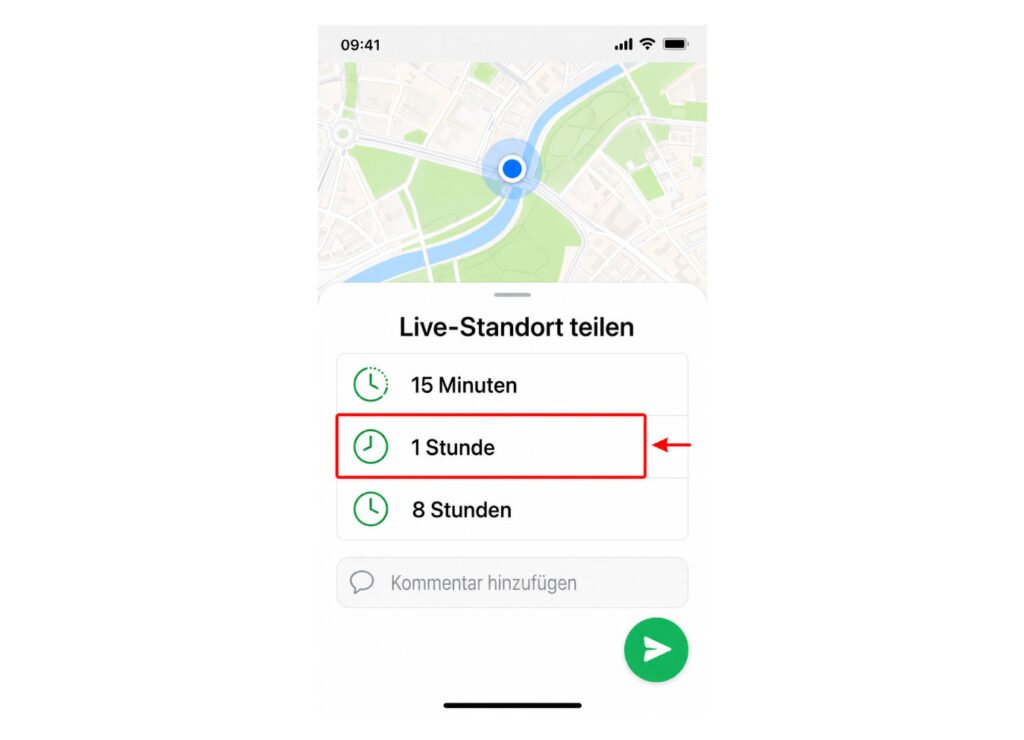
Die Bezeichnungen können je nach iOS- und WhatsApp-Version leicht abweichen.
Live-Standort wieder beenden
Sie müssen nicht warten, bis die gewählte Zeit abgelaufen ist:
- Öffnen Sie den Chat mit der Standortfreigabe.
- Suchen Sie die gesendete Karte.
- Tippen Sie auf Teilen beenden.
- Bestätigen Sie noch einmal mit Beenden.
Möchten Sie alle laufenden Freigaben prüfen, öffnen Sie unter Android in WhatsApp Weitere Optionen > Einstellungen > Datenschutz > Live-Standort. Dort können Sie alle Freigaben beenden.
Was tun, wenn es nicht funktioniert?
Prüfen Sie zuerst diese Punkte:
- Ist Standort beziehungsweise GPS eingeschaltet?
- Besteht eine Verbindung zum Internet?
- Darf WhatsApp auf Ihren Standort zugreifen?
- Ist WhatsApp aktuell?
- Ist der Energiesparmodus ausgeschaltet?
Auf einem Samsung-Gerät finden Sie die Berechtigung meistens unter Einstellungen > Apps > WhatsApp > Berechtigungen > Standort.
Beim iPhone öffnen Sie Einstellungen > Datenschutz & Sicherheit > Ortungsdienste > WhatsApp. Prüfen Sie dort die Freigabe und aktivieren Sie für eine genaue Anzeige auch Genauer Standort. Apple beschreibt diese Einstellungen ausführlich in seiner Anleitung zu den Ortungsdiensten auf dem iPhone.
Möchten Sie lediglich zeigen, wo Sie sich gerade befinden? In unserer Anleitung erfahren Sie Schritt für Schritt, wie Sie Ihren WhatsApp Standort senden, ohne Ihre weiteren Bewegungen zu teilen.
Häufige Fragen
Wie lange kann ich meinen WhatsApp Live-Standort teilen?
WhatsApp lässt Sie vor dem Senden eine begrenzte Dauer auswählen. Die aktuell angebotenen Zeiträume werden direkt in der App angezeigt. Danach endet die Freigabe automatisch.
Wer kann meinen Live-Standort sehen?
Nur die Person oder die Mitglieder der Gruppe, an die Sie den Live-Standort gesendet haben. Laut WhatsApp ist auch der Live-Standort durch Ende-zu-Ende-Verschlüsselung geschützt.
Funktioniert der Live-Standort bei ausgeschaltetem Handy?
Nein. Das Smartphone muss eingeschaltet sein. Außerdem benötigt WhatsApp Zugriff auf den Standort und normalerweise eine Internetverbindung, damit Ihre Position aktualisiert werden kann.


