


Sie möchten WhatsApp gelöschte Nachrichten wiederherstellen? Das ist möglich, wenn Sie ein WhatsApp-Backup besitzen, das vor dem Löschen der Nachricht erstellt wurde.
Ohne ein passendes Backup kann WhatsApp gelöschte Nachrichten normalerweise nicht zurückholen.
Kurz erklärt
So gehen Sie am besten vor:
- Öffnen Sie WhatsApp.
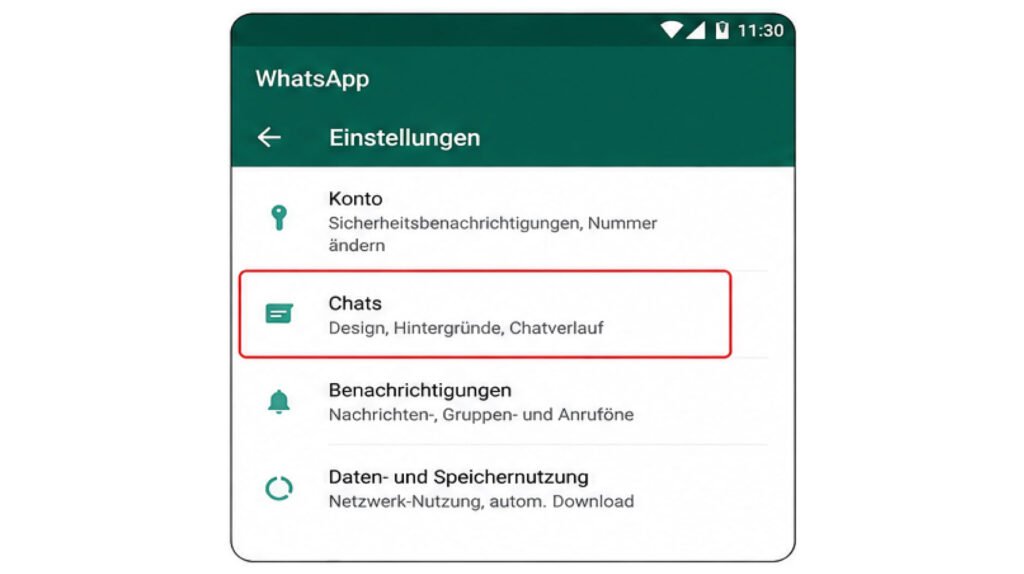
- Prüfen Sie unter Einstellungen > Chats > Chat-Backup, wann die letzte Sicherung erstellt wurde.
- Liegt das Backup vor dem Löschen der Nachricht, können Sie WhatsApp neu installieren.
- Melden Sie sich wieder mit derselben Telefonnummer an.
- Wählen Sie bei der Einrichtung Wiederherstellen beziehungsweise Chatverlauf wiederherstellen.
Wichtig: Erstellen Sie nicht zuerst ein neues Backup, wenn Sie eine ältere Nachricht zurückholen möchten. Ein neues Google-Backup kann das vorherige Backup überschreiben. Google weist außerdem darauf hin, dass gelöschte oder überschriebene WhatsApp-Backups nicht wiederhergestellt werden können.
Prüfen Sie zuerst das WhatsApp-Backup
Bevor Sie WhatsApp löschen, sollten Sie unbedingt das Datum Ihrer Sicherung ansehen.
Auf Android und Samsung
- Öffnen Sie WhatsApp.
- Tippen Sie oben rechts auf die drei Punkte.
- Tippen Sie auf Einstellungen.
- Öffnen Sie Chats.
- Tippen Sie auf Chat-Backup.
- Prüfen Sie das Datum der letzten Sicherung.
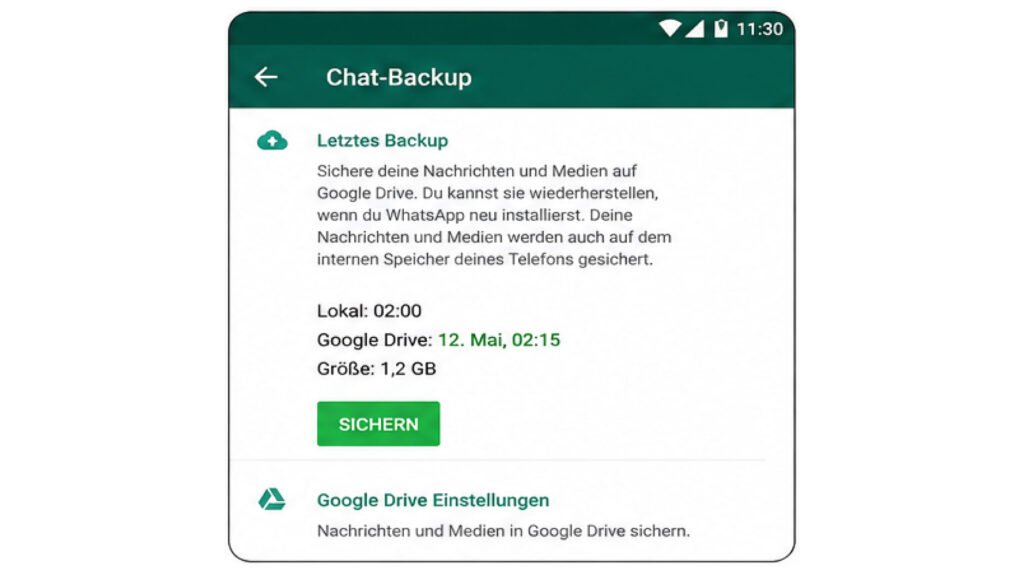
Beispiel: Sie haben eine Nachricht am Dienstag gelöscht. Das vorhandene Backup stammt von Montag. Dann kann die Nachricht noch im Backup enthalten sein.
Stammt das Backup dagegen von Mittwoch, wurde die gelöschte Nachricht wahrscheinlich nicht mehr mitgesichert.
Gelöschte WhatsApp Nachrichten auf Android wiederherstellen
Bei Android wird die Sicherung normalerweise über Ihr Google-Konto wiederhergestellt. Eine ausführliche Anleitung zur Sicherung und Wiederherstellung von WhatsApp-Daten finden Sie in der offiziellen Android-Hilfe von Google. Google bestätigt, dass bei der Einrichtung von WhatsApp ein vorhandenes Cloud-Backup wiederhergestellt werden kann.
Gehen Sie so vor:
- Prüfen Sie zuerst das Datum des Backups.
- Löschen Sie WhatsApp von Ihrem Smartphone.
- Installieren Sie WhatsApp erneut über den Google Play Store.
- Öffnen Sie WhatsApp.
- Bestätigen Sie dieselbe Telefonnummer, die Sie vorher verwendet haben.
- Melden Sie sich mit demselben Google-Konto an.
- Wenn WhatsApp eine Sicherung findet, tippen Sie auf Wiederherstellen.
- Warten Sie, bis Ihre Chats wieder angezeigt werden.
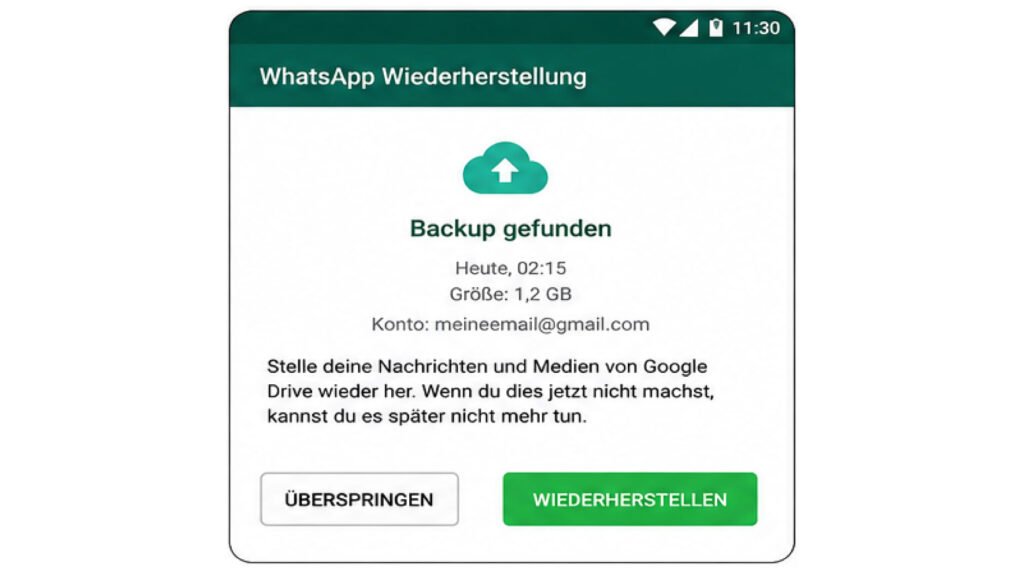
Google empfiehlt ebenfalls, für die Wiederherstellung dasselbe Google-Konto zu verwenden, mit dem die Sicherung erstellt wurde.
Achtung: Nachrichten, die nach dem Datum des wiederhergestellten Backups eingegangen sind, können verloren gehen. Alte und neue Chatverläufe lassen sich nicht einfach zusammenführen.
Gelöschte WhatsApp Nachrichten auf Samsung wiederherstellen
Auf einem Samsung Galaxy funktioniert die Wiederherstellung grundsätzlich genauso wie auf anderen Android-Handys.
Samsung beschreibt für ein Google-Backup folgende Voraussetzungen: Sie benötigen dieselbe Telefonnummer, dasselbe Google-Konto und ausreichend freien Speicherplatz. Anschließend bietet WhatsApp bei der Einrichtung die Option Wiederherstellen an.
- Öffnen Sie zunächst WhatsApp > Einstellungen > Chats > Chat-Backup.
- Prüfen Sie das Datum der Sicherung.
- Deinstallieren Sie WhatsApp.
- Installieren Sie die App erneut.
- Bestätigen Sie Ihre Telefonnummer.
- Tippen Sie bei der Frage nach dem Backup auf Wiederherstellen.
Je nach Samsung-Modell und WhatsApp-Version können einzelne Anzeigen etwas anders aussehen.
Möchten Sie wissen, wie Sie eine Nachricht richtig entfernen, lesen Sie unsere Anleitung zum WhatsApp Nachricht löschen
Gelöschte WhatsApp Nachrichten auf dem iPhone wiederherstellen
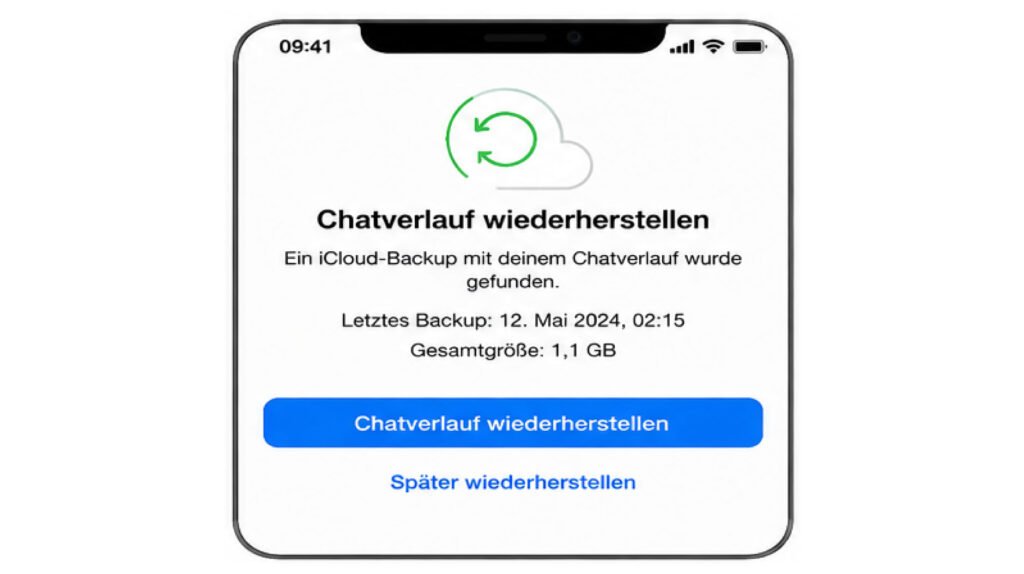
Beim iPhone verwendet WhatsApp für Sicherungen iCloud.
Prüfen Sie zuerst:
WhatsApp > Einstellungen > Chats > Chat-Backup
Wenn dort ein Backup von vor dem Löschen vorhanden ist:
- Löschen Sie WhatsApp vom iPhone.
- Installieren Sie WhatsApp erneut aus dem App Store.
- Öffnen Sie die App.
- Bestätigen Sie Ihre Telefonnummer und gegebenenfalls Ihre Apple-ID.
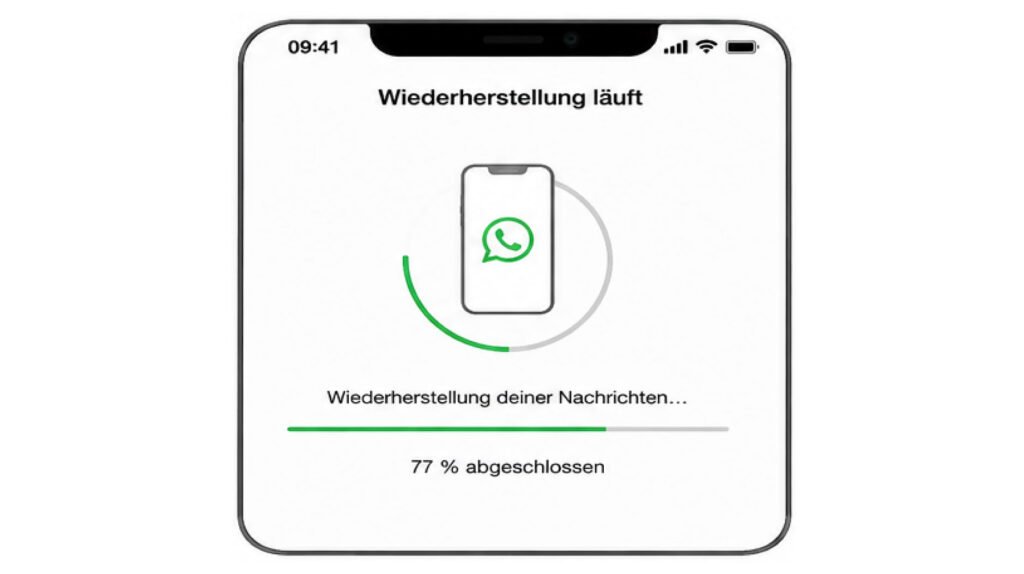
- Tippen Sie auf Chatverlauf wiederherstellen.
WhatsApp zeigt diese Vorgehensweise auch in seiner aktuellen offiziellen Anleitung für das iPhone.
Was tun, wenn es nicht funktioniert?
Wird kein Backup gefunden, prüfen Sie zuerst diese Punkte:
- Verwenden Sie dieselbe Telefonnummer wie beim Backup?
- Sind Sie mit dem richtigen Google-Konto oder Apple-Konto angemeldet?
- Haben Sie genügend freien Speicherplatz?
- Funktioniert Ihre Internetverbindung?
- Verwenden Sie bei einem verschlüsselten Backup das richtige Passwort?
Samsung nennt dieselbe Telefonnummer, dasselbe Google-Konto, genügend Speicher und eine stabile Internetverbindung als wichtige Voraussetzungen.
Existiert kein Backup mehr oder wurde es bereits überschrieben, gibt es über Google Drive keine Möglichkeit, ein älteres Backup zurückzuholen.
Häufige Fragen
Kann man gelöschte WhatsApp Nachrichten ohne Backup wiederherstellen?
In WhatsApp selbst normalerweise nicht. Ist die Nachricht weder im aktuellen Chat noch in einer vorhandenen älteren Sicherung enthalten, kann sie über die normale WhatsApp-Wiederherstellung nicht zurückgeholt werden.
Kann ich nur eine einzelne WhatsApp Nachricht wiederherstellen?
Nein. WhatsApp stellt normalerweise den gesamten Chatverlauf des Backups wieder her. Sie können nicht einfach eine einzelne gelöschte Nachricht aus einer Sicherung auswählen.
Verliere ich neue Nachrichten beim Wiederherstellen?
Das kann passieren. Wenn Sie beispielsweise ein Backup von Montag wiederherstellen, können Nachrichten verloren gehen, die erst danach eingegangen sind. Prüfen Sie deshalb unbedingt zuerst das Datum Ihrer Sicherung.


