


Sie möchten WhatsApp Fotos speichern, damit sie auch außerhalb von WhatsApp in Ihrer Galerie oder Fotos-App zu sehen sind? Das geht auf Android, Samsung und iPhone mit wenigen Schritten.
Wichtig ist der Unterschied: WhatsApp kann ein Foto zunächst nur innerhalb des Chats herunterladen oder zusätzlich in Ihrer normalen Galerie beziehungsweise Fotos-App anzeigen.
Kurz erklärt
Am schnellsten funktioniert es so:
Android und Samsung:
- Öffnen Sie WhatsApp.
- Tippen Sie oben rechts auf die drei Punkte.
- Öffnen Sie Einstellungen.
- Tippen Sie auf Chats.
- Schalten Sie Medien-Sichtbarkeit ein.
Neue heruntergeladene WhatsApp-Bilder sollten anschließend in Ihrer Galerie erscheinen. WhatsApp bestätigt, dass die Medien-Sichtbarkeit dafür vorgesehen ist und normalerweise standardmäßig eingeschaltet ist.
iPhone:
- Öffnen Sie WhatsApp.
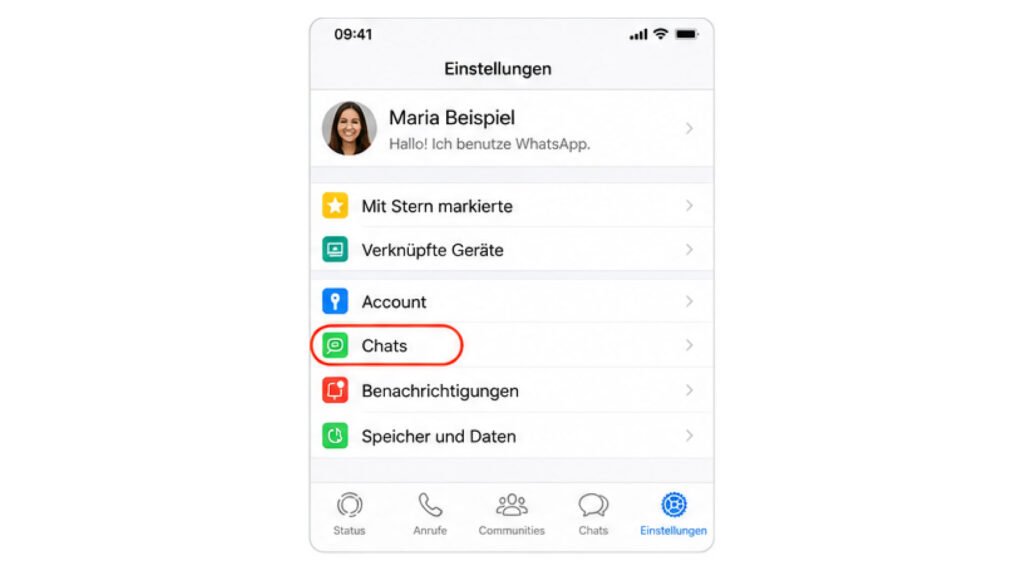
- Tippen Sie auf Einstellungen oder auf Ihr Profilbild.
- Öffnen Sie Chats.
- Aktivieren Sie In Fotos sichern beziehungsweise Save to Photos.
Damit werden neu empfangene Medien automatisch in der Fotos-App gespeichert.
Die Bezeichnung einzelner Menüpunkte kann sich mit einer neuen WhatsApp-, Android- oder iOS-Version leicht ändern.
WhatsApp Fotos auf Android speichern
Auf einem normalen Android-Handy müssen zwei Dinge stimmen: Das Foto muss heruntergeladen werden und die Medien-Sichtbarkeit muss aktiviert sein.
Fotos in der Galerie anzeigen
- Öffnen Sie WhatsApp.
- Tippen Sie oben rechts auf die drei Punkte.
- Wählen Sie Einstellungen.
- Tippen Sie auf Chats.
- Aktivieren Sie Medien-Sichtbarkeit.
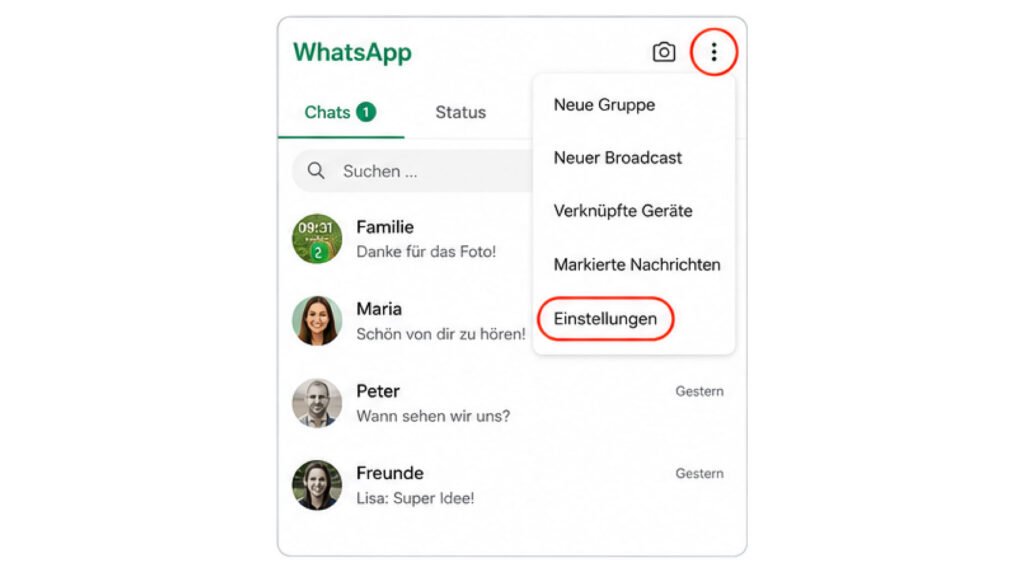
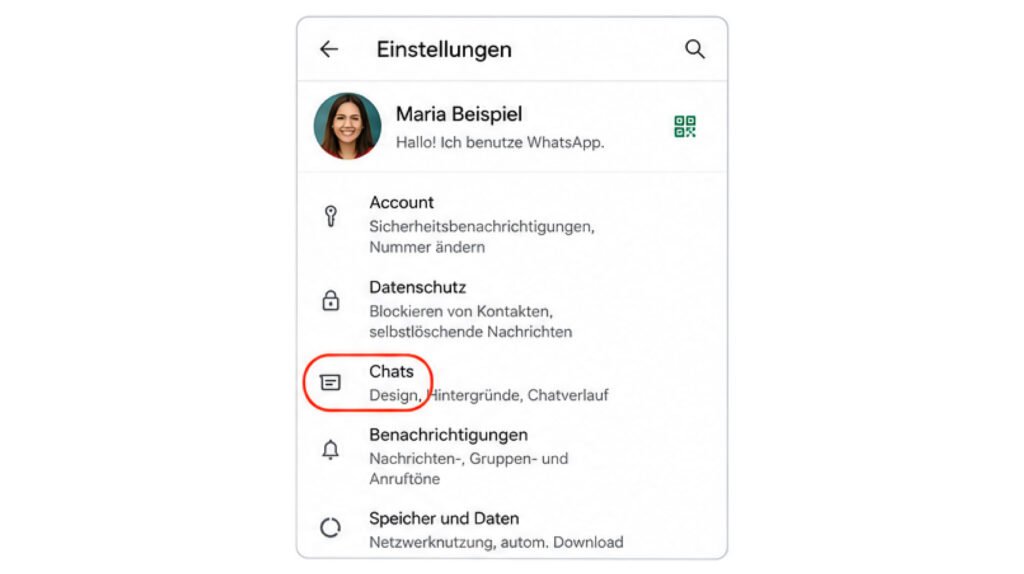
Diese Einstellung gilt vor allem für neu heruntergeladene Medien. Bereits ältere Bilder erscheinen deshalb möglicherweise nicht nachträglich automatisch.
Fotos automatisch herunterladen
Wenn Sie möchten, dass WhatsApp Fotos selbstständig herunterlädt:
- Öffnen Sie WhatsApp > Einstellungen.
- Tippen Sie auf Speicher und Daten.
- Suchen Sie den Bereich Automatischer Medien-Download.
- Legen Sie fest, ob Fotos bei mobilen Daten oder WLAN automatisch geladen werden sollen.
WhatsApp führt diese Einstellungen weiterhin unter „Speicher und Daten“.
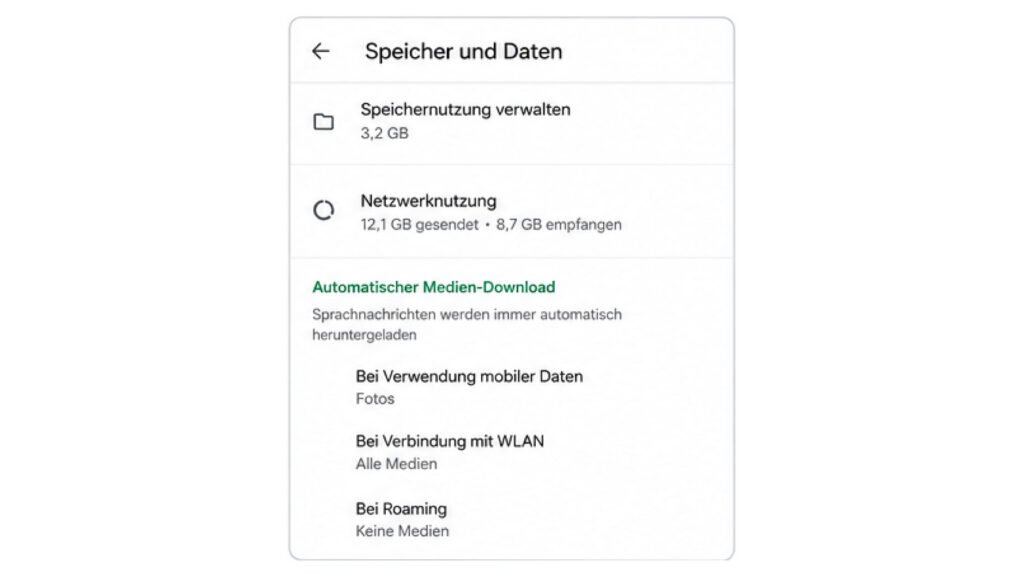
Wenn Sie nur wenig mobiles Datenvolumen haben, ist es sinnvoll, Fotos hauptsächlich über WLAN automatisch herunterzuladen.
WhatsApp Fotos auf Samsung speichern
Bei einem Samsung Galaxy funktioniert WhatsApp grundsätzlich genauso wie auf anderen Android-Geräten.
Gehen Sie zu:
WhatsApp > drei Punkte > Einstellungen > Chats > Medien-Sichtbarkeit
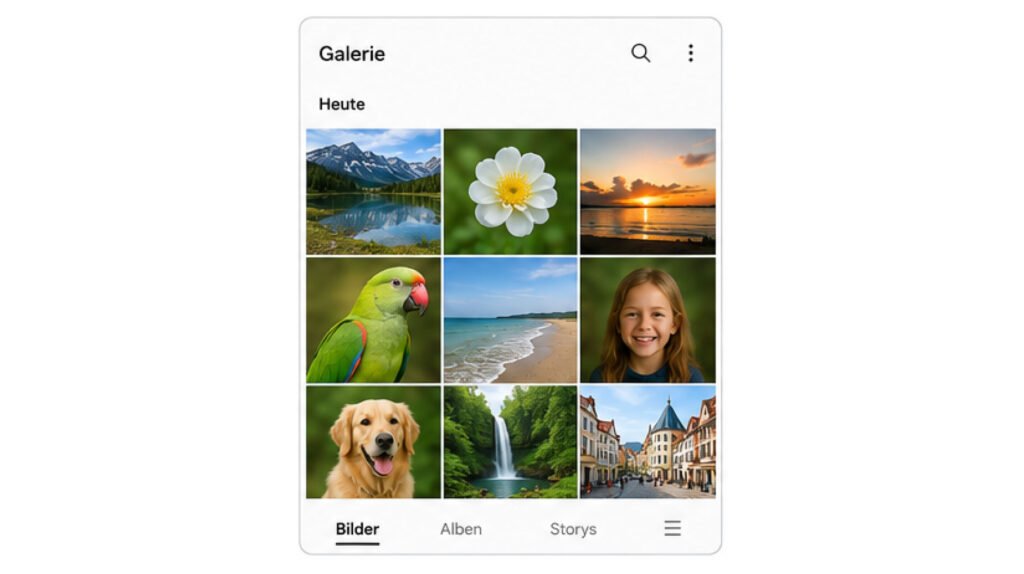
Danach sollten neu heruntergeladene Bilder normalerweise in der Samsung-App Galerie erscheinen.
Samsung empfiehlt bei fehlenden WhatsApp-Bildern ebenfalls zu prüfen, ob die Medien-Sichtbarkeit eingeschaltet ist. Außerdem können Bilder auf Samsung-Geräten im internen WhatsApp-Medienordner vorhanden sein, obwohl sie vorübergehend nicht in der Galerie angezeigt werden.
WhatsApp Fotos auf dem iPhone speichern
Beim iPhone gibt es eine eigene WhatsApp-Einstellung.
- Öffnen Sie WhatsApp.
- Tippen Sie unten auf Einstellungen oder öffnen Sie Ihr Profil.
- Tippen Sie auf Chats.
- Aktivieren Sie In Fotos sichern.
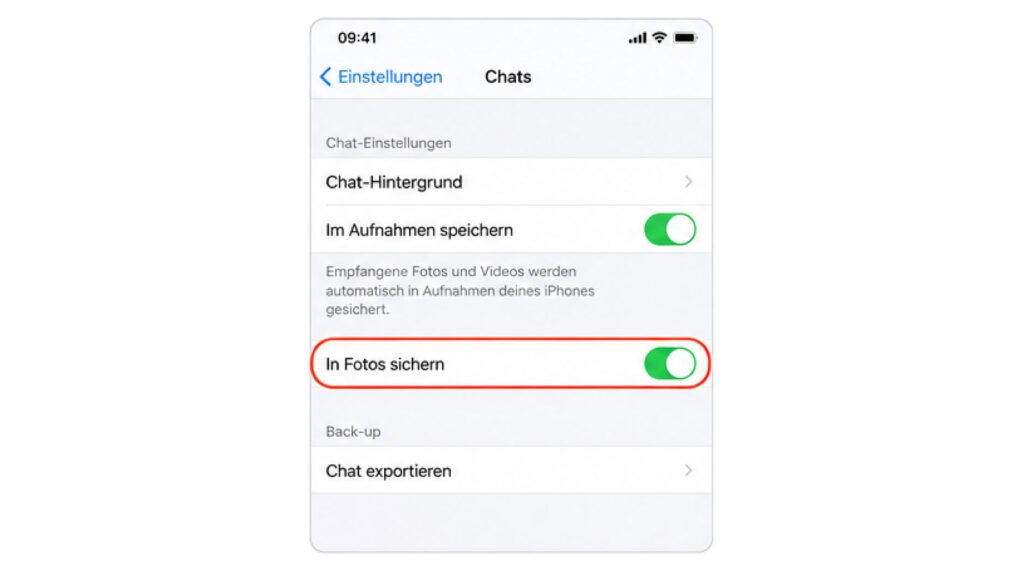
WhatsApp bestätigt diese Einstellung in seiner aktuellen iPhone-Hilfe. Danach werden neu empfangene Medien automatisch zur Fotos-App hinzugefügt.
Nur ein einzelnes Foto speichern
Möchten Sie nicht jedes WhatsApp-Bild automatisch speichern, können Sie auf dem iPhone auch nur ausgewählte Bilder sichern.
Öffnen Sie das gewünschte Foto in WhatsApp und verwenden Sie die Teilen-Funktion. Je nach WhatsApp- und iOS-Version erscheint anschließend eine Option wie Sichern oder In Fotos sichern.
Apple bestätigt allgemein, dass Bilder aus anderen Apps über die jeweilige Speichern-Funktion in die eigene Fotomediathek übernommen werden können.
Was tun, wenn es nicht funktioniert?
Wenn WhatsApp Fotos nicht gespeichert werden, prüfen Sie zuerst diese Punkte:
- Ist das Bild vollständig heruntergeladen? Öffnen Sie das Foto im Chat.
- Ist Medien-Sichtbarkeit aktiviert? Das gilt für Android und Samsung.
- Ist „In Fotos sichern“ aktiviert? Das gilt für das iPhone.
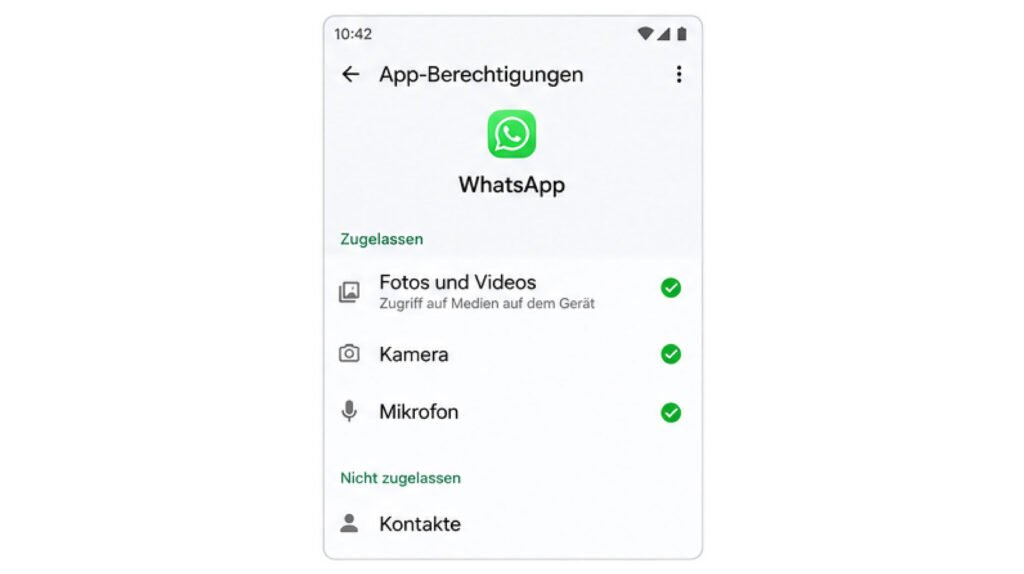
- Hat WhatsApp die nötigen Berechtigungen?
Auf dem iPhone können Sie unter Einstellungen > Datenschutz & Sicherheit > Fotos prüfen, welche Apps Zugriff auf Ihre Bilder haben. Apple erklärt die App-Berechtigungen auf dem iPhone ausführlich in seiner offiziellen Hilfe.
Auf Android können Sie Berechtigungen normalerweise unter Einstellungen > Apps > WhatsApp > Berechtigungen prüfen. Google bestätigt, dass dort unter anderem der Zugriff auf Fotos und Videos verwaltet werden kann.
Prüfen Sie außerdem, ob noch genügend Speicherplatz auf Ihrem Handy vorhanden ist.
Wenn Sie versehentlich Nachrichten oder Chats gelöscht haben, lesen Sie auch unsere Anleitung zum Thema gelöschte WhatsApp Nachrichten wiederherstellen
Häufige Fragen zu WhatsApp Fotos speichern
Wo finde ich gespeicherte WhatsApp Fotos?
Auf Android und Samsung finden Sie sie normalerweise in der Galerie oder einer anderen Foto-App. Auf dem iPhone erscheinen gespeicherte Bilder in der Fotos-App.
Warum werden alte WhatsApp Fotos nicht in der Galerie angezeigt?
Die Einstellung Medien-Sichtbarkeit wirkt hauptsächlich auf neu heruntergeladene Bilder. Ältere Fotos können deshalb weiterhin nur innerhalb von WhatsApp oder im WhatsApp-Medienordner vorhanden sein.
Kann ich verhindern, dass jedes WhatsApp Foto gespeichert wird?
Ja. Auf Android können Sie Medien-Sichtbarkeit oder den automatischen Medien-Download anpassen. Auf dem iPhone können Sie In Fotos sichern ausschalten und wichtige Bilder anschließend einzeln speichern.


