



Wenn Sie mit dem iPhone scannen möchten, brauchen Sie normalerweise keine zusätzliche App. Papierdokumente können Sie direkt mit der App „Notizen“ oder „Dateien“ scannen. Auch QR-Codes erkennt die iPhone-Kamera automatisch.
Kurz erklärt
Für ein Papierdokument öffnen Sie die App „Notizen“, erstellen eine Notiz und wählen „Dokumente scannen“. Das iPhone erkennt das Blatt und nimmt den Scan auf Wunsch automatisch auf.
Möchten Sie einen QR-Code scannen, öffnen Sie einfach die Kamera-App und richten das iPhone auf den Code.
Dokumente scannen mit dem iPhone
Mit dem iPhone können Sie zum Beispiel Briefe, Rechnungen, Formulare oder andere Papierunterlagen einscannen. Der Scan wird sauber zugeschnitten und kann mehrere Seiten enthalten.
So funktioniert es mit der vorinstallierten App „Notizen“:
- Öffnen Sie auf Ihrem iPhone die App „Notizen“.
- Öffnen Sie eine vorhandene Notiz oder erstellen Sie eine neue.
- Tippen Sie auf die Anhang-Taste.
- Wählen Sie „Dokumente scannen“.
- Halten Sie das iPhone über das Papier.
- Warten Sie einen Moment. Im automatischen Modus erkennt das iPhone das Dokument und scannt es selbst.
- Möchten Sie selbst auslösen, tippen Sie auf den Auslöser oder drücken eine Lautstärketaste.
- Passen Sie bei Bedarf die Ecken des Dokuments an.
- Tippen Sie auf „Scan behalten“ und anschließend auf „Fertig“.
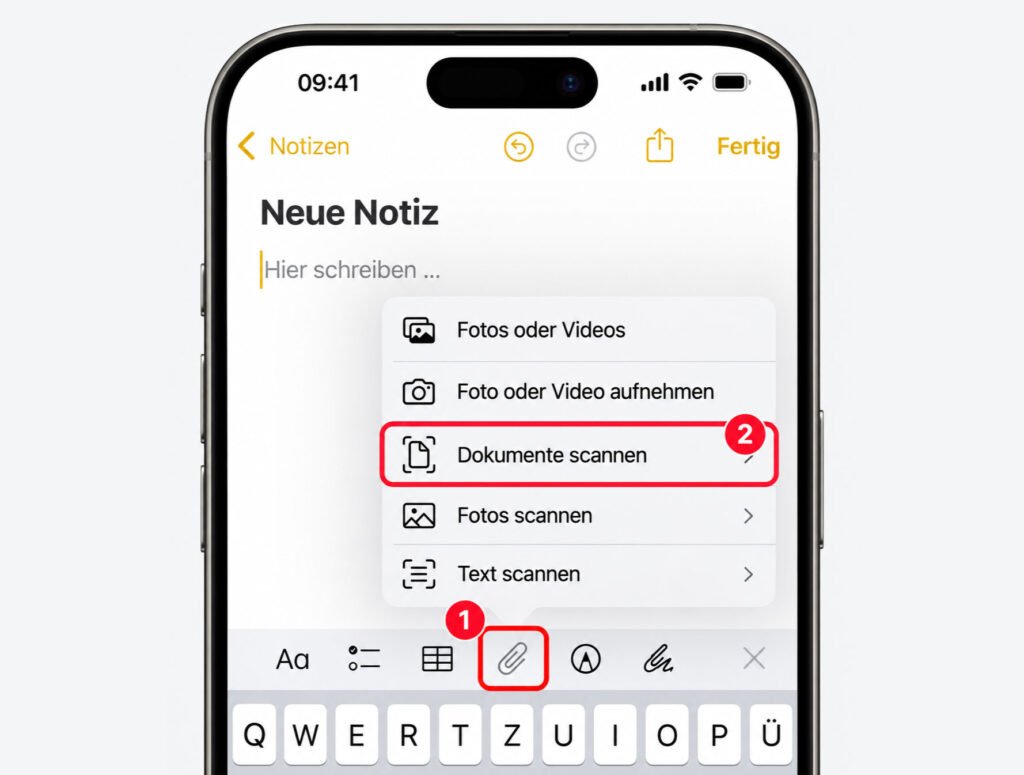
Sie können danach weitere Seiten hinzufügen. Apple beschreibt diese Funktion ebenfalls in der offiziellen Anleitung zum Scannen von Dokumenten mit dem iPhone.
Wo wird der Scan gespeichert?
Wenn Sie über „Notizen“ scannen, bleibt das Dokument in der jeweiligen Notiz gespeichert. Das gescannte Dokument kann anschließend geöffnet, geteilt oder weiterverarbeitet werden.
Alternativ können Sie die App „Dateien“ verwenden. Dort tippen Sie innerhalb eines Ordners auf die Mehr-Taste und anschließend auf „Dokumente scannen“. Danach können Sie selbst bestimmen, in welchem Ordner der Scan gespeichert werden soll.
QR-Code mit dem iPhone scannen
Für einen QR-Code benötigen Sie normalerweise keine besondere Scanner-App.
So geht es:
- Öffnen Sie die Kamera-App.
- Richten Sie die Kamera auf den QR-Code.
- Halten Sie das iPhone ruhig.
- Auf dem Bildschirm erscheint ein Link oder Hinweis.
- Tippen Sie darauf, um den Inhalt des QR-Codes zu öffnen.
Sie müssen kein Foto vom QR-Code machen.
Wenn Sie auch ein Samsung-Handy verwenden, finden Sie eine separate Anleitung zum QR-Code scannen mit Samsung.
Text mit dem iPhone scannen
Das iPhone kann nicht nur ganze Dokumente fotografieren. Sie können auch gedruckten Text erkennen und direkt in eine Notiz übernehmen.
Öffnen Sie dazu eine Notiz, tippen Sie auf die Anhang-Taste und wählen Sie „Text scannen“. Halten Sie anschließend die Kamera über den gewünschten Text und übernehmen Sie den erkannten Bereich.
Das ist zum Beispiel praktisch, wenn Sie eine Adresse oder einen kurzen Absatz von einem Blatt nicht von Hand eintippen möchten.
Was tun, wenn es nicht funktioniert?
Wird ein Dokument nicht automatisch erkannt, sorgen Sie zuerst für ausreichend Licht. Legen Sie das Papier möglichst auf eine Fläche, die sich farblich deutlich vom Dokument unterscheidet.
Sie können den Scan auch manuell aufnehmen. Tippen Sie dafür auf den Auslöser und verschieben Sie anschließend die Ecken des markierten Bereichs.
Erkennt die Kamera einen QR-Code nicht, halten Sie etwas mehr Abstand. Achten Sie außerdem darauf, dass der komplette QR-Code gut sichtbar und nicht unscharf ist.
Häufige Fragen
Kann ich mit dem iPhone ohne App Dokumente scannen?
Ja. Die vorinstallierten Apps „Notizen“ und „Dateien“ besitzen bereits eine Funktion zum Scannen von Dokumenten. Eine zusätzliche Scanner-App ist für einfache Scans nicht nötig.
Kann ich mehrere Seiten mit dem iPhone scannen?
Ja. Nach der ersten Seite können Sie weitere Seiten aufnehmen. So lassen sich auch mehrseitige Briefe oder Verträge als zusammengehöriges Dokument speichern.
Kann das iPhone einen QR-Code ohne App scannen?
Ja. Öffnen Sie einfach die normale Kamera-App und richten Sie sie auf den QR-Code. Sobald der Code erkannt wurde, erscheint ein antippbarer Hinweis auf dem Bildschirm.


