


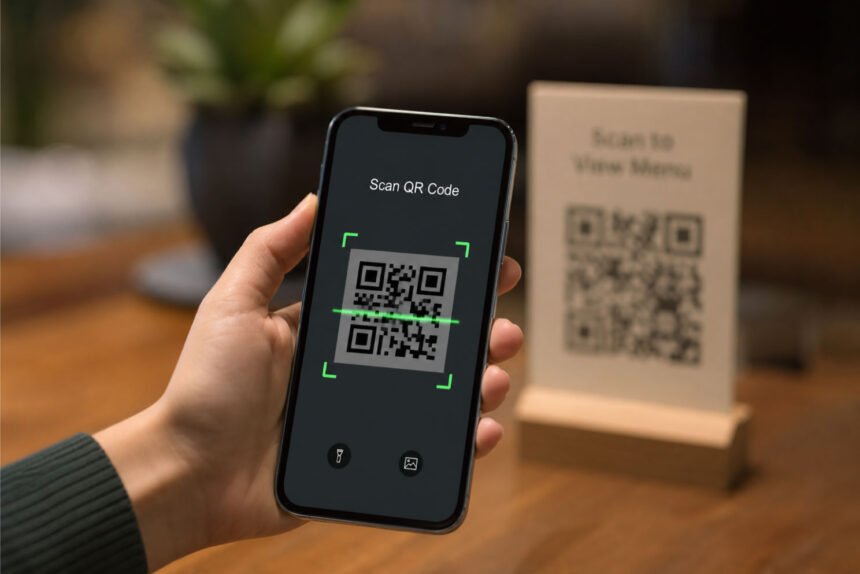
Einen QR Code auf einem Samsung-Handy zu scannen ist meistens sehr einfach. Bei aktuellen Samsung-Galaxy-Geräten brauchen Sie dafür keine zusätzliche App.
Öffnen Sie einfach die Kamera, richten Sie sie auf den QR Code und tippen Sie auf den eingeblendeten Link. Sie müssen kein Foto machen. Samsung beschreibt genau diesen Weg auch in seiner aktuellen Anleitung für Galaxy-Geräte.
Kurz erklärt
So können Sie einen QR Code mit Samsung scannen:
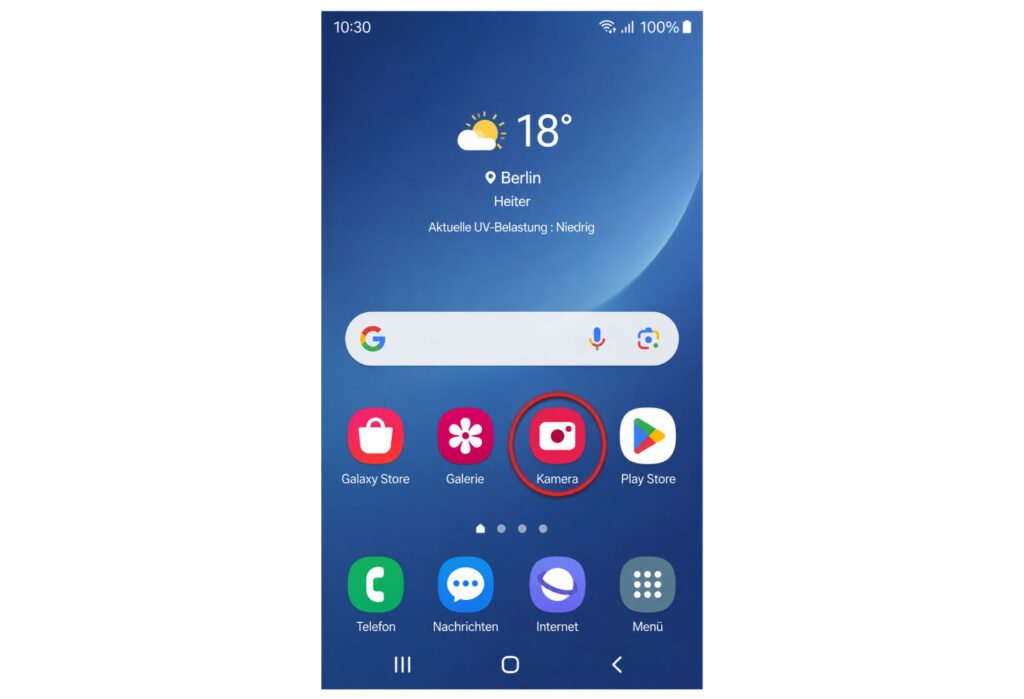
- Öffnen Sie die Kamera-App.
- Halten Sie das Handy so, dass der ganze QR Code auf dem Bildschirm zu sehen ist.
- Warten Sie einen kurzen Moment.
- Auf dem Bildschirm erscheint ein Hinweis oder ein Link.
- Tippen Sie darauf.
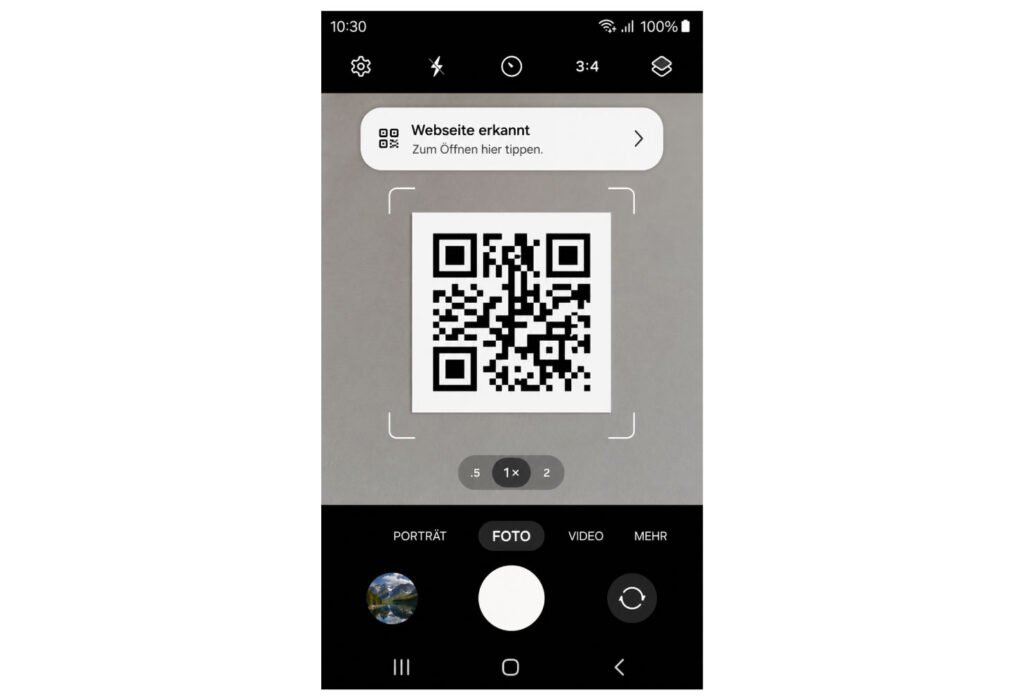
Sie müssen nicht auf den Auslöser drücken und kein Foto aufnehmen. Die Kamera erkennt den QR Code automatisch.
QR Code scannen mit der Samsung-Kamera
Die Kamera ist für die meisten Nutzer der einfachste Weg.
Schritt für Schritt
- Öffnen Sie auf Ihrem Samsung-Handy die App Kamera.
- Verwenden Sie den normalen Foto-Modus.
- Richten Sie die Kamera auf den QR Code.
- Achten Sie darauf, dass der gesamte quadratische Code sichtbar ist.
- Warten Sie kurz.
- Tippen Sie auf den angezeigten Link oder Hinweis.
Je nach QR Code kann danach zum Beispiel eine Internetseite geöffnet, eine WLAN-Verbindung angeboten oder eine andere Aktion angezeigt werden.
Öffnen Sie QR Codes nur, wenn Sie der Quelle vertrauen. Ein unbekannter QR Code kann Sie auch auf eine unsichere Internetseite führen.
Samsung beschreibt diesen Weg auch in der offiziellen Anleitung für Galaxy-Geräte.
Wenn die Samsung-Kamera den QR Code nicht erkennt
Falls nichts erscheint, sollten Sie zuerst prüfen, ob das Scannen von QR Codes in der Kamera eingeschaltet ist.
Bei unterstützten Samsung-Galaxy-Geräten beschreibt Samsung folgenden Weg:
- Öffnen Sie die Kamera-App.
- Tippen Sie auf das Zahnrad für die Kamera-Einstellungen.
- Suchen Sie nach QR-Codes scannen beziehungsweise einer ähnlich bezeichneten QR-Code-Funktion.
- Schalten Sie die Funktion ein.
- Gehen Sie zurück zur Kamera und versuchen Sie es erneut.
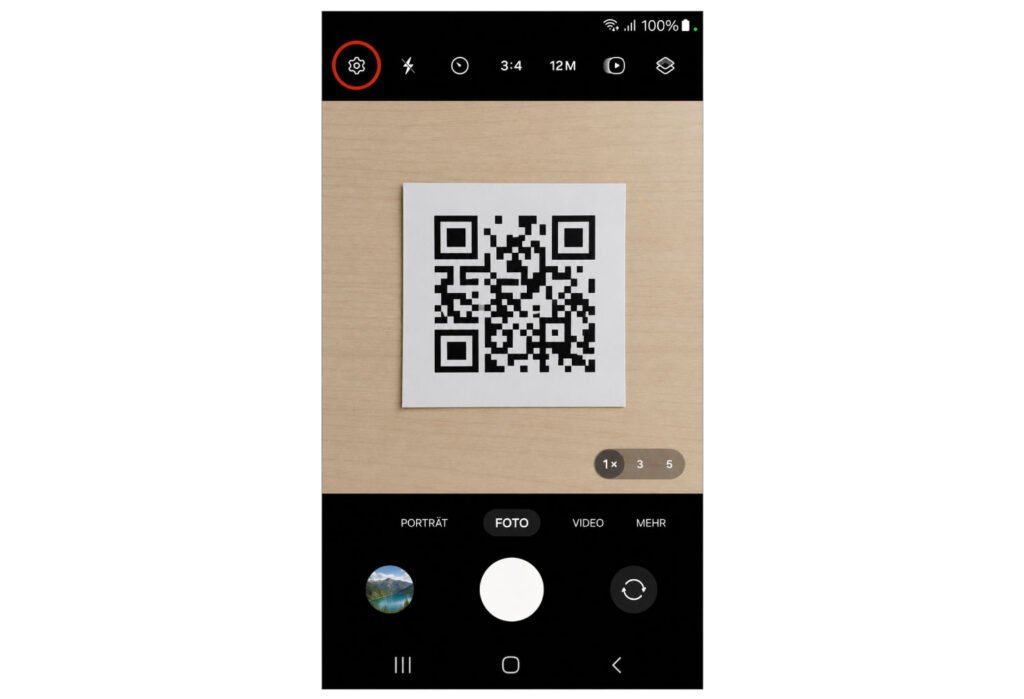
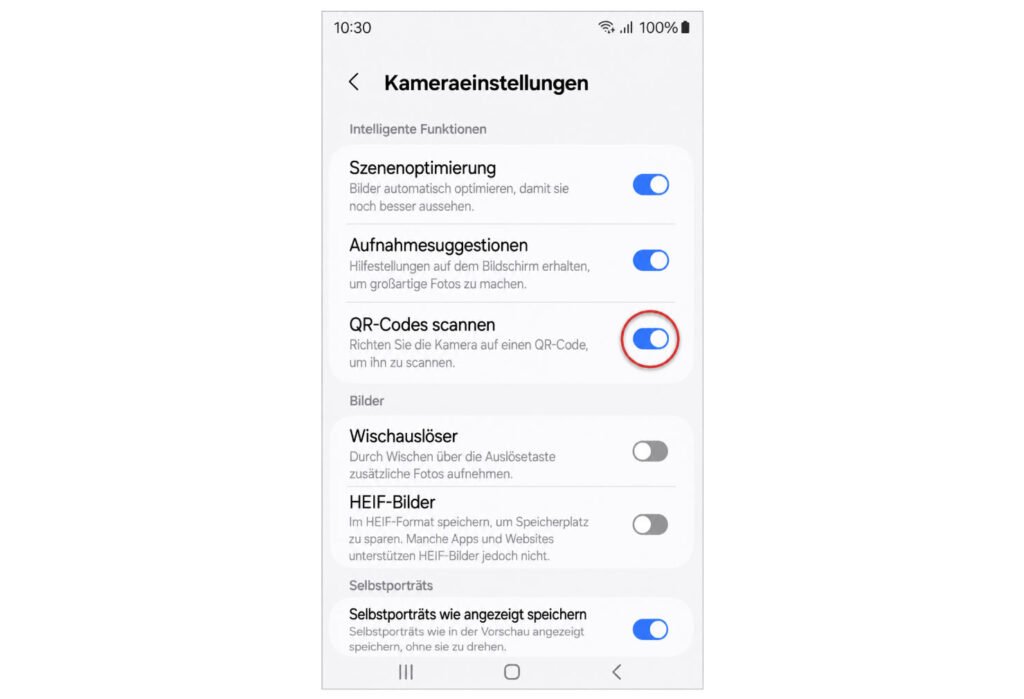
Die genaue Bezeichnung und die Position können je nach Samsung-Modell und installierter Android- beziehungsweise One-UI-Version etwas anders aussehen.
QR Code über die Schnelleinstellungen scannen
Viele Samsung-Galaxy-Handys besitzen außerdem einen eigenen QR-Code-Scanner in den Schnelleinstellungen.
So öffnen Sie ihn:
- Wischen Sie vom oberen Bildschirmrand nach unten.
- Wischen Sie ein zweites Mal nach unten, damit alle Schaltflächen angezeigt werden.
- Suchen Sie nach QR-Code scannen.
- Tippen Sie darauf.
- Richten Sie die Kamera auf den QR Code.
Samsung empfiehlt diesen eingebauten Scanner ebenfalls als Möglichkeit zum Scannen von QR Codes.
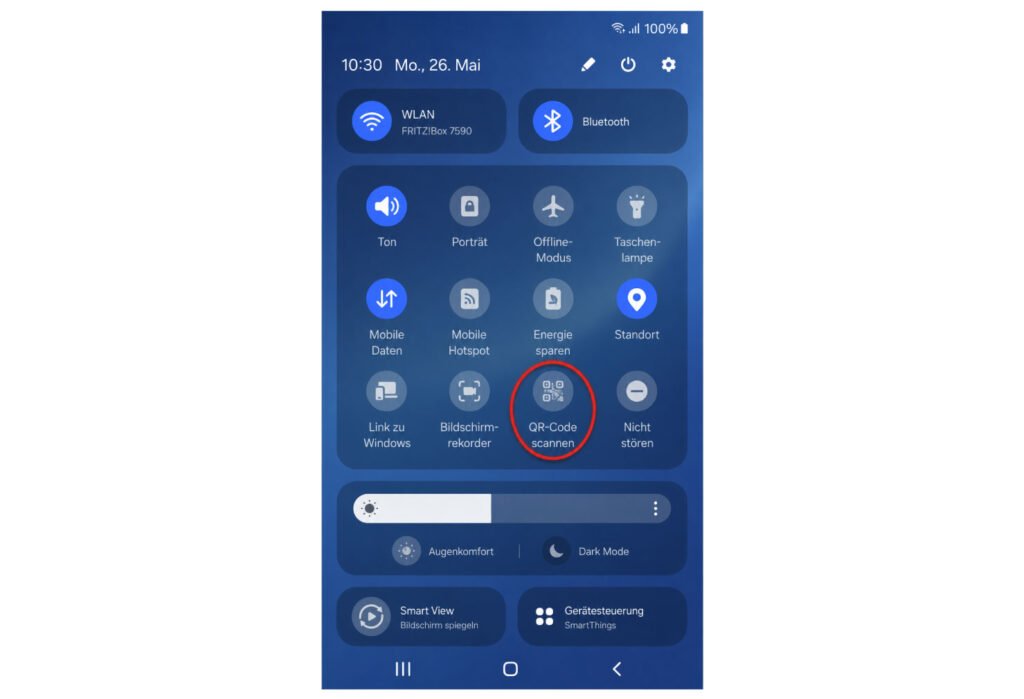
Falls die Schaltfläche nicht angezeigt wird, kann sie bei unterstützten Geräten möglicherweise über die Bearbeitung der Schnelleinstellungen hinzugefügt werden. Welche Schaltflächen vorhanden sind, hängt vom Modell und von der Software-Version ab.
QR Code mit Google Lens scannen
Wenn die Samsung-Kamera den Code nicht erkennt, können Sie auch Google Lens verwenden.
Eine Möglichkeit ist Google Chrome:
- Öffnen Sie Chrome.
- Öffnen Sie einen neuen Tab.
- Tippen Sie in der Suchleiste auf das Google-Lens-Symbol.
- Wählen Sie die Kamerasuche.
- Richten Sie die Kamera auf den QR Code.
- Tippen Sie auf den angezeigten Link.
Google beschreibt diese Funktion offiziell für Android-Geräte.
Was tun, wenn es nicht funktioniert?
Wenn sich der QR Code weiterhin nicht scannen lässt, helfen oft diese einfachen Schritte:
- Reinigen Sie die Kameralinse vorsichtig mit einem weichen Tuch.
- Sorgen Sie für genügend Licht.
- Halten Sie das Handy möglichst ruhig und gerade.
- Gehen Sie etwas näher an den QR Code heran oder etwas weiter weg.
- Stellen Sie sicher, dass der komplette QR Code auf dem Bildschirm zu sehen ist.
- Erhöhen Sie bei einem QR Code auf einem anderen Bildschirm dessen Helligkeit.
Google empfiehlt diese Maßnahmen ebenfalls, wenn die Kamera Schwierigkeiten beim Erkennen eines QR Codes hat.
Bei älteren Geräten kann die Funktion außerdem vom verwendeten Samsung-Modell und von der Android-Version abhängen. Samsung weist ausdrücklich darauf hin, dass die verfügbaren Wege je nach Gerät unterschiedlich sein können.
Wenn Sie Ihr Samsung-Handy häufig für WhatsApp nutzen, können Sie auch lernen, wie Sie Ihren WhatsApp Live-Standort teilen.
Häufige Fragen
Brauche ich eine App, um einen QR Code mit Samsung zu scannen?
Bei aktuellen Samsung-Galaxy-Handys normalerweise nicht. Die Kamera und bei vielen Geräten auch die Schnelleinstellungen können QR Codes direkt erkennen.
Muss ich ein Foto vom QR Code machen?
Nein. Öffnen Sie die Kamera und halten Sie sie einfach auf den QR Code. Sobald der Code erkannt wurde, erscheint ein Hinweis oder Link.
Warum erkennt mein Samsung-Handy den QR Code nicht?
Mögliche Gründe sind eine verschmutzte Kamera, zu wenig Licht, ein zu großer oder kleiner Abstand oder eine deaktivierte QR-Code-Funktion. Bei älteren Samsung-Geräten kann auch die installierte Android-Version eine Rolle spielen.


