


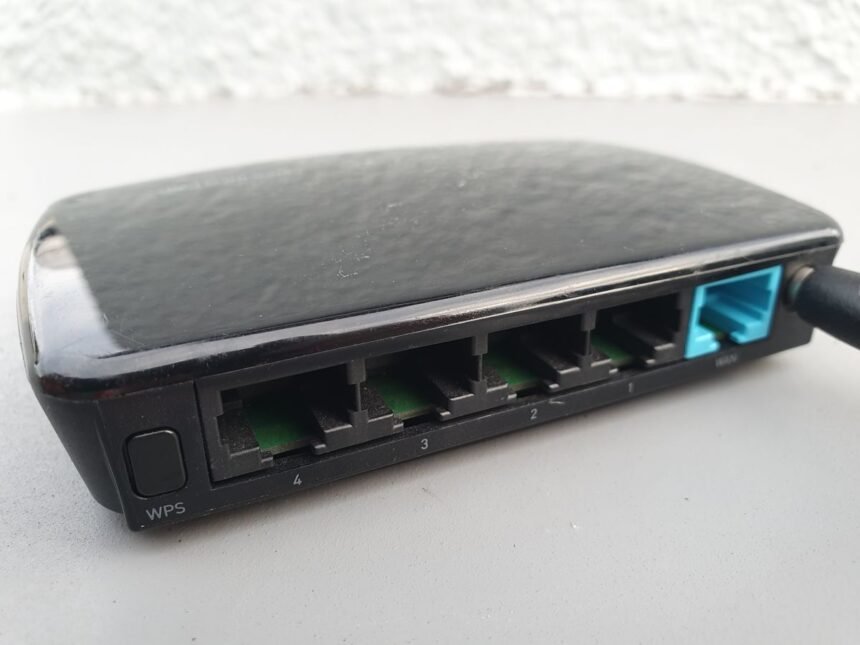
Ihr Handy zeigt WLAN verbunden an, aber kein Internet funktioniert – keine Nachrichten, keine Webseiten, keine Apps? Dieser Widerspruch ist frustrierend, hat aber meist eine einfache Erklärung: Das Handy ist zwar mit Ihrem Router verbunden, doch der Router selbst kommt nicht ins Internet – oder das Handy bekommt vom Router keine korrekte Verbindung. Hier erfahren Sie die häufigsten Ursachen und Schritt für Schritt, was Sie dagegen tun können.
Warum ist das WLAN verbunden, aber es gibt kein Internet?
- Störung beim Internetanbieter: Der Router ist online, aber die Leitung zum Anbieter ist unterbrochen – z. B. durch Wartungsarbeiten oder einen Defekt an der Leitung.
- Router hängt oder ist überlastet: Gerade nach langer Laufzeit reagiert der Router nicht mehr korrekt und vergibt keine funktionierenden Verbindungen.
- Falsche IP-Adresse (DHCP-Fehler): Das Handy erhält keine gültige IP-Adresse vom Router – etwa nach einem Router-Neustart oder bei zu vielen verbundenen Geräten.
- DNS-Problem: Die Verbindung steht, aber Webadressen werden nicht aufgelöst. Dann laden keine Webseiten, obwohl z. B. manche Apps noch funktionieren.
- Flugzeugmodus oder VPN: Manchmal blockiert eine vergessene Einstellung am Handy selbst den Datenverkehr.
- Zugangsdaten falsch: Nach einem Anbieterwechsel oder Router-Reset stimmen die Zugangsdaten im Router nicht mehr.
Schritt 1: Die schnellsten Prüfungen am Handy
Beginnen Sie mit den einfachsten Prüfungen – in den meisten Fällen liegt das Problem genau hier:
- Flugzeugmodus an- und ausschalten: Schalten Sie den Flugzeugmodus für etwa 10 Sekunden ein und wieder aus. Das Handy trennt alle Funkverbindungen und baut sie sauber neu auf.
- WLAN aus- und einschalten: Schalten Sie in den Handy-Einstellungen WLAN kurz aus und wieder ein – oft genügt schon das.
- Handy neu starten: Ein einfacher Neustart behebt viele vorübergehende Netzwerkfehler.
- Ist nur Ihr Handy betroffen? Prüfen Sie, ob andere Geräte (Tablet, Laptop) über dasselbe WLAN ins Internet kommen. Funktionieren sie, liegt das Problem nur an Ihrem Handy. Sind alle offline, liegt es am Router oder am Anbieter.
- VPN ausschalten: Ist eine VPN-App aktiv, schalten Sie sie testweise aus – eine fehlerhafte VPN-Verbindung blockiert den gesamten Internetverkehr.
Schritt 2: Router neu starten und LEDs prüfen
Wenn mehrere Geräte betroffen sind, liegt der Verdacht beim Router:
- Router neu starten: Ziehen Sie das Netzteil des Routers für 30 Sekunden aus der Steckdose und stecken Sie es wieder ein. Warten Sie 2 bis 3 Minuten, bis der Router vollständig hochgefahren ist.
- LEDs prüfen: Die Internet- oder DSL-LED am Router sollte dauerhaft leuchten (meist grün oder weiß). Blinkt oder leuchtet sie rot, besteht keine Verbindung zum Anbieter.
- Kabel kontrollieren: Prüfen Sie, ob Telefon- bzw. DSL-Kabel und Netzteil fest sitzen.
Schritt 3: WLAN vergessen und neu verbinden
Bekommt Ihr Handy trotz Neustart keine korrekte Verbindung (z. B. falsche IP-Adresse), hilft oft das erneute Einrichten des WLANs:
- Öffnen Sie Einstellungen > WLAN (Android) bzw. Einstellungen > WLAN (iPhone).
- Tippen Sie auf Ihr WLAN-Netzwerk und wählen Sie „Netzwerk vergessen“ bzw. „Dieses Netzwerk ignorieren“.
- Verbinden Sie sich anschließend neu und geben Sie das WLAN-Passwort erneut ein.
Das Handy holt sich dabei eine frische IP-Adresse vom Router – alte, fehlerhafte Netzwerkeinstellungen werden verworfen.
Schritt 4: Anbieterstörung prüfen
Leuchtet die Internet-LED am Router rot oder blinkt dauerhaft, prüfen Sie eine Störung beim Anbieter:
- Nutzen Sie die Störungsseite oder App Ihres Anbieters – über mobile Daten, falls das WLAN nicht funktioniert.
- Fragen Sie Nachbarn, ob bei ihnen das Internet ebenfalls ausfällt – dann ist es fast sicher eine Gebietsstörung.
- Bei einer bestätigten Störung hilft nur Abwarten; ein Technikertermin wird meist automatisch angekündigt.
Schritt 5: Was Sie sonst noch versuchen können
- DNS-Server manuell ändern: In den erweiterten WLAN-Einstellungen des Handys können Sie den DNS-Server manuell eintragen (z. B. 1.1.1.1). Das hilft bei reinen Namensauflösungs-Problemen.
- Router zurücksetzen: Nur als letzte Maßnahme: Ein Werksreset am Router löscht alle Einstellungen – danach müssen Zugangsdaten und WLAN neu eingerichtet werden.
- Anbieter-Hotline anrufen: Bleibt das Internet länger als ein paar Stunden aus, melden Sie die Störung beim Anbieter.
Zusammenfassung
Wenn WLAN verbunden ist, aber kein Internet funktioniert, prüfen Sie zuerst die einfachen Dinge: Flugzeugmodus umschalten, WLAN aus und ein, Handy neu starten und testen, ob andere Geräte betroffen sind. Liegt es am Router, helfen Neustart und LED-Kontrolle; hilft auch das nicht, prüfen Sie eine Störung beim Anbieter. In den allermeisten Fällen löst eine dieser Maßnahmen das Problem – ganz ohne Techniker.
Häufige Fragen (FAQ)
Warum zeigt mein Handy WLAN an, aber es geht nichts?
Das Handy ist nur mit dem Router verbunden, nicht automatisch mit dem Internet. Fehlt dem Router selbst die Verbindung zum Anbieter – etwa durch eine Störung oder einen hängenden Router – sehen Sie das WLAN-Symbol, können aber nichts laden.
Was bedeutet „kein Internetzugang“ trotz WLAN-Symbol?
Android und iPhone zeigen unter dem WLAN-Namen oft den Hinweis „Kein Internetzugang“ an. Das bestätigt: Die Funkverbindung zum Router steht, aber der Weg ins Internet ist unterbrochen – typischerweise Router- oder Anbieterproblem.
Hilft ein Router-Neustart wirklich?
Ja – er gehört zu den wirksamsten Maßnahmen überhaupt. Ein Neustart (30 Sekunden stromlos) behebt hängende Prozesse, räumt den Speicher des Routers und baut die Verbindung zum Anbieter sauber neu auf.
Kann ein VPN das Problem verursachen?
Ja. Ist eine VPN-App aktiv und die VPN-Verbindung fehlerhaft, wird der gesamte Datenverkehr blockiert – obwohl das WLAN verbunden ist. Schalten Sie das VPN testweise aus, um das zu prüfen.
Wann sollte ich den Anbieter kontaktieren?
Wenn alle Geräte offline sind, der Router-Neustart nichts gebracht hat und die Internet-LED rot leuchtet oder blinkt, liegt sehr wahrscheinlich eine Störung beim Anbieter vor. Melden Sie sie über die Störungs-Hotline oder App des Anbieters.


