


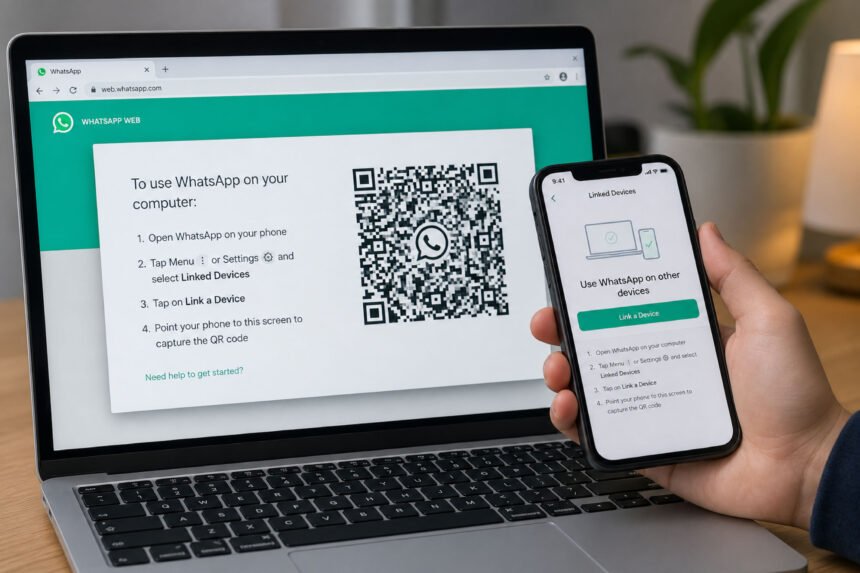
Mit dem WhatsApp Web Login können Sie Ihre WhatsApp-Chats auf einem Computer öffnen. Dafür brauchen Sie normalerweise Ihr Handy und scannen einmal einen QR-Code auf dem Computerbildschirm.
Kurz erklärt
Öffnen Sie auf Ihrem Computer web.whatsapp.com. Öffnen Sie danach auf Ihrem Handy in WhatsApp den Bereich Verknüpfte Geräte und scannen Sie den QR-Code vom Computer.
Danach erscheinen Ihre WhatsApp-Chats im Browser und Sie können mit der Tastatur schreiben.
WhatsApp Web Login Schritt für Schritt
Für die Anmeldung brauchen Sie:
- einen Computer oder Laptop,
- einen aktuellen Internetbrowser,
- Ihr Handy mit einem aktiven WhatsApp-Konto,
- eine Internetverbindung.
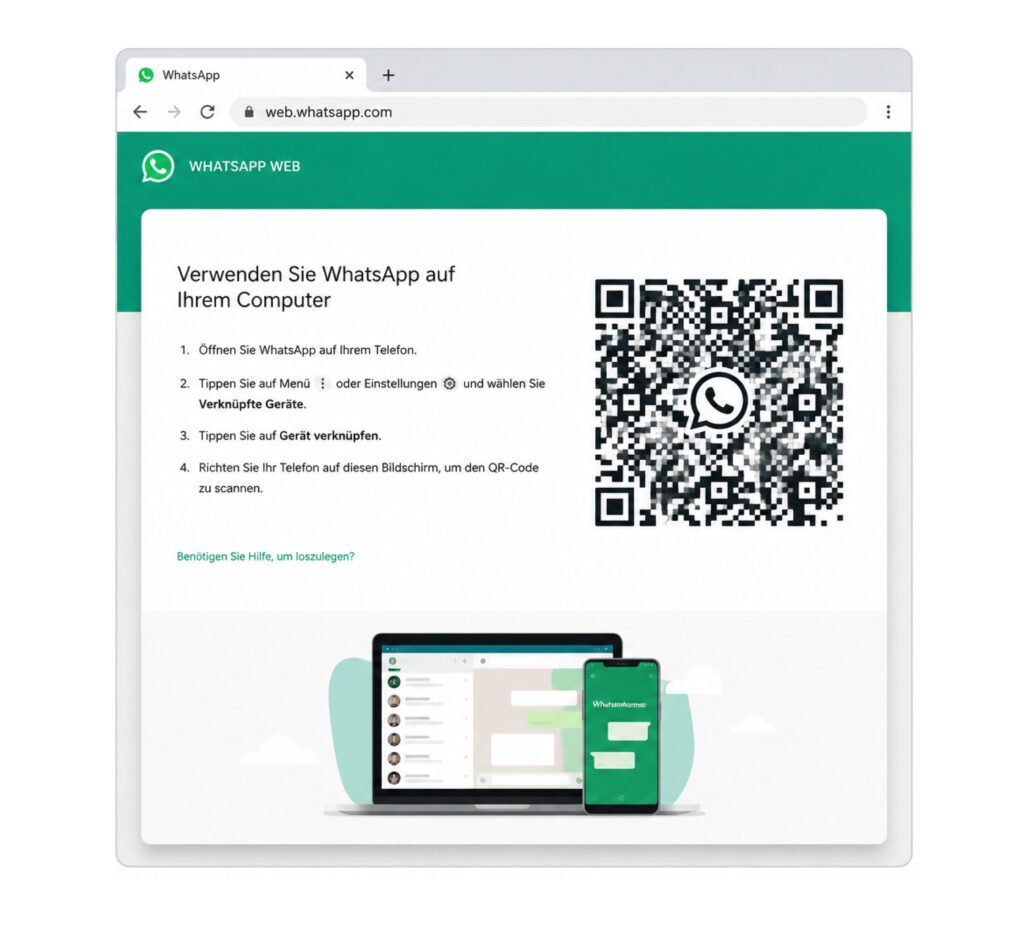
Schritt 1: WhatsApp Web am Computer öffnen
Öffnen Sie auf Ihrem Computer einen Browser wie Chrome, Edge, Firefox oder Safari.
Geben Sie in die Adresszeile ein:
web.whatsapp.com
Auf dem Bildschirm erscheint ein quadratischer QR-Code. Dieser Code verbindet den Computer mit Ihrem WhatsApp-Konto.
Schritt 2: WhatsApp auf Android oder Samsung öffnen
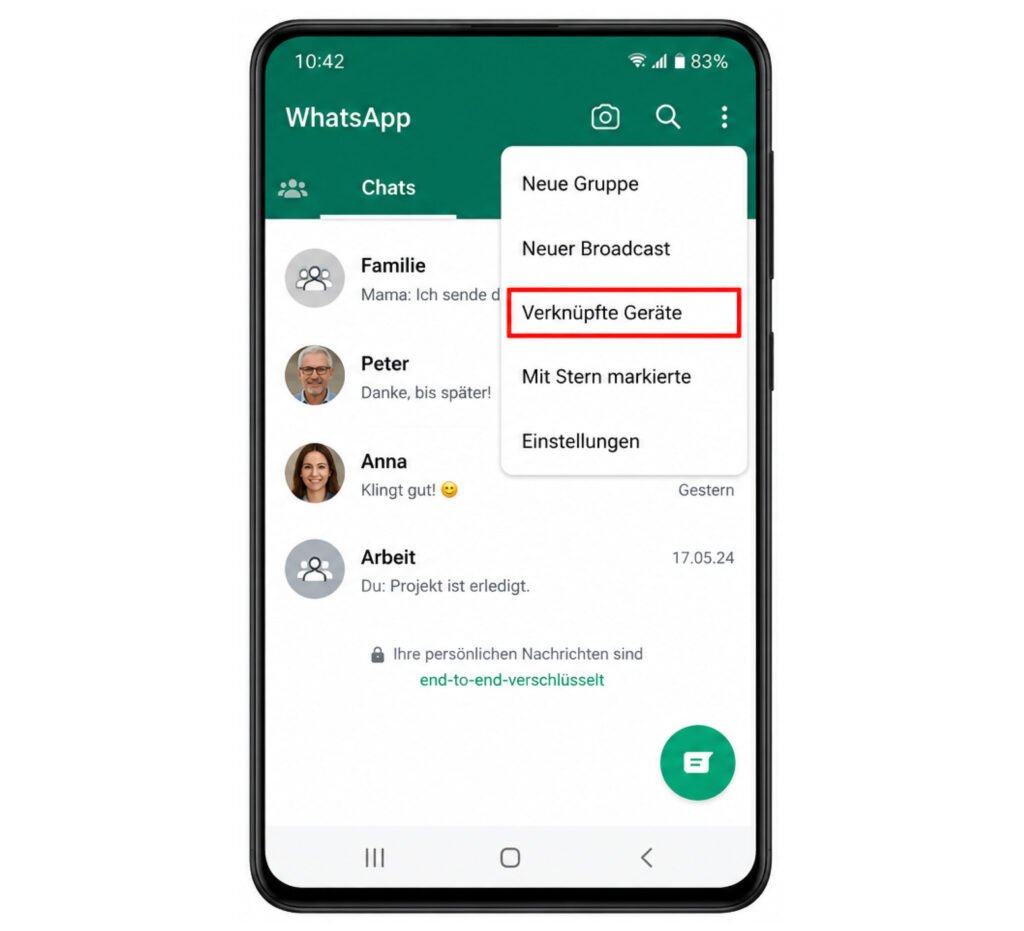
Auf einem Android-Handy oder Samsung Galaxy gehen Sie normalerweise so vor:
- Öffnen Sie WhatsApp.
- Tippen Sie oben rechts auf die drei Punkte.
- Tippen Sie auf Verknüpfte Geräte.
- Wählen Sie die Möglichkeit zum Verknüpfen eines neuen Geräts.
- Bestätigen Sie bei Bedarf Ihre Identität mit Fingerabdruck, Gesichtserkennung oder Ihrer Handy-PIN.
- Richten Sie die Handykamera auf den QR-Code am Computer.
Nach wenigen Sekunden sollte WhatsApp Web Ihre Chats anzeigen.
Wichtig: Verwenden Sie für diesen QR-Code den Scanner direkt in WhatsApp. Die normale Kamera-App des Handys ist für diesen Anmeldevorgang nicht notwendig.
Wenn Sie allgemein wissen möchten, wie solche Codes funktionieren, finden Sie eine einfache Anleitung zum QR Code scannen mit Android.
Schritt 3: WhatsApp Web mit dem iPhone verbinden
Auf dem iPhone ist der Weg etwas anders:
- Öffnen Sie WhatsApp.
- Öffnen Sie die Einstellungen in WhatsApp.
- Tippen Sie auf Verknüpfte Geräte.
- Wählen Sie die Möglichkeit, ein neues Gerät zu verknüpfen.
- Entsperren beziehungsweise bestätigen Sie Ihr iPhone, wenn Sie dazu aufgefordert werden.
- Scannen Sie anschließend den QR-Code auf dem Computer.
Danach wird WhatsApp Web automatisch geöffnet.
Je nach WhatsApp-Version können einzelne Bezeichnungen leicht anders aussehen.
Muss das Handy für WhatsApp Web eingeschaltet bleiben?
Nach erfolgreicher Verknüpfung kann WhatsApp Web auch funktionieren, wenn Ihr Handy gerade nicht mit dem Internet verbunden ist.
Das Haupttelefon bleibt jedoch wichtig. Sie benötigen es unter anderem, um neue Geräte mit Ihrem Konto zu verbinden.
WhatsApp erlaubt derzeit bis zu vier gleichzeitig verknüpfte Geräte. Weitere aktuelle Informationen finden Sie bei WhatsApp unter Informationen zu verknüpften Geräten.
WhatsApp Web ohne QR-Code anmelden
WhatsApp unterstützt neben dem QR-Code auch eine Verknüpfung über Ihre Telefonnummer.
Wenn diese Möglichkeit auf der WhatsApp-Web-Seite angezeigt wird, können Sie die Option zur Anmeldung beziehungsweise Verknüpfung mit der Telefonnummer auswählen und den angezeigten Schritten folgen.
Für Anfänger ist die Anmeldung mit dem QR-Code meist einfacher, weil keine längeren Codes von Hand eingegeben werden müssen.
Was tun, wenn es nicht funktioniert?
Der QR-Code lässt sich nicht scannen
Laden Sie WhatsApp Web auf dem Computer neu. Achten Sie darauf, dass der QR-Code vollständig auf dem Bildschirm sichtbar ist.
Halten Sie Ihr Handy ruhig und verändern Sie den Abstand zum Bildschirm etwas.
WhatsApp Web verbindet sich nicht
Prüfen Sie zuerst, ob Computer und Handy eine funktionierende Internetverbindung haben.
Schließen und öffnen Sie WhatsApp erneut. Sie können außerdem den Browser neu starten und prüfen, ob für WhatsApp ein Update verfügbar ist.
Ein unbekannter Computer ist verbunden
Öffnen Sie auf Ihrem Handy WhatsApp > Verknüpfte Geräte.
Dort sehen Sie die verbundenen Geräte. Wenn Ihnen ein Gerät unbekannt vorkommt, tippen Sie darauf und wählen Sie Abmelden.
Verknüpfen Sie Ihr WhatsApp-Konto nur über die offizielle WhatsApp-Web-Seite.
Häufige Fragen
Kann ich WhatsApp Web ohne Installation nutzen?
Ja. WhatsApp Web läuft direkt im Internetbrowser. Sie müssen dafür keine zusätzliche Computer-App installieren.
Kann ich WhatsApp Web auf mehreren Computern nutzen?
Ja. WhatsApp erlaubt mehrere verknüpfte Geräte. Insgesamt können derzeit bis zu vier Geräte gleichzeitig mit Ihrem Haupttelefon verbunden sein.
Warum muss ich mich bei WhatsApp Web immer wieder anmelden?
WhatsApp kann ein verknüpftes Gerät nach längerer Inaktivität automatisch abmelden. Auch Änderungen am Konto oder eine erneute Einrichtung können dazu führen, dass Sie den Computer wieder verbinden müssen.


