


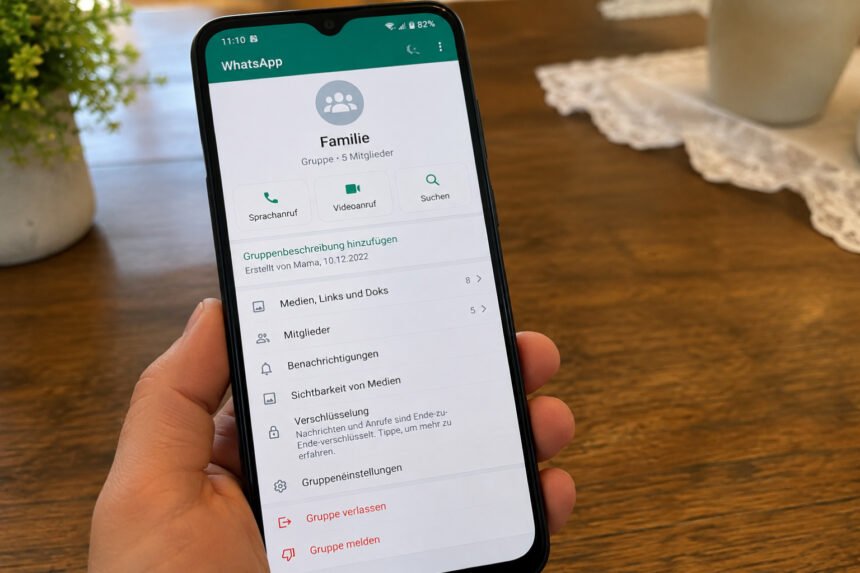
Eine WhatsApp Gruppe zu löschen ist einfach, wenn Sie wissen, ob Sie Gruppenadmin oder normales Mitglied sind. Wichtig: Nur ein Admin kann eine Gruppe für alle Mitglieder löschen. Als normales Mitglied können Sie die Gruppe nur verlassen und anschließend aus Ihrer eigenen Chatliste löschen.
Kurz erklärt
Sie möchten eine WhatsApp Gruppe nur bei sich löschen?
- Öffnen Sie die WhatsApp-Gruppe.
- Tippen Sie oben auf den Gruppennamen.
- Scrollen Sie nach unten.
- Tippen Sie auf Gruppe verlassen und bestätigen Sie.
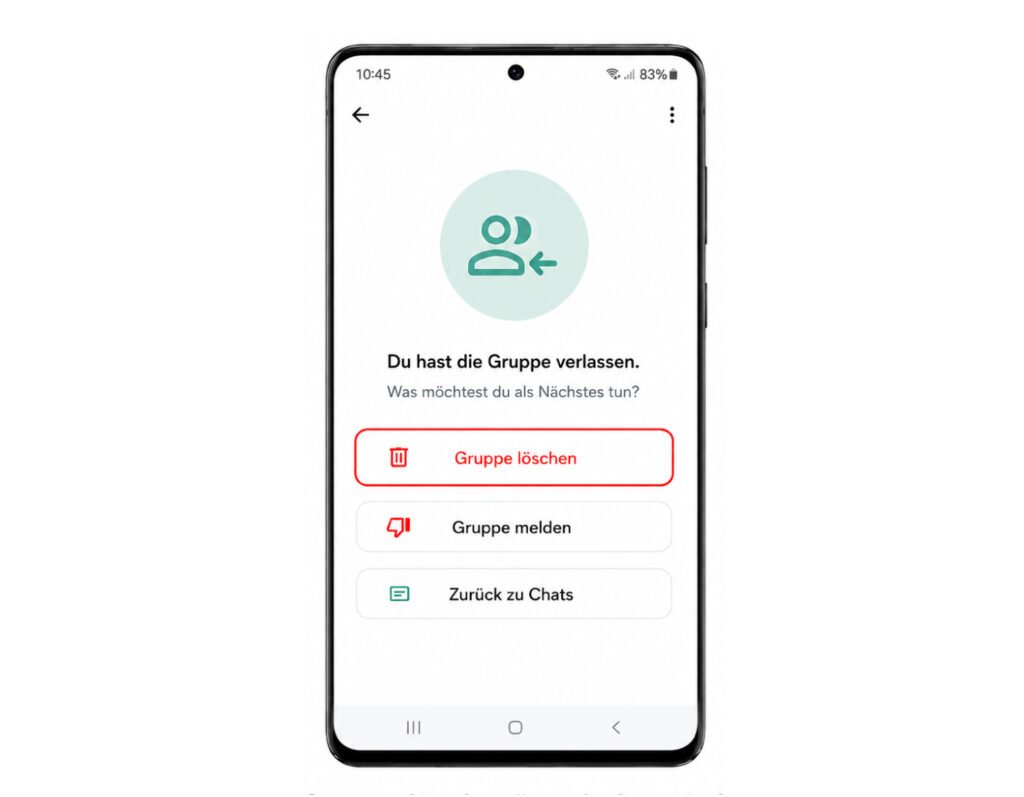
- Danach wählen Sie Gruppe löschen.
WhatsApp verlangt, dass Sie eine Gruppe zuerst verlassen, bevor Sie den Gruppenchat löschen können.
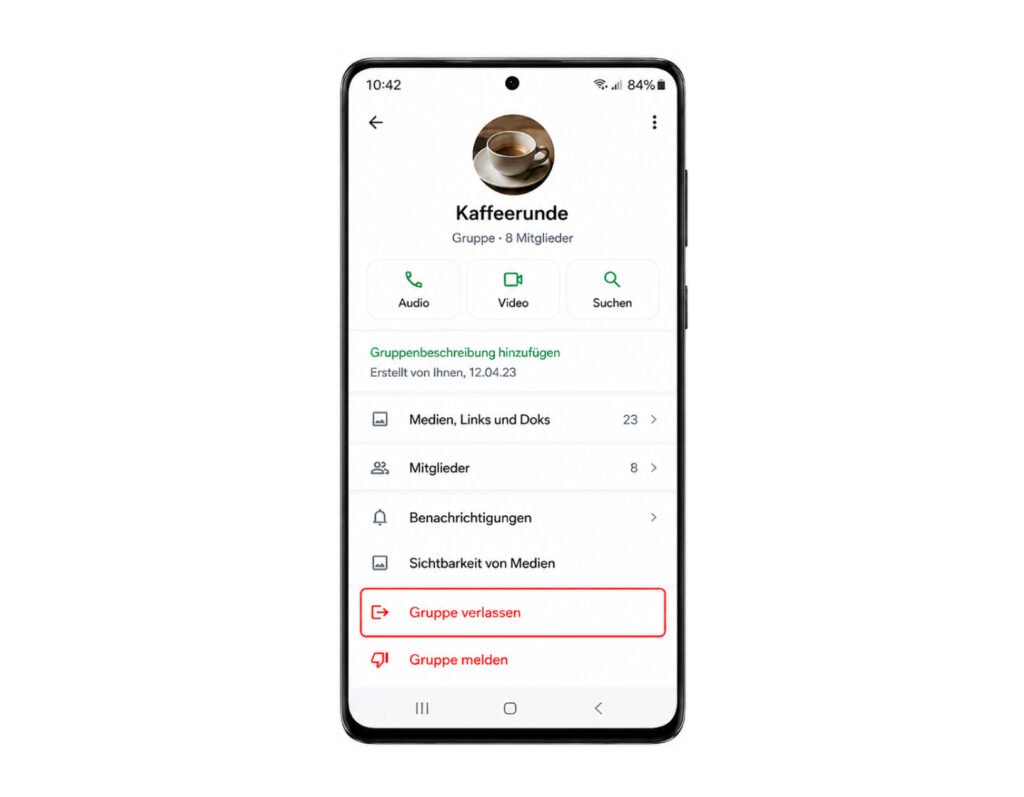
Sie sind Admin und möchten die Gruppe für alle löschen? Dann müssen Sie zuerst alle anderen Mitglieder entfernen. Danach verlassen Sie selbst die Gruppe und löschen sie.
WhatsApp Gruppe auf Android löschen
Auf einem Android-Handy gehen Sie am einfachsten über die Gruppeninformationen vor:
- Öffnen Sie WhatsApp.
- Öffnen Sie die Gruppe, die Sie löschen möchten.
- Tippen Sie oben auf den Namen der Gruppe.
- Scrollen Sie nach unten.
- Tippen Sie auf Gruppe verlassen.
- Bestätigen Sie das Verlassen.
- Danach können Sie Gruppe löschen auswählen.
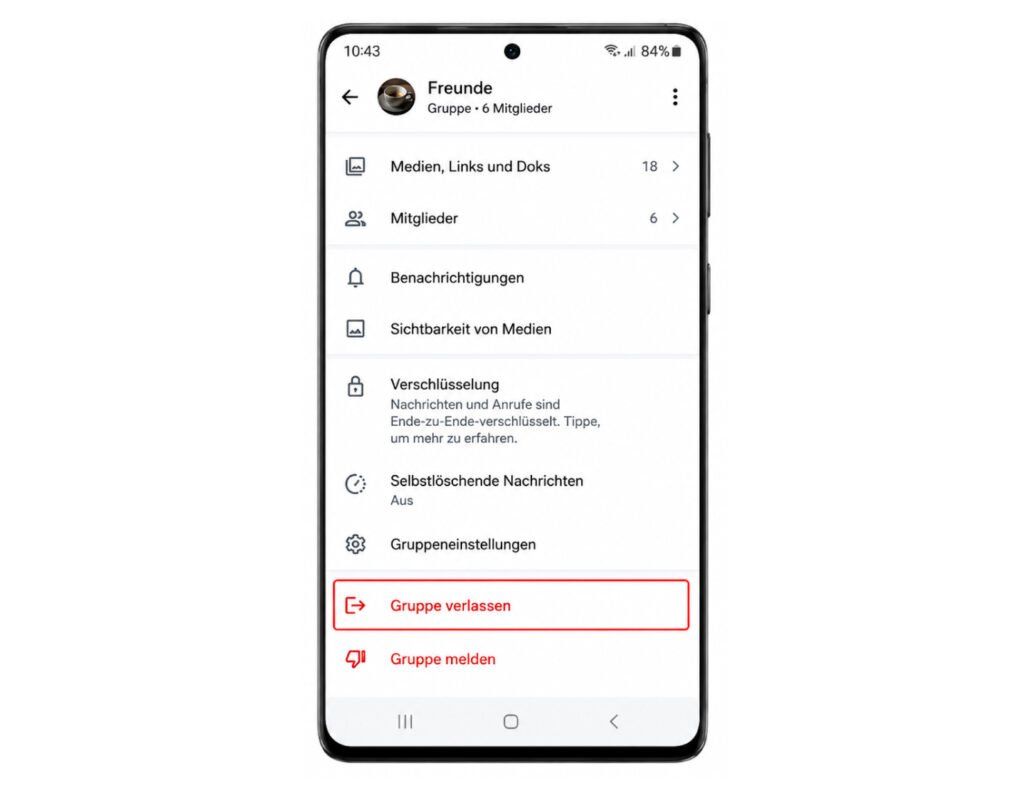
Damit wird die Gruppe aus Ihrer eigenen Chatliste entfernt. Wenn Sie kein Admin sind, wird die Gruppe dadurch nicht für die anderen Mitglieder gelöscht.
Je nach Android-Version und WhatsApp-Version kann die Darstellung etwas anders aussehen. Die grundsätzliche Reihenfolge bleibt jedoch: Gruppe verlassen und danach Gruppe löschen.
WhatsApp Gruppe auf Samsung löschen
Ein Samsung-Smartphone verwendet Android. Deshalb funktioniert das Löschen einer WhatsApp-Gruppe grundsätzlich genauso wie auf anderen Android-Handys.
Öffnen Sie die Gruppe, tippen Sie auf den Gruppennamen und wählen Sie unten Gruppe verlassen. Danach können Sie die Gruppe löschen. Die genaue Position einzelner Schaltflächen kann sich durch eine andere WhatsApp-Version leicht unterscheiden.
WhatsApp Gruppe auf dem iPhone löschen
Auch auf dem iPhone müssen Sie die Gruppe zuerst verlassen:
- Öffnen Sie WhatsApp.
- Öffnen Sie die gewünschte Gruppe.
- Tippen Sie oben auf den Gruppennamen.
- Scrollen Sie nach unten.
- Tippen Sie auf Gruppe verlassen.
- Bestätigen Sie Ihre Auswahl.
- Tippen Sie danach auf Gruppe löschen und bestätigen Sie erneut.
WhatsApp weist darauf hin, dass eine gelöschte Gruppe nicht wiederhergestellt werden kann. Prüfen Sie deshalb vor dem Löschen, ob Sie wichtige Informationen aus dem Chat noch benötigen.
WhatsApp Gruppe als Admin für alle löschen
Wenn Sie Gruppenadmin sind, können Sie die Gruppe für alle Mitglieder löschen. Dafür reicht es nicht, einfach selbst die Gruppe zu verlassen. WhatsApp verlangt zunächst, dass alle anderen Mitglieder entfernt werden.
Gehen Sie so vor:
- Öffnen Sie die Gruppe.
- Tippen Sie oben auf den Gruppennamen.
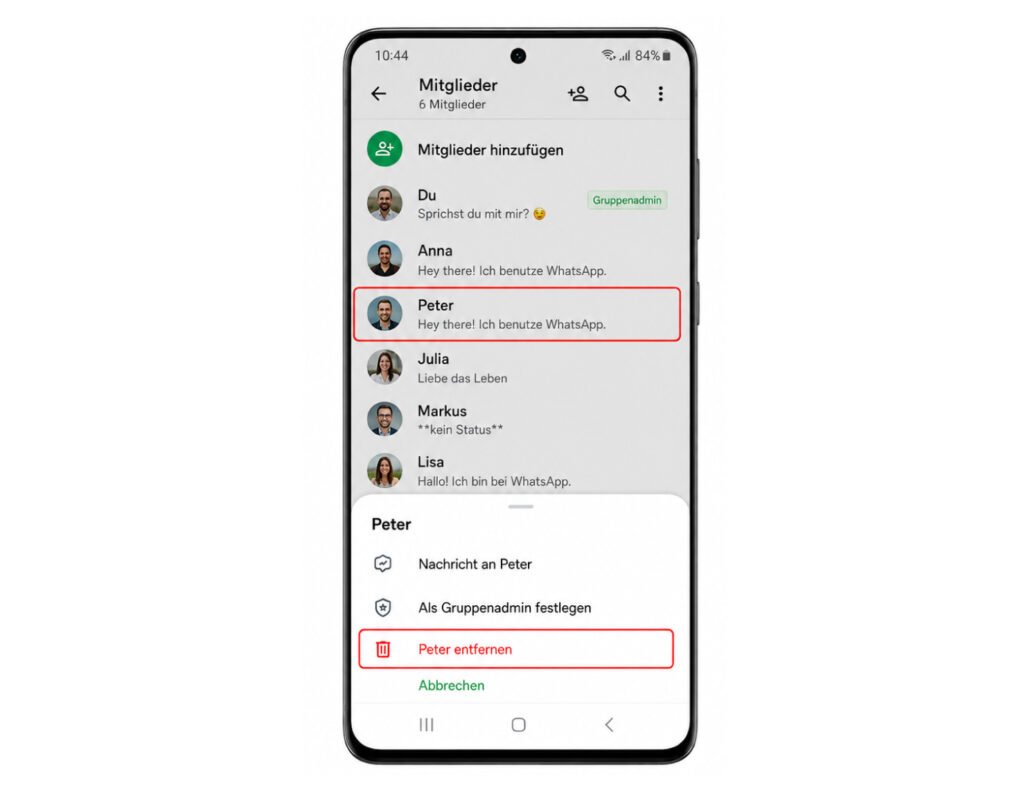
- Suchen Sie in der Mitgliederliste die erste Person.
- Tippen Sie auf den Namen und wählen Sie die Option zum Entfernen des Mitglieds.
- Wiederholen Sie dies für alle Mitglieder.
- Wenn nur noch Sie übrig sind, verlassen Sie die Gruppe.
- Löschen Sie anschließend die Gruppe.
WhatsApp beschreibt das Entfernen eines Mitglieds ebenfalls über die Gruppeninformationen: Mitglied auswählen und anschließend die Option zum Entfernen bestätigen.
Was tun, wenn es nicht funktioniert?
„Gruppe löschen“ wird nicht angezeigt: Verlassen Sie die Gruppe zuerst. Erst danach lässt sich der Gruppenchat vollständig aus Ihrer Chatliste löschen.
Sie können die Gruppe nicht für alle löschen: Prüfen Sie, ob Sie wirklich Gruppenadmin sind. Nur ein Admin kann eine Gruppe für alle Mitglieder löschen.
Die Menüs sehen anders aus: WhatsApp verändert seine Oberfläche gelegentlich. Auch Android-, Samsung- und iPhone-Versionen können etwas unterschiedlich aussehen. Suchen Sie in diesem Fall in den Gruppeninformationen nach Gruppe verlassen beziehungsweise Gruppe löschen.
Häufige Fragen
Kann ich eine WhatsApp Gruppe löschen, ohne sie zu verlassen?
Nein. WhatsApp verlangt, dass Sie die Gruppe zuerst verlassen. Danach können Sie den Gruppenchat löschen.
Kann ich eine WhatsApp Gruppe löschen, wenn ich kein Admin bin?
Sie können sie aus Ihrer eigenen WhatsApp-Chatliste entfernen. Für alle Gruppenmitglieder löschen kann die Gruppe jedoch nur ein Admin.
Kann ich eine gelöschte WhatsApp Gruppe wiederherstellen?
WhatsApp weist darauf hin, dass eine gelöschte Gruppe nicht wiederhergestellt werden kann. Löschen Sie sie deshalb erst, wenn Sie sicher sind, dass Sie sie nicht mehr benötigen.


