



Wenn Sie bei WhatsApp sehen möchten, welche Personen Sie blockiert haben, finden Sie diese Liste direkt in den Datenschutz-Einstellungen von WhatsApp. Dort können Sie auch einzelne Kontakte wieder freigeben.
Die aktuellen Schritte wurden anhand des offiziellen WhatsApp-Hilfebereichs geprüft. WhatsApp führt blockierte Personen unter Datenschutz > Kontakte > Blockierte Kontakte auf.
Kurz erklärt
So können Sie WhatsApp blockierte Kontakte anzeigen:
- Öffnen Sie WhatsApp.
- Öffnen Sie die Einstellungen.
- Tippen Sie auf Datenschutz.
- Suchen Sie den Bereich Kontakte.
- Tippen Sie auf Blockierte Kontakte beziehungsweise Blockiert.
- Nun sehen Sie alle Telefonnummern und Kontakte, die Sie in WhatsApp blockiert haben.
Je nach Handy und WhatsApp-Version können einzelne Bezeichnungen etwas anders aussehen.
Blockierte Kontakte bei Android anzeigen
Auf Android-Handys öffnen Sie zuerst die Einstellungen innerhalb von WhatsApp.
Schritt für Schritt
- Öffnen Sie WhatsApp.
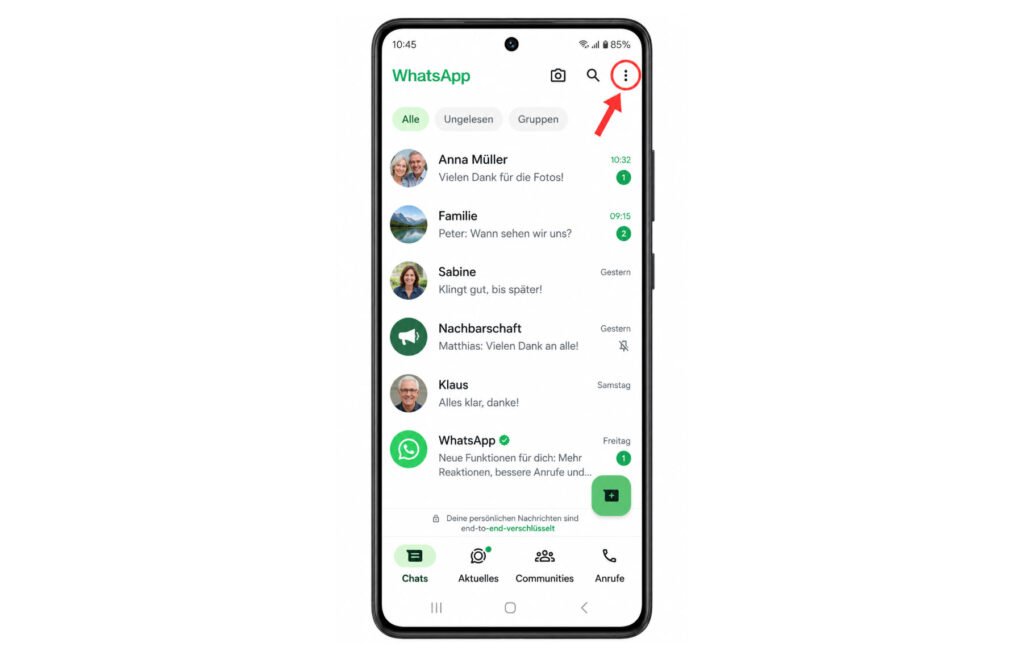
- Tippen Sie oben rechts auf die drei Punkte.
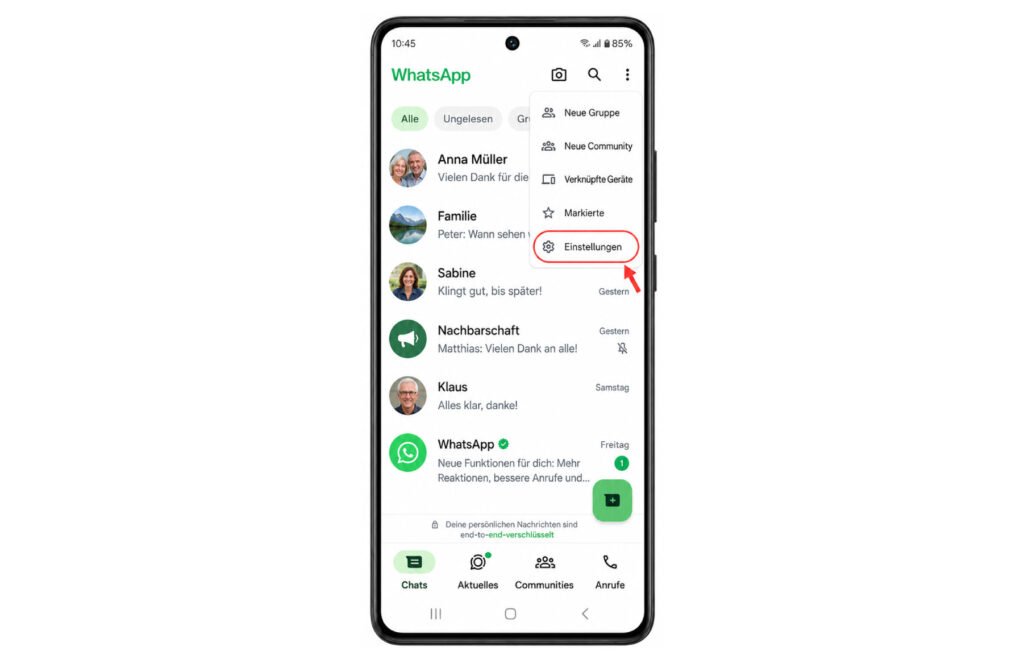
- Tippen Sie auf Einstellungen.
- Tippen Sie auf Datenschutz.
- Scrollen Sie zum Bereich Kontakte.
- Tippen Sie auf Blockierte Kontakte.
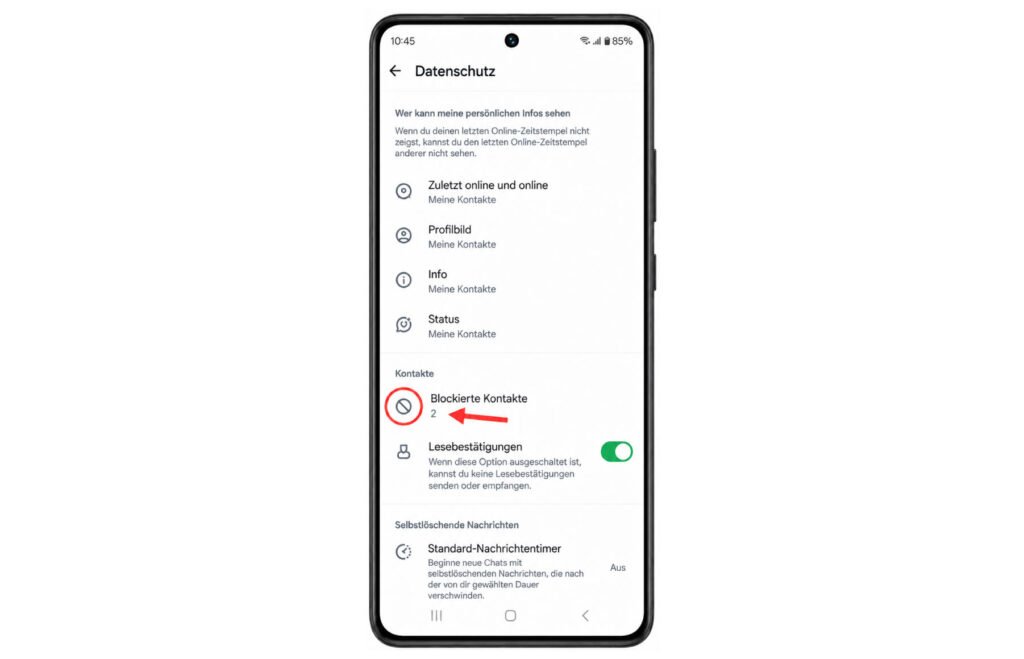
Nun sehen Sie die Liste Ihrer blockierten WhatsApp-Kontakte. Der offizielle WhatsApp-Hilfebereich nennt dafür den Weg über Datenschutz > Kontakte > Blockierte Kontakte.
Blockierte WhatsApp-Kontakte auf Samsung anzeigen
Bei einem Samsung Galaxy funktioniert WhatsApp grundsätzlich wie auf anderen Android-Handys. Sie müssen deshalb normalerweise nicht in die Samsung-Telefoneinstellungen gehen.
Gehen Sie in WhatsApp zu:
Drei Punkte > Einstellungen > Datenschutz > Kontakte > Blockierte Kontakte.
Wichtig: Die Liste blockierter Nummern in der Samsung-Telefon-App ist etwas anderes. Samsung besitzt zusätzlich eine eigene Funktion zum Blockieren normaler Telefonanrufe und SMS. Diese finden Sie beispielsweise in der Telefon-App unter den Einstellungen für blockierte Nummern.
Wenn Sie nur wissen möchten, wen Sie bei WhatsApp blockiert haben, verwenden Sie deshalb die Einstellungen direkt in WhatsApp.
Blockierte Kontakte auf dem iPhone anzeigen
Auch auf dem iPhone befindet sich die WhatsApp-Liste innerhalb der App.
- Öffnen Sie WhatsApp.
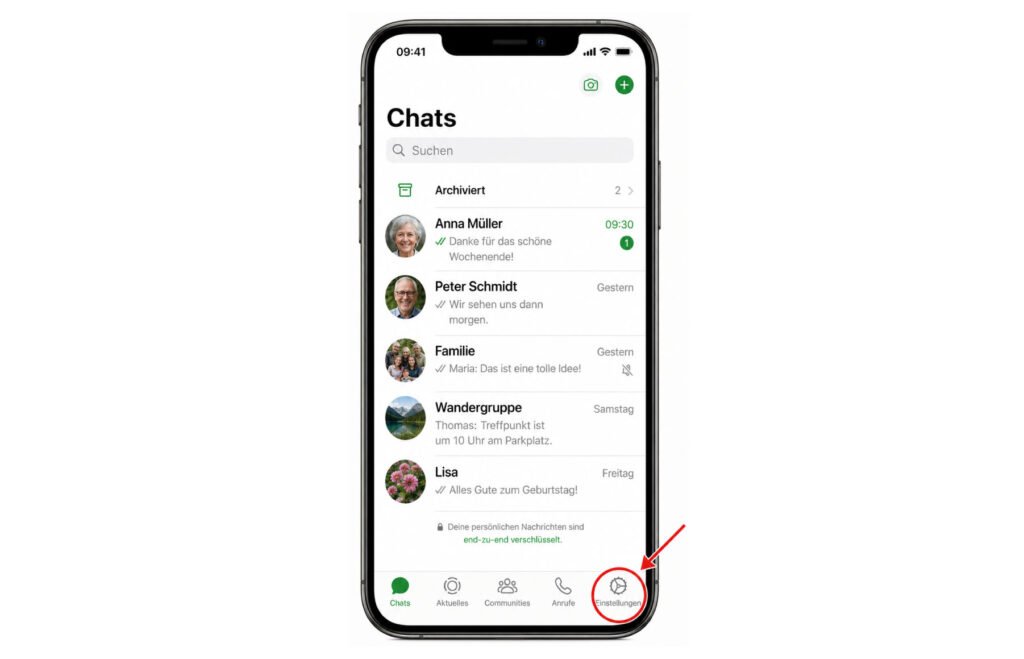
- Tippen Sie unten auf Einstellungen beziehungsweise auf Ihr Profilbild, falls es in Ihrer WhatsApp-Version so angezeigt wird.
- Tippen Sie auf Datenschutz.
- Öffnen Sie den Bereich Kontakte.
- Tippen Sie auf Blockiert beziehungsweise Blockierte Kontakte.
Jetzt sehen Sie die Kontakte, die Sie in WhatsApp blockiert haben. WhatsApp beschreibt für das iPhone ebenfalls den Weg über Einstellungen > Datenschutz > Kontakte > Blockiert.
Die Blockierliste von Apple ist davon getrennt. Apple besitzt eine eigene Liste für blockierte Kontakte bei Telefon, Nachrichten und anderen Apple-Funktionen.
Einen blockierten WhatsApp-Kontakt wieder freigeben
Wenn Sie eine Person nicht mehr blockieren möchten, können Sie das direkt in der Liste ändern.
- Öffnen Sie die Liste Blockierte Kontakte.
- Tippen Sie auf den gewünschten Namen oder die Telefonnummer.
- Wählen Sie Blockierung aufheben beziehungsweise Entblocken.
WhatsApp bestätigt in seinem Hilfebereich, dass ein blockierter Kontakt über diese Liste wieder freigegeben werden kann.
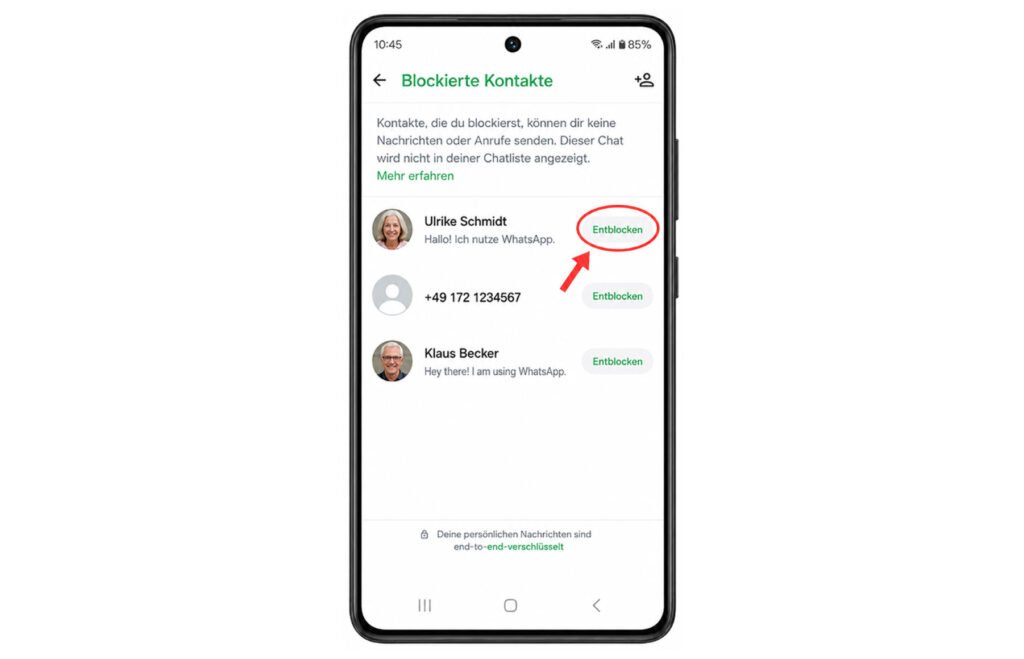
Nach dem Aufheben der Blockierung kann die Person Sie über WhatsApp wieder kontaktieren.
Was passiert beim Blockieren?
Wenn Sie jemanden bei WhatsApp blockieren, sollen Sie von dieser Person keine WhatsApp-Nachrichten, Anrufe und Statusaktualisierungen mehr erhalten.
Wenn Sie noch nicht wissen, wie Sie eine Person sperren, lesen Sie unsere Anleitung WhatsApp Kontakt blockieren
Die Person wird dadurch jedoch nicht automatisch aus Ihrem Telefonbuch gelöscht. Auch Samsung weist bei seiner eigenen Kontaktblockierung darauf hin, dass ein blockierter Kontakt weiterhin in der Kontaktliste erscheinen kann.
Was tun, wenn es nicht funktioniert?
„Blockierte Kontakte“ wird nicht angezeigt
Prüfen Sie zuerst, ob Sie wirklich die Einstellungen in WhatsApp geöffnet haben und nicht die allgemeinen Einstellungen Ihres Handys.
Suchen Sie anschließend unter Datenschutz nach dem Bereich Kontakte. WhatsApp kann Menübezeichnungen oder die Anordnung mit neuen App-Versionen verändern.
Die Anleitung sieht auf meinem Handy anders aus
Das kann vorkommen. Android-, Samsung-, iPhone- und WhatsApp-Versionen unterscheiden sich teilweise bei der Darstellung.
Aktualisieren Sie WhatsApp über den Google Play Store beziehungsweise den Apple App Store und prüfen Sie danach erneut den Bereich Datenschutz.
Ein Kontakt erscheint nur als Telefonnummer
Das kann beispielsweise passieren, wenn die Nummer nicht mehr unter einem Namen in Ihren Telefonkontakten gespeichert ist. Die Nummer kann trotzdem weiterhin in der WhatsApp-Blockierliste stehen.
Häufige Fragen
Kann ich sehen, wann ich einen Kontakt bei WhatsApp blockiert habe?
In der normalen Liste der blockierten Kontakte zeigt WhatsApp kein deutliches Blockierdatum an. Dort sehen Sie in erster Linie die blockierten Kontakte beziehungsweise Telefonnummern.
Merkt eine Person, dass ich sie bei WhatsApp blockiert habe?
WhatsApp sendet keine einfache Benachrichtigung mit dem Hinweis „Sie wurden blockiert“. Bestimmte Veränderungen können der anderen Person jedoch auffallen. WhatsApp erklärt zum Beispiel, dass blockierte Personen bestimmte Informationen und Statusangaben nicht mehr sehen können.
Sind blockierte WhatsApp-Kontakte auch auf meinem Handy blockiert?
Nein. Die WhatsApp-Blockierung und die Blockierung normaler Telefonanrufe sind getrennte Funktionen. Apple und Samsung besitzen eigene Einstellungen für blockierte Telefonnummern und Kontakte.


