



Wenn Ihre WhatsApp-Liste immer länger wird, können Sie ältere Unterhaltungen archivieren. Der Chat verschwindet dann aus Ihrer normalen Chatliste, bleibt aber vollständig erhalten.
Das ist praktisch, wenn Sie einen Chat gerade nicht brauchen, ihn aber auch nicht löschen möchten. Laut dem offiziellen WhatsApp-Hilfebereich löscht das Archivieren weder den Chat noch seine Nachrichten.
Kurz erklärt
Um einen WhatsApp-Chat zu archivieren:
Android und Samsung: Halten Sie den gewünschten Chat mit dem Finger gedrückt. Tippen Sie anschließend oben auf das Archivieren-Symbol. Es sieht wie eine kleine Box mit einem Pfeil nach unten aus.
iPhone: Wischen Sie den gewünschten Chat nach links und tippen Sie auf Archivieren.
Der Chat ist danach nicht gelöscht. Sie können ihn jederzeit wieder öffnen oder aus dem Archiv zurückholen.
WhatsApp archivieren auf Android
Auf den meisten Android-Handys funktioniert das Archivieren direkt in der Chatliste.
- Öffnen Sie WhatsApp.
- Bleiben Sie im Bereich Chats.
- Suchen Sie den Chat, den Sie archivieren möchten.
- Halten Sie den Chat mit dem Finger gedrückt.
- Oben erscheinen mehrere kleine Symbole.
- Tippen Sie auf das Archivieren-Symbol mit dem Pfeil nach unten.
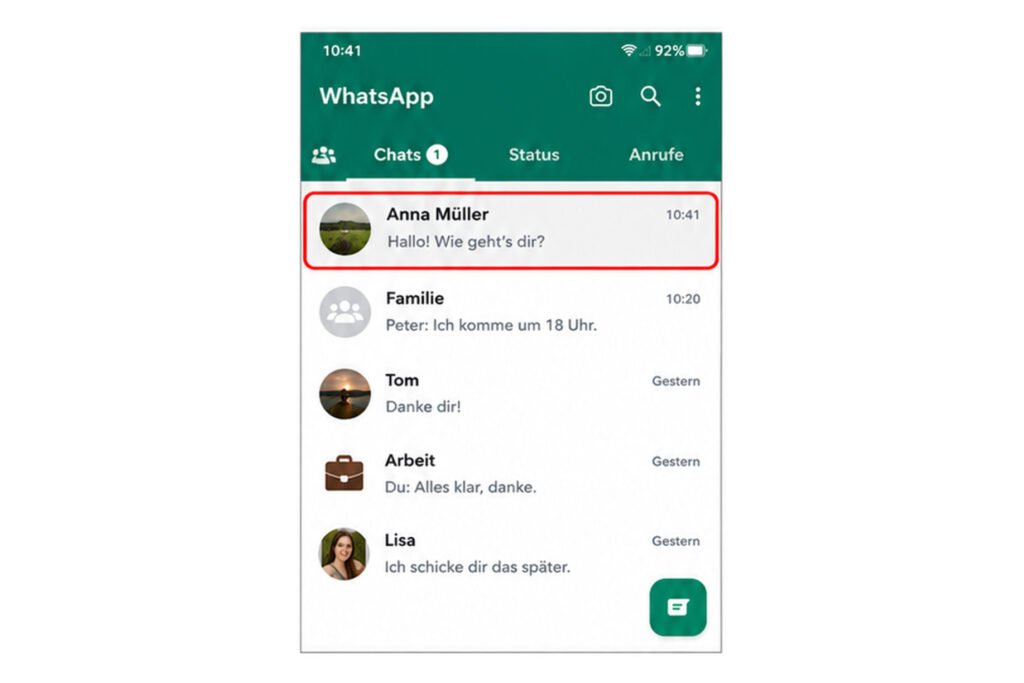
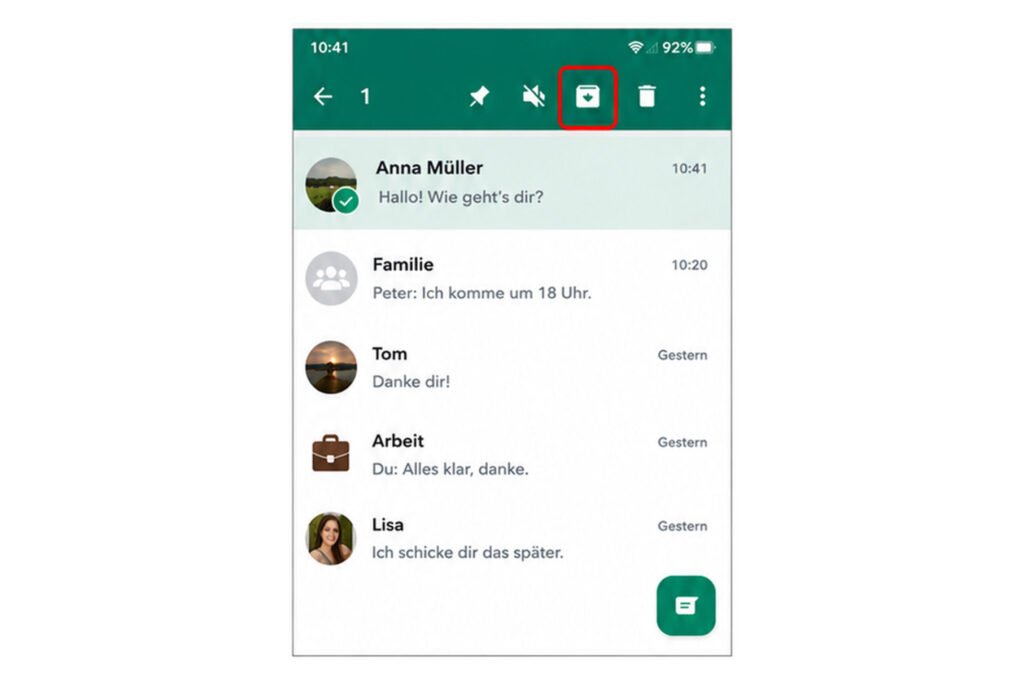
Der Chat wird jetzt aus der normalen Liste entfernt und in den Bereich Archiviert verschoben. Diese Vorgehensweise entspricht der aktuellen Anleitung von WhatsApp für Android.
WhatsApp archivieren auf Samsung
Samsung-Smartphones verwenden Android. Deshalb sind die Schritte in WhatsApp normalerweise gleich.
- Öffnen Sie WhatsApp.
- Halten Sie den gewünschten Chat länger gedrückt.
- Tippen Sie oben auf das Archivieren-Symbol.
Sie müssen dafür nicht die Einstellungen Ihres Samsung-Handys öffnen.
Je nach WhatsApp-Version können einzelne Symbole etwas anders aussehen oder an einer leicht anderen Stelle stehen. Entscheidend ist das Archivieren-Symbol innerhalb von WhatsApp.
WhatsApp archivieren auf dem iPhone
Auf dem iPhone müssen Sie einen Chat nicht länger gedrückt halten. Hier verwenden Sie eine Wischbewegung.
- Öffnen Sie WhatsApp.
- Öffnen Sie den Bereich Chats.
- Suchen Sie den gewünschten Chat.
- Wischen Sie auf diesem Chat nach links.
- Tippen Sie auf Archivieren.
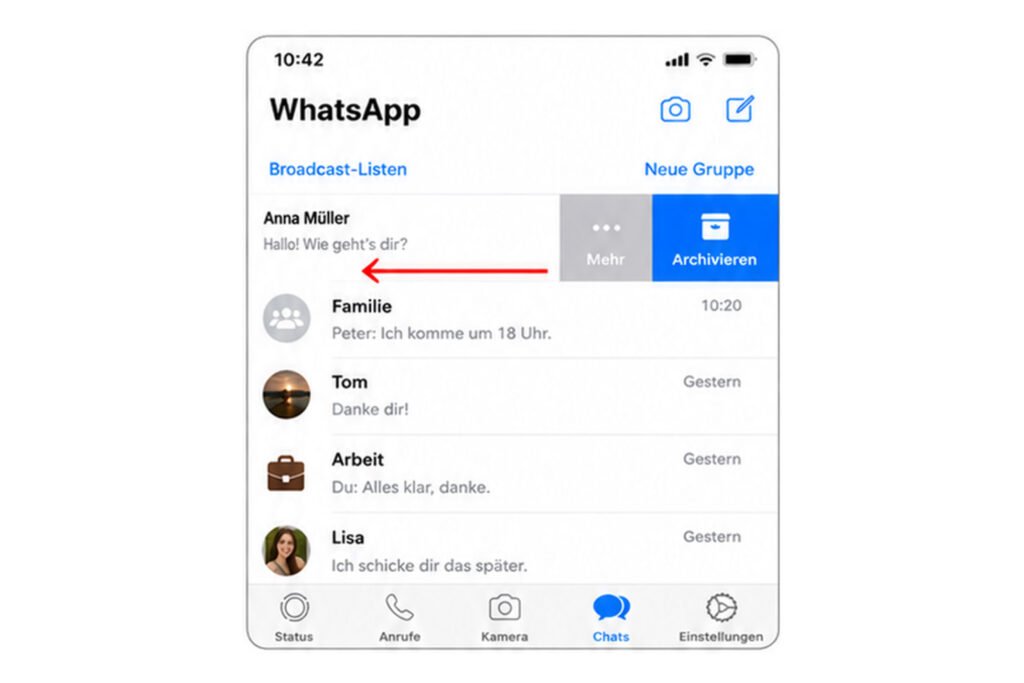
Der Chat wird anschließend in den Bereich Archiviert verschoben. WhatsApp beschreibt genau diese Vorgehensweise in seiner aktuellen iPhone-Hilfe.
Wo finde ich archivierte WhatsApp-Chats?
Archivierte Chats sind weiterhin vorhanden.
Auf Android und Samsung
- Öffnen Sie WhatsApp.
- Gehen Sie zur Chatliste.
- Scrollen Sie nach oben.
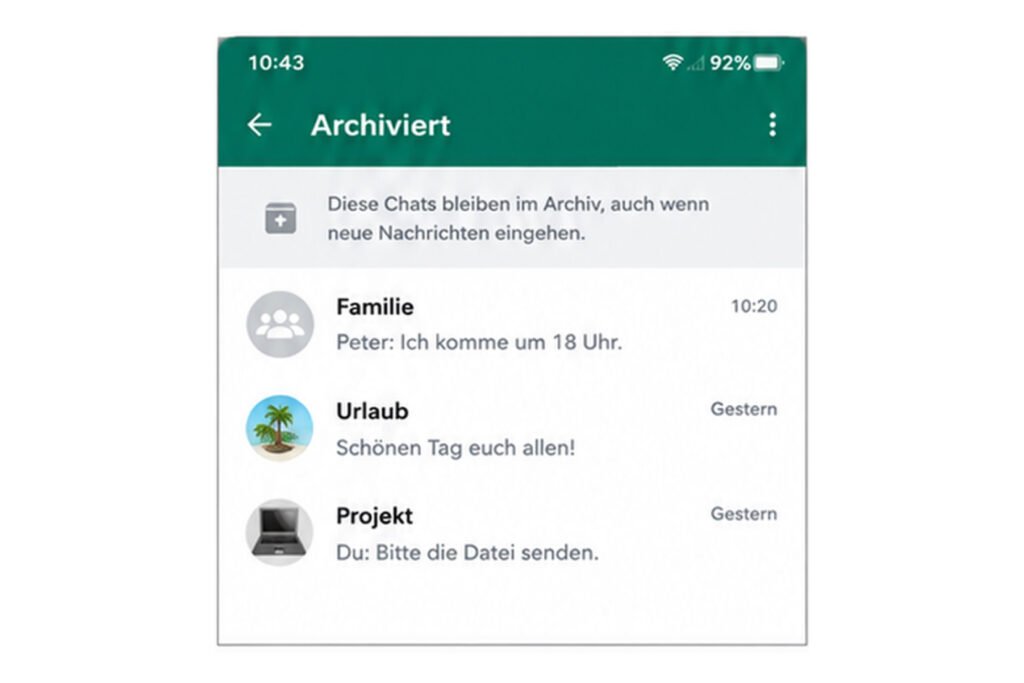
- Tippen Sie auf Archiviert.
Dort sehen Sie Ihre archivierten Einzel- und Gruppenchats.
Auf dem iPhone
Tippen Sie oben in der Chatliste auf Archiviert. Dort finden Sie die ausgeblendeten Chats.
WhatsApp-Archivierung wieder aufheben
Möchten Sie einen Chat wieder in Ihrer normalen Chatliste sehen, können Sie die Archivierung rückgängig machen.
Auf Android oder Samsung öffnen Sie Archiviert, halten den gewünschten Chat gedrückt und tippen oben auf das Symbol zum Aufheben der Archivierung.
Auf dem iPhone öffnen Sie Archiviert, wischen den gewünschten Chat nach links und tippen auf Archivierung aufheben.
Bleiben Chats bei neuen Nachrichten archiviert?
Ja. Nach der aktuellen WhatsApp-Einstellung bleiben archivierte Chats normalerweise auch dann im Archiv, wenn eine neue Nachricht eingeht.
Wenn Sie möchten, dass ein Chat bei einer neuen Nachricht wieder in Ihrer normalen Chatliste erscheint, können Sie diese Einstellung ändern.
Gehen Sie in WhatsApp zu:
Einstellungen > Chats
Deaktivieren Sie dort Chats im Archiv lassen beziehungsweise die entsprechende Einstellung für archivierte Chats. Die genaue Darstellung kann abhängig von Ihrer WhatsApp-Version leicht unterschiedlich sein. WhatsApp nennt diese Einstellung in seiner aktuellen Hilfe „Keep chats archived“.
Was tun, wenn es nicht funktioniert?
Falls Sie das Archivieren-Symbol oder den Bereich Archiviert nicht finden, prüfen Sie zuerst, ob WhatsApp auf Ihrem Smartphone aktuell ist.
Schließen Sie WhatsApp anschließend vollständig und öffnen Sie die App erneut. Beachten Sie außerdem, dass sich Positionen und Bezeichnungen nach WhatsApp-Updates leicht verändern können.
Der Bereich Archiviert wird besonders wichtig, nachdem Sie mindestens einen Chat archiviert haben. Suchen Sie ihn oben in Ihrer Chatliste.
Verwechseln Sie Archivieren nicht mit Löschen. Beim Archivieren bleiben die Nachrichten erhalten.
Möchten Sie stattdessen einen neuen Gruppenchat beginnen? Dann zeigen wir Ihnen Schritt für Schritt, wie Sie eine WhatsApp Gruppe erstellen.
Häufige Fragen zu WhatsApp archivieren
Werden WhatsApp-Nachrichten beim Archivieren gelöscht?
Nein. Der komplette Chat mit seinen Nachrichten bleibt erhalten. Er wird lediglich aus der normalen Chatliste in den Bereich Archiviert verschoben.
Wie bekomme ich einen archivierten Chat zurück?
Öffnen Sie Archiviert. Auf Android halten Sie den Chat gedrückt und wählen das Symbol zum Aufheben der Archivierung. Auf dem iPhone wischen Sie den Chat nach links und tippen auf Archivierung aufheben.
Bekomme ich Nachrichten aus archivierten Chats?
Nachrichten können weiterhin ankommen. Archivierte Chats bleiben standardmäßig im Archiv. Laut WhatsApp erhalten Sie für archivierte Chats normalerweise keine Benachrichtigung, außer Sie werden beispielsweise erwähnt oder jemand antwortet direkt auf Ihre Nachricht.


