


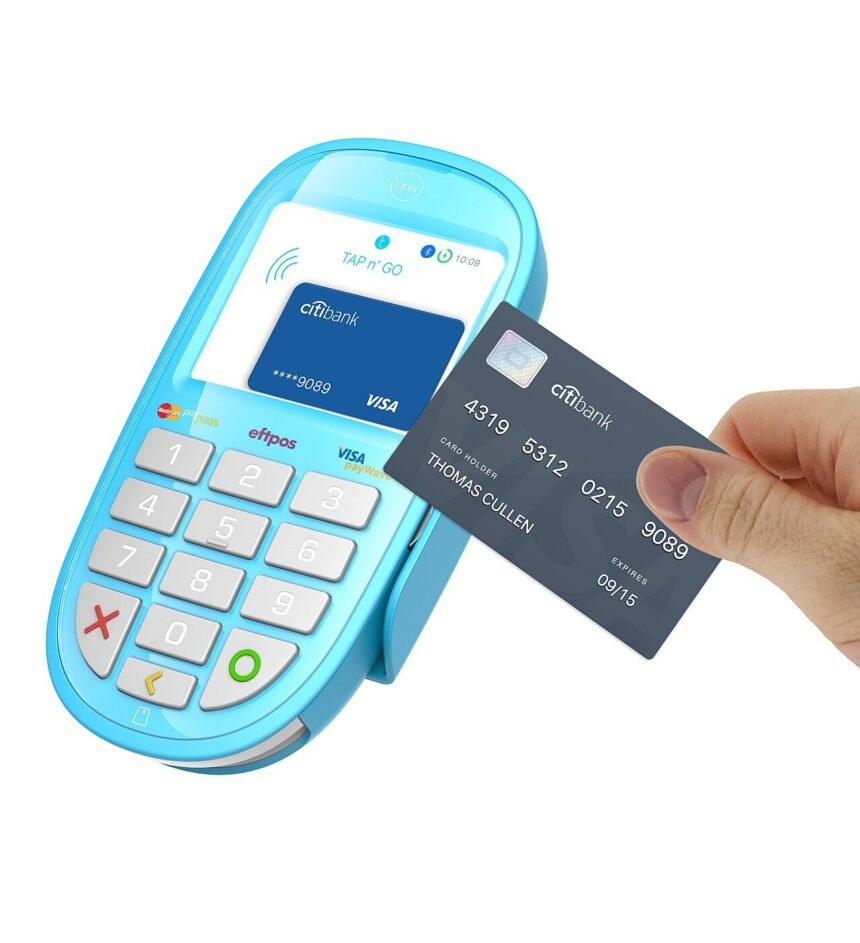
Mit NFC bezahlen heißt: Handy entsperren, ans Terminal halten, fertig. Die Technik dahinter ist die Nahfeldkommunikation – sie funktioniert nur auf wenige Zentimeter, genau deshalb ist das Bezahlen per Handy so sicher. Voraussetzung ist ein Android-Handy mit NFC-Chip, die App Google Wallet und eine Karte, die kontaktloses Bezahlen unterstützt. In dieser Anleitung richten Sie alles Schritt für Schritt ein.
Voraussetzungen: Das brauchen Sie zum Bezahlen per NFC
- Handy mit NFC: Nicht jedes Android-Handy hat einen NFC-Chip. Prüfen Sie es in den Einstellungen (siehe Schritt 1) – taucht dort kein NFC-Eintrag auf, unterstützt Ihr Handy kein NFC.
- Android 9 oder neuer und ein von Play Protect zertifiziertes Gerät – das verlangt Google für das Bezahlen per Handy.
- Displaysperre: PIN, Muster, Passwort oder Fingerabdruck müssen eingerichtet sein – ohne Sperre lässt sich Google Wallet nicht für Zahlungen nutzen.
- Bank, die Google Wallet unterstützt: Die meisten deutschen Banken und Sparkassen unterstützen Google Wallet; im Zweifel prüfen Sie die Liste unterstützter Banken in der Wallet-App oder bei Ihrer Bank.
NFC bezahlen einrichten Android: Schritt für Schritt
- NFC aktivieren: Öffnen Sie Einstellungen > Verbundene Geräte > Verbindungseinstellungen > NFC und schalten Sie „NFC verwenden” ein. Auf Samsung-Geräten finden Sie den Schalter unter Einstellungen > Verbindungen > NFC und kontaktlose Zahlungen, auf Xiaomi-Geräten unter „Weitere Verbindungsoptionen”. Tipp: Suchen Sie in den Einstellungen einfach nach „NFC”.
- Google Wallet als Standard-Zahlungsapp wählen: Tippen Sie im selben Menü auf „Kontaktloses Bezahlen” und wählen Sie Google Wallet als Standard. Alternativ: Einstellungen > Apps > Standard-Apps > „Tippen und bezahlen”.
- Karte in Google Wallet hinzufügen: Öffnen Sie die Google Wallet-App (falls nicht installiert: kostenlos aus dem Play Store laden), tippen Sie auf „Zur Wallet hinzufügen” > „Zahlungskarte” und scannen Sie Ihre Karte mit der Kamera oder geben Sie die Daten manuell ein.
- Karte bei der Bank verifizieren: Die Bank bestätigt die Karte – meist per SMS-Code, per Bestätigung in der Banking-App oder per Anruf. Erst nach dieser Verifizierung ist die Karte zahlungsbereit.
- Displaysperre prüfen: Falls noch keine eingerichtet ist, legen Sie unter „Einstellungen > Sicherheit & Datenschutz > Displaysperre” eine Sperre an.
- Bezahlen: Entsperren Sie das Handy und halten Sie es mit der Rückseite an das Kartenlesegerät. Bei Erfolg erscheint ein Häkchen – bei kleineren Beträgen ist oft nicht einmal eine PIN nötig.
NFC-Einstellungen nach Hersteller
Die Menünamen unterscheiden sich je nach Hersteller – der Weg ist aber überall ähnlich:
- Google Pixel: Einstellungen > Verbundene Geräte > Verbindungseinstellungen > NFC.
- Samsung Galaxy: Einstellungen > Verbindungen > NFC und kontaktlose Zahlungen. Alternative: Samsung Pay statt Google Wallet – die App ist nur auf Samsung-Geräten nutzbar und unterstützt ebenfalls die meisten deutschen Banken.
- Xiaomi / Redmi: Einstellungen > Weitere Verbindungsoptionen > NFC – oder schneller über das Kontrollzentrum: vom oberen Displayrand wischen und auf das „N”-Symbol tippen.
Tipps und Hinweise
- Standardkarte festlegen: Haben Sie mehrere Karten in Google Wallet, legen Sie eine als Standard für kontaktlose Zahlungen fest – so wird immer die richtige Karte belastet.
- Karte wird nicht direkt an NFC gebunden: Die Karte selbst hängt nicht am NFC-Chip – sie liegt in Google Wallet, NFC überträgt die Daten nur für den Moment des Bezahlens ans Terminal.
- Zahlung schlägt fehl? Prüfen Sie in dieser Reihenfolge: Ist NFC eingeschaltet? Ist Google Wallet die Standard-Zahlungsapp? Ist die richtige Karte als Standard gewählt? Ist das Handy entsperrt? Unterstützt Ihre Bank Google Wallet? Hilft nichts davon, starten Sie das Handy neu und entfernen Sie eine dicke Hülle mit Metall – sie kann das NFC-Signal abschirmen.
- Sicherheit: NFC funktioniert nur auf wenige Zentimeter Abstand – ein unbemerktes Auslesen im Vorbeigehen ist praktisch ausgeschlossen. Bei Beträgen über dem kontaktlosen Limit fragt das Terminal zusätzlich nach der Karten-PIN.
Häufige Fragen
Hat mein Handy NFC?
Öffnen Sie die Einstellungen und suchen Sie nach „NFC”. Taucht ein NFC-Eintrag mit Schalter auf, hat Ihr Handy den Chip. Fehlt der Eintrag komplett, unterstützt das Gerät kein NFC – dann hilft nur ein Handywechsel, wenn Sie per Handy bezahlen möchten.
Ist Bezahlen per NFC sicher?
Ja. NFC funktioniert nur auf wenige Zentimeter, die Kartennummer wird nicht ans Terminal übertragen, sondern ein einmaliger Token. Zusätzlich verlangt Google eine Displaysperre – ohne entsperrtes Handy lässt sich nicht bezahlen. Bei höheren Beträgen fragt das Terminal nach der PIN.
Brauche ich zum Bezahlen mit NFC Internet?
Nein. Die Zahlung selbst läuft offline zwischen Handy und Terminal. Internet brauchen Sie nur einmalig zum Einrichten der Karte und zur Verifizierung bei der Bank.
Was tun, wenn die Zahlung mit dem Handy abgelehnt wird?
Prüfen Sie zuerst, ob NFC eingeschaltet ist und Google Wallet als Standard-Zahlungsapp gewählt wurde. Stellen Sie sicher, dass die Karte verifiziert und als Standard hinterlegt ist und das Handy entsperrt war. Besteht das Problem weiter, fragen Sie bei Ihrer Bank nach, ob die Karte für Google Wallet freigeschaltet ist – nicht jede Karte jedes Anbieters wird unterstützt.
Kostet das Bezahlen mit Google Wallet etwas?
Nein. Google Wallet selbst ist kostenlos, und für das kontaktlose Bezahlen fallen keine zusätzlichen Gebühren an – es gelten die Konditionen Ihrer Karte beziehungsweise Ihrer Bank wie beim Bezahlen mit der physischen Karte.


