


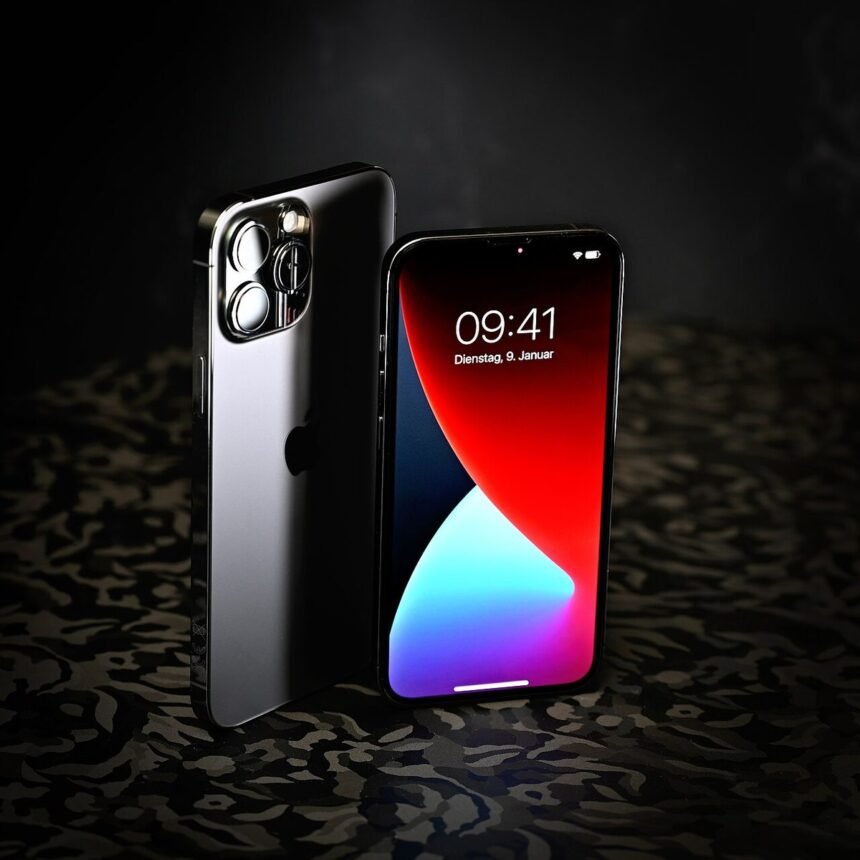
Ein eingerichteter Notfallpass kann im Ernstfall entscheidend sein: Er zeigt wichtige Gesundheitsdaten und Notfallkontakte direkt am Sperrbildschirm – ohne dass jemand Ihr iPhone entsperren muss. Helfende können dann schnell einen Notruf auslösen, Angehörige erreichen und Hinweise wie Allergien oder Medikamente sehen. Auf dem iPhone heißt die Funktion offiziell Notfallpass (englisch: Medical ID) und steckt in der Health-App. Wir zeigen, wie Sie ihn in wenigen Minuten einrichten – und richtig testen.
iPhone Notfallpass einrichten: Schritt für Schritt
- Öffnen Sie die Health-App (weißes Icon mit rotem Herz).
- Tippen Sie oben rechts auf Ihr Profilbild beziehungsweise Ihre Initialen.
- Wählen Sie Notfallpass und tippen Sie auf Bearbeiten.
- Tragen Sie die Informationen ein, die im Notfall wirklich helfen: Name, Geburtsdatum, Blutgruppe, Allergien, Medikamente und Erkrankungen. Tragen Sie nur ein, was Helfende brauchen – keine vollständige Krankengeschichte.
- Scrollen Sie nach unten und aktivieren Sie Im Sperrzustand zeigen. Das ist der wichtigste Schalter überhaupt: Ohne ihn bleibt der Notfallpass im Ernstfall unsichtbar.
- Tippen Sie auf Notfallkontakt hinzufügen, wählen Sie eine Person aus Ihren Kontakten und legen Sie die Beziehung fest (zum Beispiel Mutter, Partner oder Freund). Am besten hinterlegen Sie mindestens zwei Kontakte und prüfen, ob die Nummern stimmen.
- Tippen Sie auf Fertig, um alle Angaben zu speichern.
Option „Bei einem Notruf teilen” – was bedeutet das?
Je nach iOS-Version finden Sie im Notfallpass zusätzlich die Option „Bei einem Notruf teilen”. Ist sie aktiviert, werden Ihre Notfallpass-Daten automatisch an die Notrufzentrale übermittelt, wenn Sie einen Notruf absetzen. Das kann den Einsatzkräften wertvolle Zeit sparen. Lesen Sie die Beschreibung in Ruhe und entscheiden Sie, ob das für Sie passt – Pflicht ist die Option nicht.
Der wichtigste Schritt: der Test am Sperrbildschirm
Ein ausgefüllter Notfallpass hilft nur, wenn Helfende ihn auch finden. Testen Sie ihn deshalb direkt nach dem Einrichten:
- Sperren Sie Ihr iPhone.
- Tippen Sie auf dem Sperrbildschirm auf Notfall und dann auf Notfallpass.
- Sie sollten jetzt die eingetragenen Informationen sehen und die Notfallkontakte anrufen können – ohne das iPhone zu entsperren. Ein echter Anruf muss für den Test nicht ausgelöst werden.
Ist der Notfallpass dort nicht sichtbar, prüfen Sie in der Health-App, ob „Im Sperrzustand zeigen” wirklich aktiviert ist. Das ist der häufigste Fehler bei der Einrichtung.
Datenschutz: Was Sie bedenken sollten
Der Notfallpass ist bewusst für fremde Personen zugänglich – das ist sein Zweck. Bedenken Sie aber: Alles, was Sie dort freigeben, kann jede Person lesen, die Ihr Handy in die Hand nimmt. Tragen Sie deshalb nur die Angaben ein, die im Notfall wirklich helfen, und keine sensiblen Details. Aktualisieren Sie den Notfallpass außerdem einmal im Jahr – etwa wenn sich Medikamente, Allergien oder ein Notfallkontakt geändert haben. Der beste Notfallpass ist der, der aktuell ist und den Helfende ohne Entsperren finden.
Häufige Fragen
Wer kann meinen iPhone-Notfallpass sehen?
Jede Person, die Ihr iPhone in die Hand nimmt, kann den Notfallpass über „Notfall” am Sperrbildschirm aufrufen – genau dafür ist er gedacht. Tragen Sie deshalb nur die Daten ein, die im Ernstfall helfen, und aktivieren Sie die Anzeige im Sperrzustand bewusst.
Was gehört in den Notfallpass?
Name, Geburtsdatum, Blutgruppe, Allergien, regelmäßig eingenommene Medikamente, wichtige Erkrankungen und mindestens ein Notfallkontakt mit aktueller Nummer. Weniger ist hier mehr: Nur das, was Ersthelfende in den ersten Minuten brauchen.
Muss ich den Notfallpass regelmäßig aktualisieren?
Ja, prüfen Sie ihn mindestens einmal im Jahr – und immer dann, wenn sich etwas ändert: neue Medikamente, eine neue Allergie oder ein geänderter Notfallkontakt. Ein veralteter Notfallpass kann im Ernstfall mehr schaden als helfen.
Funktioniert der Notfallpass auch, wenn das iPhone gesperrt ist?
Ja, genau dafür ist er da – vorausgesetzt, die Option „Im Sperrzustand zeigen” ist aktiviert. Testen Sie den Zugriff am gesperrten Gerät: Sperrbildschirm > Notfall > Notfallpass.


