


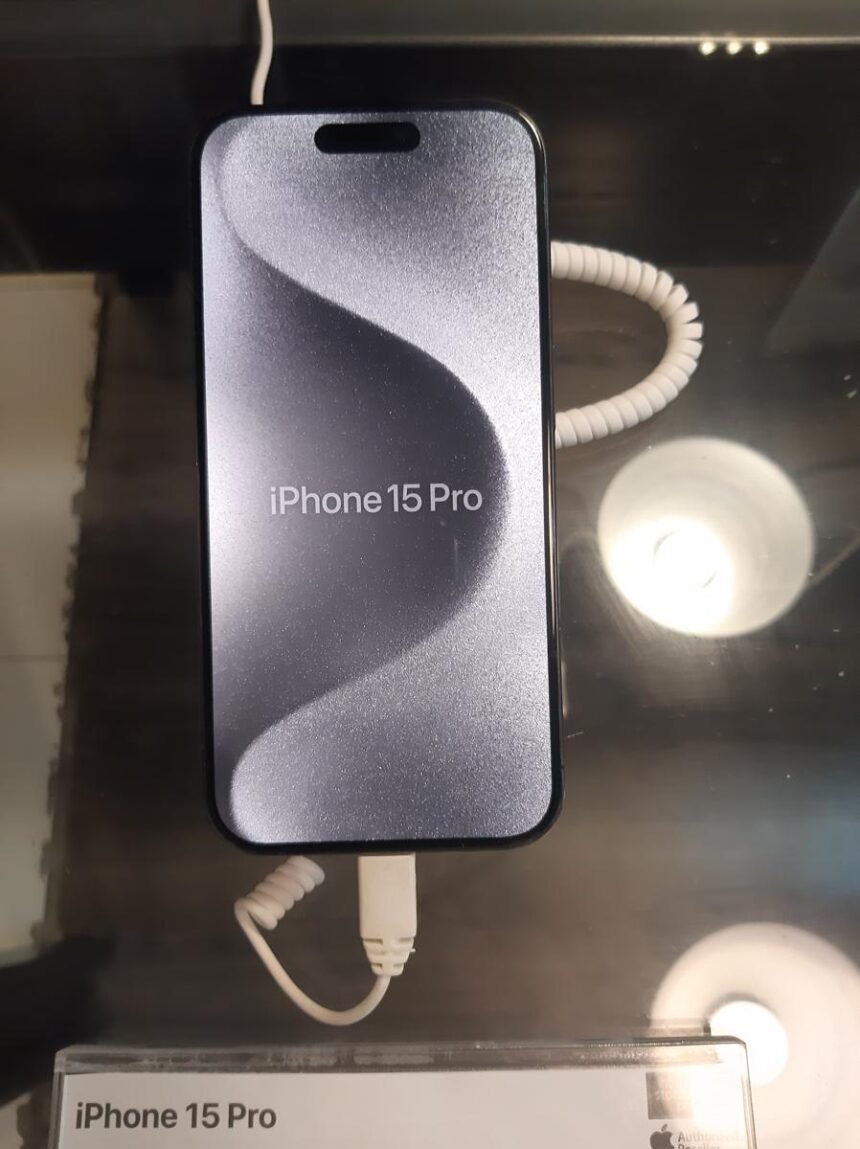
Seit dem iPhone 15 Pro ersetzt die Aktionstaste den klassischen Stummschalter – und sie kann deutlich mehr als nur lautlos schalten. Wir zeigen, wie du die Taste belegst, welche Aktionen zur Auswahl stehen und wie du per Kurzbefehl sogar jede beliebige App darauf legst.
Aktionstaste belegen – so geht’s
- Öffne die Einstellungen und scrolle zu Aktionstaste.
- Wische nach links oder rechts, um durch die verfügbaren Aktionen zu blättern: Stummmodus, Fokus, Kamera, Taschenlampe, Sprachnotizen, Musikerkennung, Übersetzen, Lupe, Steuerelemente, Kurzbefehl, Bedienungshilfen oder Keine Aktion.
- Bei einigen Aktionen erscheint darunter ein Auswahlmenü – etwa bei Kamera (Foto, Selfie, Video, Porträt) oder Fokus (Nicht stören, Arbeit, Schlafen …).
- Fertig: Die Auswahl wird automatisch gespeichert, ein Speichern-Button ist nicht nötig. Zum Auslösen die Taste gedrückt halten – ein kurzes Drücken reicht nicht.
Alle Aktionen im Überblick
- Stummmodus: Die Standardbelegung – wechselt zwischen Klingeln und Lautlos (mit haptischem Feedback).
- Kamera: Öffnet die Kamera direkt im gewünschten Modus. Praktisch für Schnappschüsse, ohne das Handy zu entsperren.
- Taschenlampe: Schaltet das LED-Licht an und aus – die wohl beliebteste Belegung.
- Sprachnotizen: Startet sofort eine Audioaufnahme.
- Musikerkennung: Erkennt laufende Musik per Shazam.
- Übersetzen: Öffnet die Übersetzen-App für schnelle Gespräche.
- Lupe: Verwandelt das iPhone in eine digitale Lupe.
- Steuerelemente: Legt ein beliebiges Steuerelement aus dem Kontrollzentrum auf die Taste – etwa Flugmodus oder WLAN.
- Bedienungshilfen: Schaltet eine Hilfsfunktion wie AssistiveTouch oder Live-Untertitel um.
- Keine Aktion: Deaktiviert die Taste, falls du sie versehentlich drückst.
Geheimtipp: Beliebige App per Kurzbefehl starten
Die mächtigste Option ist Kurzbefehl: Damit öffnest du jede installierte App – oder startest mehrstufige Abläufe. So geht’s:
- Öffne die App Kurzbefehle und tippe oben auf +, um einen neuen Kurzbefehl zu erstellen.
- Füge die Aktion App öffnen hinzu und wähle die gewünschte App – zum Beispiel deine Banking-App oder ChatGPT.
- Gib dem Kurzbefehl einen Namen und tippe auf Fertig.
- Gehe zu Einstellungen > Aktionstaste, wische zu Kurzbefehl und wähle Kurzbefehl auswählen.
- Wähle deinen neuen Kurzbefehl aus – ab sofort startet er per Tastendruck.
Profi-Trick: Baue einen Kurzbefehl mit einer Menü-Auswahl – dann öffnet ein langer Druck ein kleines Auswahlmenü mit mehreren Aktionen. So wird aus einer Taste quasi ein ganzer Schnellzugriff.
Hinweise
- Die Aktionstaste gibt es beim iPhone 15 Pro / Pro Max sowie bei allen Modellen ab der iPhone-16-Reihe.
- Nach dem Belegen funktioniert der Stummschalter nur noch über das Kontrollzentrum – lege dir das Lautlos-Steuerelement dorthin, wenn du es vermisst.
- In der Hülle funktioniert die Taste weiterhin – bei sehr dicken Cases ggf. etwas fester drücken.
Häufige Fragen
Warum reagiert die Aktionstaste nicht auf kurzes Drücken?
Das ist Absicht: Die Taste löst erst bei gedrückt halten aus, damit sie nicht versehentlich in der Tasche betätigt wird. Halte sie etwa eine Sekunde gedrückt.
Kann ich zwei Aktionen auf die Taste legen?
Direkt nicht – aber über einen Kurzbefehl mit Menü-Auswahl simulierst du mehrere Funktionen auf einer Taste.
Wie setze ich die Aktionstaste zurück?
Unter Einstellungen > Aktionstaste einfach wieder zu Stummmodus wischen – das ist die Werkseinstellung.
Verbraucht eine belegte Aktionstaste mehr Akku?
Nein. Die Taste ist ein Hardware-Schalter; nur die ausgelöste Aktion (etwa die Taschenlampe) verbraucht Strom.


