


Der Akku Ihres iPhones ist am Nachmittag schon wieder bei 20 Prozent, obwohl Sie es kaum benutzt haben? Damit sind Sie nicht allein. Meist steckt kein Defekt dahinter, sondern eine Handvoll Einstellungen und Apps, die im Hintergrund unbemerkt Strom ziehen. In dieser Anleitung zeigen wir Ihnen die häufigsten Ursachen – und was Sie Schritt für Schritt dagegen tun können.
1. Stromfresser finden: Akku-Verbrauch pro App prüfen
Bevor Sie wahllos Einstellungen ändern, schauen Sie nach, wer überhaupt den Strom verbraucht. Das iPhone protokolliert den Verbrauch jeder App.
- Öffnen Sie Einstellungen > Batterie.
- Scrollen Sie nach unten und tippen Sie auf „Letzte 24 Stunden” oder „Letzte 10 Tage”.
- Unter „Batterienutzung nach App” sehen Sie, welche Apps am meisten Akku verbrauchen – inklusive Hintergrundaktivität.
Fällt eine App auf, die Sie kaum benutzen, deaktivieren Sie dort direkt die Hintergrundaktivität oder löschen Sie die App. Auffällig hoher Verbrauch direkt nach einem iOS-Update ist übrigens normal: Das System indexiert und lädt dann ein bis zwei Tage im Hintergrund, danach normalisiert sich der Verbrauch.
2. Hintergrundaktualisierung einschränken
Viele Apps laden im Hintergrund neue Inhalte – News, Social Media, E-Mails – und das rund um die Uhr. So schränken Sie das ein:
- Gehen Sie zu Einstellungen > Allgemein > Hintergrundaktualisierung.
- Tippen Sie oben auf Hintergrundaktualisierung und wählen Sie „WLAN” oder „Aus”.
- Alternativ schalten Sie die Funktion gezielt für einzelne Apps ab, die Sie selten brauchen.
3. Display-Einstellungen: der größte Stromfresser
Das Display verbraucht mit Abstand die meiste Energie. Diese drei Einstellungen bringen sofort etwas:
- Auto-Helligkeit aktivieren: Unter Einstellungen > Bedienungshilfen > Anzeige & Textgröße ganz nach unten scrollen und Auto-Helligkeit einschalten. So passt sich die Helligkeit der Umgebung an.
- Automatische Sperre verkürzen: Unter Einstellungen > Anzeige & Helligkeit > Automatische Sperre auf 30 Sekunden stellen.
- Always-On-Display prüfen (Pro-Modelle): Unter Einstellungen > Anzeige & Helligkeit können Sie die dauerhafte Anzeige ausschalten oder das Hintergrundbild ausblenden.
4. 5G oder LTE? Bei schwachem Empfang umschalten
5G ist schnell, aber stromhungrig – besonders bei schwachem oder wechselndem Empfang, wenn das Modem ständig zwischen den Netzen wechselt. Prüfen Sie:
- Einstellungen > Mobiles Netz > Datenoptionen > Sprache & Daten.
- Steht die Auswahl auf „5G automatisch”, bleibt das Modem sparsam und schaltet nur bei Bedarf auf 5G. Läuft das Netz häufig instabil, wählen Sie bewusst LTE.
5. Batteriezustand prüfen: Ist der Akku verschlissen?
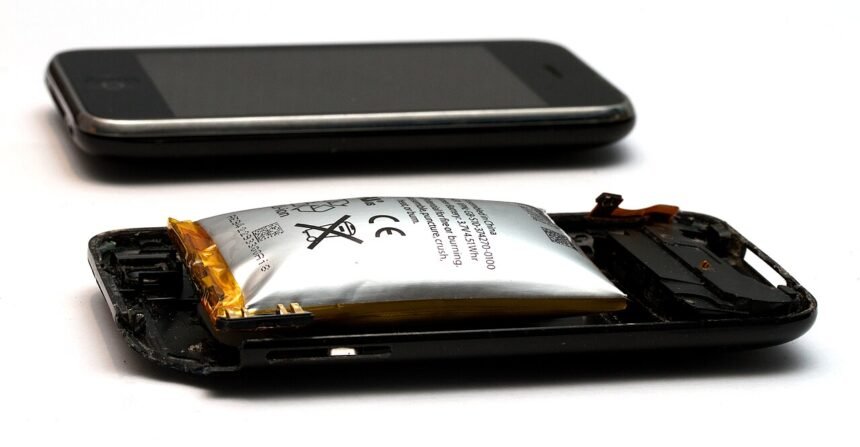
Lithium-Ionen-Akkus altern chemisch – nach etwa 500 vollständigen Ladezyklen liegt die Kapazität typischerweise bei rund 80 Prozent. Prüfen Sie den Zustand:
- Gehen Sie zu Einstellungen > Batterie > Batteriezustand & Ladevorgang.
- Bei „Maximalkapazität” sehen Sie den Restwert. Liegt er deutlich unter 80 Prozent oder steht dort „Service”, ist der Akku verschlissen und ein Austausch sinnvoll.
- Aktivieren Sie in derselben Ansicht „Optimiertes Laden der Batterie” – das iPhone lädt dann nur bis 80 Prozent und vollendet die Ladung erst kurz vor dem Aufstehen. Auf iPhone 15 und neuer können Sie zusätzlich eine feste Ladebegrenzung (80 bis 100 Prozent) einstellen.
Wann lohnt sich ein Akkutausch? Wenn die Maximalkapazität unter 80 Prozent liegt, das iPhone sich unerwartet ausschaltet oder die Laufzeit trotz aller Optimierungen kaum einen halben Tag reicht. Der Tausch beim Apple Store oder einem autorisierten Servicepartner gibt dem Gerät meist zwei bis drei weitere gute Jahre.
6. Software aktualisieren und iPhone neu starten
Klingt banal, hilft aber oft: Unter Einstellungen > Allgemein > Softwareupdate prüfen, ob ein Update vorliegt – Apple behebt regelmäßig Akku-Bugs. Starten Sie das iPhone danach neu: Bei Modellen ab iPhone 8 kurz die Lauter-Taste drücken, kurz die Leiser-Taste drücken und dann die Seitentaste halten, bis das Apple-Logo erscheint.
Tipps & Hinweise
- Stromsparmodus für unterwegs: Unter Einstellungen > Batterie > Stromsparmodus – oder über das Kontrollzentrum. Er drosselt Hintergrundaktivität und visuelle Effekte, sobald es knapp wird.
- Ortungsdienste pro App prüfen: Unter Einstellungen > Datenschutz & Sicherheit > Ortungsdienste GPS für Apps auf „Beim Verwenden der App” statt „Immer” stellen – dauerhafte Standortabfrage kostet spürbar Strom.
- Hitze vermeiden: Bei über 35 °C altert der Akku schneller. Lassen Sie das iPhone nicht in der Sonne oder auf der Autoablage liegen und nehmen Sie es beim Laden aus dicken Hüllen.
- Widgets reduzieren: Viele Widgets aktualisieren sich ständig im Hintergrund. Entfernen Sie Widgets, die Sie selten brauchen.
- Bluetooth und AirDrop nur bei Bedarf einschalten – der Dauerbetrieb kostet unnötig Energie.
Häufige Fragen
Warum ist mein iPhone-Akku plötzlich schnell leer?
Häufige Gründe sind ein kürzliches iOS-Update (Hintergrundindexierung für ein bis zwei Tage), eine einzelne stromhungrige App, aktivierte Hintergrundaktualisierung oder ein verschlissener Akku. Prüfen Sie zuerst unter Einstellungen > Batterie, welche App den meisten Strom verbraucht.
Ist es schädlich, das iPhone über Nacht zu laden?
Mit aktiviertem „Optimiertem Laden der Batterie” nein: Das iPhone hält die Ladung dann bei 80 Prozent und lädt erst kurz vor dem Aufstehen auf 100 Prozent. Das schont die chemische Alterung des Akkus. Auf iPhone 15 und neuer können Sie die Ladung zusätzlich fest auf 80 oder 90 Prozent begrenzen.
Ab wie viel Prozent Akkukapazität sollte man den Akku tauschen?
Apple empfiehlt den Austausch, wenn die Maximalkapazität unter 80 Prozent liegt oder unter „Batteriezustand” der Hinweis „Service” erscheint. Typische Symptome eines verschlissenen Akkus sind unerwartete Abschaltungen und eine Laufzeit, die trotz aller Einstellungen kaum mehr einen halben Tag reicht.
Verbraucht 5G wirklich mehr Akku als LTE?
Ja, besonders bei schwachem oder wechselndem Empfang, weil das Modem mehr Energie zum Halten der Verbindung braucht und häufig zwischen 5G und LTE wechselt. Mit der Option „5G automatisch” unter Einstellungen > Mobiles Netz > Datenoptionen schaltet das iPhone nur bei Bedarf auf 5G und bleibt sonst sparsam auf LTE.


