


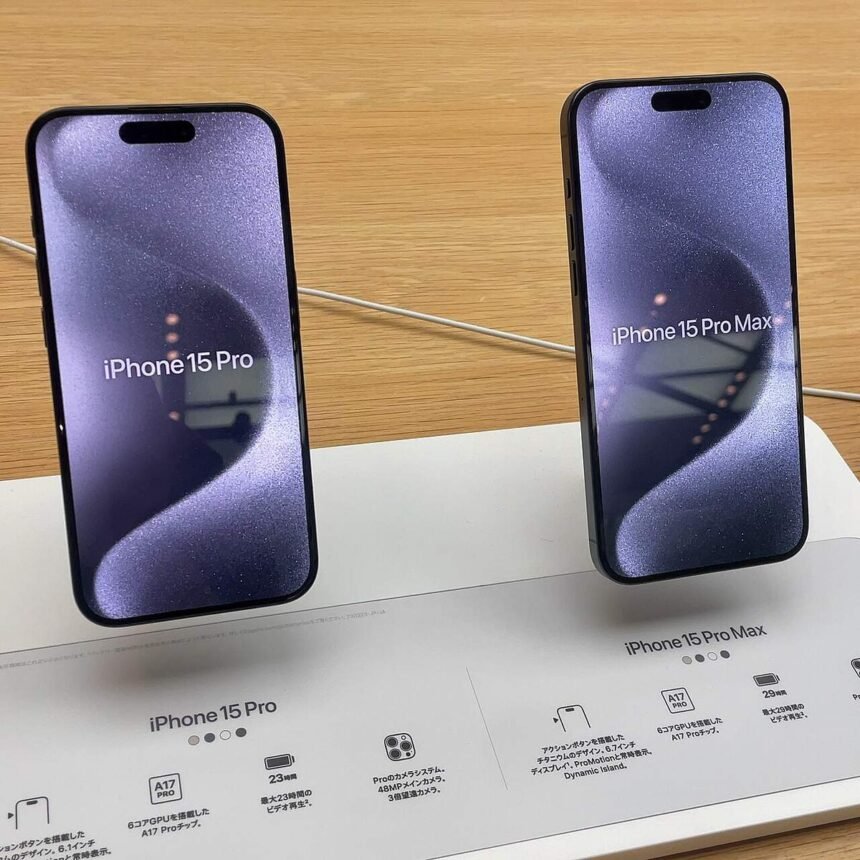
Sie möchten iOS 26 installieren, wissen aber nicht genau, worauf Sie achten müssen? Keine Sorge: Das Update auf iOS 26 – Apples großes Systemupdate mit dem neuen „Liquid Glass“-Design – ist schnell erledigt. Entscheidend ist die Vorbereitung: ein aktuelles Backup, genügend Speicherplatz und ein geladenes iPhone. Diese Anleitung führt Sie Schritt für Schritt durch beides – erst die Backup-Checkliste, dann die eigentliche Installation.
Schritt für Schritt: iOS 26 installieren
- Kompatibilität prüfen: iOS 26 läuft auf dem iPhone 11 (auch Pro und Pro Max) und allen neueren Modellen sowie auf dem iPhone SE der 2. Generation und neuer. Das iPhone XR, iPhone XS und iPhone XS Max bekommen das Update nicht mehr. Ihr Modell finden Sie unter Einstellungen > Allgemein > Info.
- iCloud-Backup erstellen: Öffnen Sie die Einstellungen und tippen Sie oben auf Ihren Namen. Gehen Sie zu iCloud > iCloud-Backup und tippen Sie auf „Backup jetzt erstellen“. Warten Sie, bis der Vorgang vollständig abgeschlossen ist.
- Backup-Erfolg prüfen: Unter iCloud > iCloud-Backup sehen Sie nach der Sicherung das aktuelle Datum und die Uhrzeit der letzten Sicherung. Nur wenn dort der heutige Tag steht, ist Ihr Backup wirklich aktuell. Prüfen Sie direkt darüber auch den iCloud-Speicher: Ist er voll, schlägt das Backup fehl und muss erst Platz geschaffen werden.
- Alternative: Backup am Computer: Verbinden Sie das iPhone per Kabel mit dem Mac (ab macOS Catalina über den Finder) oder dem Windows-PC (iTunes bzw. die Apple-Geräte-App) und sichern Sie das Gerät dort. Das ist besonders praktisch, wenn Ihr iCloud-Speicher knapp ist.
- Speicherplatz schaffen: Das Update benötigt mehrere Gigabyte freien Speicher – ideal sind mindestens 10 GB. Unter Einstellungen > Allgemein > iPhone-Speicher sehen Sie, wie viel Platz frei ist, und können große Apps, Videos oder alte Downloads entfernen.
- WLAN und Akku vorbereiten: Verbinden Sie das iPhone mit einem stabilen WLAN (kein mobiles Hotspot) und laden Sie den Akku auf mindestens 50 Prozent – oder schließen Sie das iPhone direkt ans Ladekabel an. Halten Sie außerdem Ihren Geräte-Code und gegebenenfalls Ihr Apple-ID-Passwort bereit.
- Update suchen: Öffnen Sie Einstellungen > Allgemein > Softwareupdate. Das iPhone sucht nun nach verfügbaren Updates. Falls nur ein kleineres Update angeboten wird, schauen Sie weiter unten auf der Seite nach der Option „Auf iOS 26 aktualisieren“.
- Laden und installieren: Tippen Sie auf „Laden und installieren“ (bzw. „Jetzt aktualisieren“, falls das Update bereits geladen wurde). Geben Sie Ihren iPhone-Code ein und bestätigen Sie die Nutzungsbedingungen.
- Warten: Der Download dauert je nach WLAN-Geschwindigkeit einige Minuten, die Installation selbst etwa 15 bis 30 Minuten. Das iPhone startet dabei automatisch neu – lassen Sie es unbedingt in Ruhe, bis der Vorgang abgeschlossen ist.
- Nach dem Update prüfen: Nach dem Neustart melden Sie sich gegebenenfalls erneut an und prüfen Sie, ob Fotos, Nachrichten und Apps alle vorhanden sind. Unter Einstellungen > Allgemein > Info sollte nun die neue iOS-Version angezeigt werden.
Tipps & Hinweise
- Automatische Updates aktivieren: Unter Einstellungen > Allgemein > Softwareupdate > Automatische Updates können Sie festlegen, dass Updates künftig automatisch geladen und auf Wunsch nachts installiert werden.
- Update wird nicht angezeigt? Prüfen Sie zuerst, ob Ihr iPhone überhaupt kompatibel ist (siehe Schritt 1). Weitere häufige Ursachen: instabiles WLAN oder aktives VPN, zu wenig Speicherplatz, falsches Datum bzw. falsche Uhrzeit (unter „Allgemein > Datum & Uhrzeit“ auf „Automatisch einstellen“ schalten) oder ein altes Beta-Profil (entfernen unter „Allgemein > VPN & Geräteverwaltung“). Hilft nichts, starten Sie das iPhone neu – oder führen Sie das Update am Computer durch.
- Update hängt fest? Geben Sie dem Vorgang zunächst Zeit – bei großen Updates kann die Anzeige lange stehen bleiben. Reagiert das iPhone gar nicht mehr, erzwingen Sie einen Neustart: Drücken Sie kurz die Lauter-Taste, dann kurz die Leiser-Taste und halten Sie anschließend die Seitentaste gedrückt, bis das Apple-Logo erscheint. Dabei gehen keine Daten verloren. Im äußersten Fall hilft der Wiederherstellungsmodus über den Computer – mit einem aktuellen Backup (siehe oben) sind Ihre Daten dann sicher.
- Warm nach dem Update: Direkt nach der Installation kann das iPhone etwas warm werden und mehr Akku verbrauchen, weil das System im Hintergrund arbeitet. Das legt sich normalerweise innerhalb weniger Stunden von selbst.
Häufige Fragen
Welche iPhones bekommen iOS 26?
iOS 26 ist mit dem iPhone 11, 11 Pro und 11 Pro Max sowie allen neueren Modellen kompatibel – also iPhone 12, 13, 14, 15, 16 und 17 in allen Varianten sowie dem iPhone SE der 2. Generation und neuer. Das iPhone XR, iPhone XS und iPhone XS Max erhalten das Update nicht mehr.
Wie viel Speicherplatz braucht das iOS-26-Update?
Rechnen Sie mit mehreren Gigabyte für Download und Installation – wir empfehlen mindestens 10 GB freien Speicher. Den aktuellen Stand sehen Sie unter Einstellungen > Allgemein > iPhone-Speicher.
Gehen meine Daten beim Update verloren?
Nein – ein normales Softwareupdate lässt Ihre Daten unangetastet. Trotzdem ist ein aktuelles Backup (iCloud oder Computer) vor jedem großen Update Pflicht, damit im unwahrscheinlichen Fall eines Fehlers nichts verloren geht.
Wie lange dauert es, iOS 26 zu installieren?
Das hängt von Ihrer WLAN-Geschwindigkeit und dem iPhone-Modell ab. Planen Sie insgesamt etwa 30 bis 60 Minuten ein: Der Download dauert einige Minuten, die Installation mit Neustart meist 15 bis 30 Minuten.
Was ist neu in iOS 26?
Apple hat mit iOS 26 nicht nur die Versionsnummer geändert – der Nachfolger von iOS 18 heißt 26, passend zum Jahr –, sondern vor allem das Design erneuert: „Liquid Glass“ verleiht Menüs, Symbolen und Widgets einen glasartigen, lichtdurchlässigen Look. Dazu kommen überarbeitete Apps und neue Apple-Intelligence-Funktionen.


