


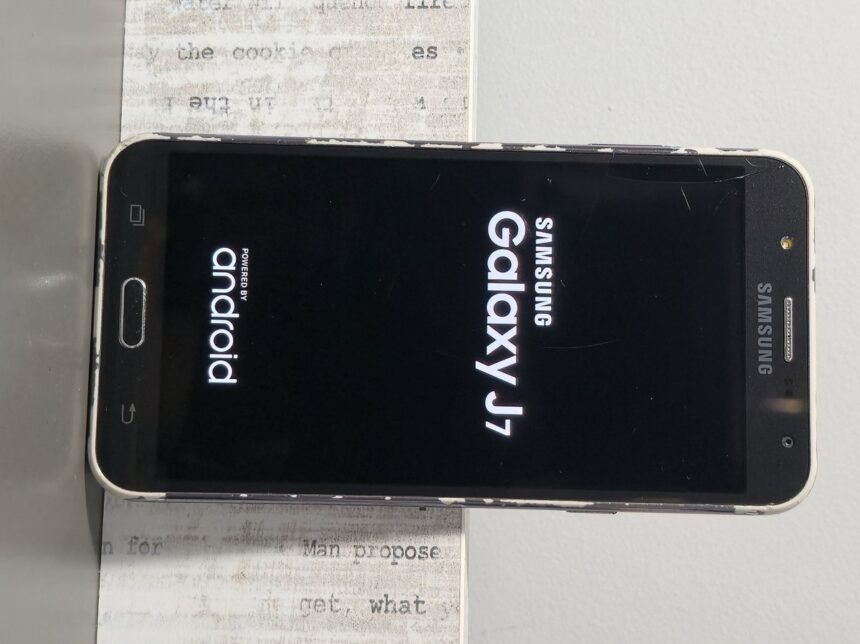
Ein schwarzer Bildschirm ist ein Schreckmoment – vor allem, wenn man nicht weiß, ob das Handy noch lebt oder schon defekt ist. Die gute Nachricht: In vielen Fällen ist nur die Software hängen geblieben oder der Akku leer, und das Problem lässt sich ohne Werkstatt lösen. Wichtig ist die Reihenfolge: erst herausfinden, ob das Handy noch reagiert, dann die einfachen Lösungen – und den Werksreset wirklich erst als letzten Schritt.
Schritt 1: Diagnose – läuft das Handy noch?
- Anrufen: Rufe dein Handy von einem anderen Telefon aus an. Klingelt oder vibriert es, läuft das Gerät – nur die Anzeige streikt.
- Tasten und Sensoren testen: Reagiert es auf Fingerabdruck oder Gesichtserkennung mit Vibration oder Ton, ist das System aktiv.
- Taschenlampen-Test: Leuchte mit einer starken Lampe schräg aufs Display. Ist ganz schwach noch Inhalt erkennbar, ist die Hintergrundbeleuchtung betroffen – das Display selbst zeigt noch etwas an.
- Gar keine Reaktion? Dann weiter zu Schritt 3 (Akku), denn ein komplett totes Handy zeigt auch keine dieser Reaktionen.
Schritt 2: Erzwungener Neustart – je nach Hersteller
Ein erzwungener Neustart beendet einen hängenden Prozess, ohne Daten zu löschen. Die Tastenkombination hängt vom Modell ab:
- Samsung und die meisten Android-Handys: Power-Taste und Leiser-Taste gleichzeitig etwa 10 bis 15 Sekunden gedrückt halten, bis das Logo erscheint.
- iPhone (ab iPhone 8): Lauter-Taste kurz drücken und loslassen, Leiser-Taste kurz drücken und loslassen, dann die Seitentaste gedrückt halten, bis das Apple-Logo erscheint.
- Google Pixel und viele andere: Power-Taste etwa 30 Sekunden gedrückt halten.
Reagiert das Handy danach wieder, war es höchstwahrscheinlich ein Software-Absturz. Beobachte, ob das Problem nach einer bestimmten App oder einem Update wiederkehrt.
Schritt 3: Akku und Ladekabel prüfen
- 30 Minuten laden lassen: Schließe das Handy an ein funktionierendes Ladegerät an und warte mindestens 30 Minuten. Ein völlig leerer Akku braucht eine Weile, bis er genug Ladung für einen Start hat.
- Anderes Kabel und Netzteil probieren: Defekte Kabel laden scheinbar, liefern aber keinen Strom. Ein anderes Kabel und ein anderer Anschluss schließen das aus.
- Ladeanzeige beachten: Erscheint nach einigen Minuten ein Akku-Symbol oder eine LED, lädt das Gerät – dann einfach weiter laden und erneut starten.
Schritt 4: Hülle, Sensor und abgesicherter Modus
Manchmal ist die Ursache banaler als gedacht: Eine dicke Hülle oder eine schlecht sitzende Schutzfolie kann den Näherungssensor verdecken – das Handy „denkt”, es liege noch am Ohr, und lässt den Bildschirm schwarz. Nimm die Hülle ab und reinige den Sensorbereich oben am Display. Hilft das nicht, starte Android im abgesicherten Modus: Power-Taste gedrückt halten, dann „Ausschalten” lange gedrückt halten, bis „Abgesicherter Modus” angeboten wird. Laufen dort nur System-Apps, ist eine Drittanbieter-App der Auslöser – deinstalliere zuletzt installierte Apps und starte normal neu.
Schritt 5: Werksreset – nur als letzte Software-Lösung
Hilft nichts davon, bleibt als letzte eigene Maßnahme der Werksreset über den Wiederherstellungsmodus (die Tastenkombination variiert je nach Gerät). Achtung: Dabei werden alle Daten gelöscht, die nicht gesichert sind – nutze ihn nur, wenn du ein Backup hast oder die Daten entbehrlich sind. Nach dem Reset richtest du das Handy neu ein und beobachtest, ob der Fehler weg ist.
Wann es ein Fall für die Werkstatt ist
- Nach Sturz oder Wasserschaden: Risse, ein loses Display oder Feuchtigkeit deuten auf einen Hardware-Defekt hin – selbst öffnen lohnt sich selten und kann die Garantie kosten.
- Display bleibt nach allen Schritten schwarz: Wenn das Handy vibriert und klingelt, aber nie ein Bild zeigt, ist meist Display oder Display-Anschluss defekt.
- Hitze oder Kälte: Extreme Temperaturen schaden dem Akku. Lass das Handy erst auf Raumtemperatur kommen, bevor du es lädst oder startest.
Häufige Fragen
Verliere ich Daten beim erzwungenen Neustart?
Nein. Ein erzwungener Neustart startet das Gerät nur neu, er löscht keine Fotos, Apps oder Einstellungen.
Mein Handy klingelt, aber das Display bleibt schwarz – ist es kaputt?
Nicht unbedingt. Das spricht dafür, dass das System läuft und nur die Anzeige streikt – oft hilft der erzwungene Neustart oder die Hüllen-/Sensor-Prüfung. Erst wenn gar nichts hilft, ist ein Display-Defekt wahrscheinlich.
Wie lange soll ich ein totes Handy laden, bevor ich aufgebe?
Mindestens 30 Minuten an einem geprüften Kabel und Netzteil. Ein tiefentladener Akku meldet sich oft erst nach einigen Minuten mit einem Ladesymbol.
Lohnt sich eine Display-Reparatur?
Bei neueren Geräten meist ja, bei sehr alten Modellen lohnt der Vergleich mit dem Restwert. Hole dir vor der Reparatur einen Kostenvoranschlag und prüfe, ob noch Garantie oder Gewährleistung besteht.
Stand: 4. November 2026. Tastenkombinationen können je nach Hersteller und Modell abweichen.


