


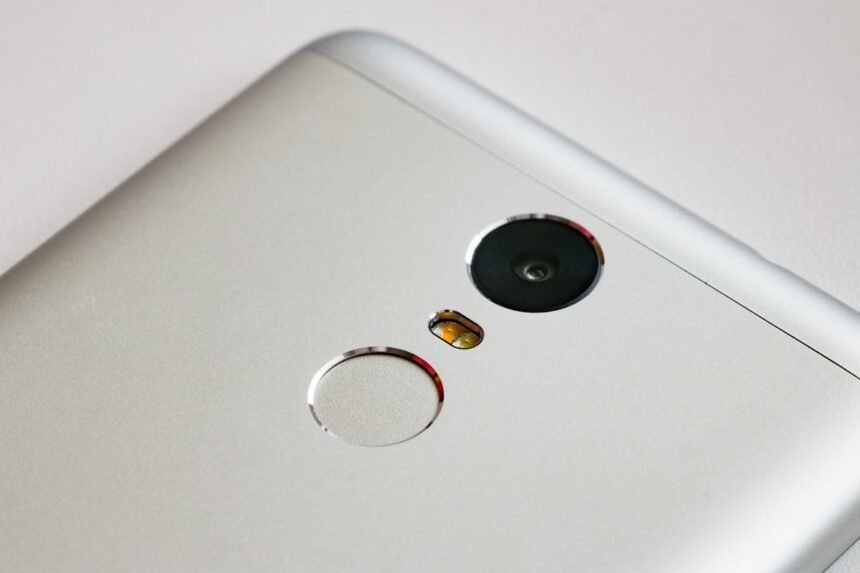
Ein Google Passkey ersetzt das klassische Passwort durch einen digitalen Schlüssel auf Ihrem Gerät. Statt eine lange Zeichenkombination einzutippen, melden Sie sich einfach mit Fingerabdruck, Gesichtserkennung oder PIN an – genau so, wie Sie ohnehin Ihr Smartphone entsperren. Das ist nicht nur bequemer, sondern auch deutlich sicherer: Passkeys sind phishingresistent, weil der geheime Schlüssel das Gerät nie verlässt. Diese Anleitung zeigt Schritt für Schritt, wie Sie einen Google Passkey einrichten – am Smartphone und am PC.
Voraussetzungen: Was Sie für den Passkey brauchen
Bevor Sie loslegen, sollten diese drei Punkte erfüllt sein:
- Ein Google-Konto, bei dem Sie angemeldet sind.
- Eine Bildschirmsperre auf dem Gerät (Fingerabdruck, Gesichtserkennung oder PIN). Ohne aktive Sperre lässt sich kein Passkey erstellen.
- Ein Android-Gerät ab Android 9, ein iPhone ab iOS 16 oder ein aktueller Browser (Chrome, Edge, Safari) am PC.
Google Passkey einrichten: Anleitung am Smartphone
- Passkey-Seite öffnen: Öffnen Sie in Ihrem Browser die Seite g.co/passkeys oder rufen Sie myaccount.google.com/signinoptions/passkeys auf. Melden Sie sich bei Bedarf mit Ihrem Google-Konto an.
- „Passkey erstellen“ wählen: Tippen Sie auf der Seite auf die Schaltfläche „Passkey erstellen“ (auf manchen Geräten heißt sie „Passkeys verwenden“). Google fragt nun nach einer kurzen Identitätsbestätigung.
- Mit Fingerabdruck, Gesicht oder PIN bestätigen: Das System blendet den gewohnten Entsperrdialog ein. Entsperren Sie das Gerät wie gewohnt – der Passkey wird jetzt automatisch erzeugt und im Google Passwortmanager Ihres Kontos gespeichert.
- Fertig: Nach der Bestätigung zeigt Google eine Erfolgsmeldung. Ihr Smartphone ist nun als Passkey-Gerät registriert. Bei der nächsten Anmeldung fragt Google nur noch nach Fingerabdruck oder Gesicht.
Google Passkey am PC einrichten
- Rufen Sie am Computer ebenfalls g.co/passkeys auf und melden Sie sich an.
- Klicken Sie auf „Passkey erstellen“. Der Browser bietet an, den Passkey auf diesem Gerät (z. B. über Windows Hello) oder „anderes Gerät“ zu speichern.
- Wählen Sie Ihr Smartphone aus: Es erscheint ein QR-Code, den Sie mit der Handykamera scannen. Danach bestätigen Sie am Handy mit Fingerabdruck oder Gesicht.
- Wichtig: Für diese Variante müssen Bluetooth und Internet auf beiden Geräten aktiviert sein, damit sie sich finden.
So melden Sie sich danach ohne Passwort an
Ab sofort läuft der Login so: Geben Sie auf der Google-Anmeldeseite nur noch Ihren Nutzernamen ein. Erscheint eine Auswahl, tippen Sie auf den angebotenen Passkey – und entsperren Sie Ihr Gerät. Das war’s. Bei Konten mit zweistufiger Bestätigung entfällt der zweite Schritt, weil der Passkey selbst bereits ein starker Nachweis ist: Er beweist, dass Sie das registrierte Gerät in der Hand halten.
Tipps und Hinweise
- Kein Passkey auf fremden Geräten: Richten Sie Passkeys nur auf Geräten ein, die Ihnen persönlich gehören. Wer ein fremdes Gerät entsperren kann, könnte sich damit auch bei Ihrem Google-Konto anmelden.
- Passwort bleibt als Reserve: Ihr bisheriges Google-Passwort wird nicht gelöscht. Es bleibt als Fallback bestehen – praktisch, falls das Handy einmal verloren geht.
- Bei Handywechsel: Passkeys im Google Passwortmanager werden mit Ihrem Google-Konto synchronisiert und stehen auf einem neuen Android-Gerät nach der Anmeldung automatisch wieder bereit. Wichtig: Löschen Sie das alte Gerät erst, wenn Sie den Passkey auf dem neuen Gerät erfolgreich getestet haben.
- Funktion direkt testen: Melden Sie sich nach der Einrichtung einmal bewusst ab und danach wieder an. Klappt der Login mit Fingerabdruck oder Gesicht, ist alles korrekt eingerichtet.
Häufige Fragen zum Google Passkey
Was ist ein Google Passkey genau?
Ein Passkey ist ein kryptografischer Schlüssel nach dem FIDO2-Standard. Er besteht aus zwei Teilen: Der private Schlüssel bleibt sicher auf Ihrem Gerät, nur der öffentliche Teil liegt bei Google. Beim Login bestätigen Sie Ihre Identität lokal per Fingerabdruck oder Gesicht – das Passwort selbst wird weder übertragen noch auf Servern gespeichert. Dadurch können Phishing-Seiten die Zugangsdaten nicht abfangen.
Warum kann ich mich direkt nach der Einrichtung nicht mit dem Passkey anmelden?
Das ist normal und kein Fehler: Ein frisch erstellter Passkey wird aus Sicherheitsgründen erst nach einigen Tagen für den Login freigeschaltet – in der Regel dauert es bis zu sieben Tage. In dieser Zeit melden Sie sich einfach weiterhin mit Passwort an. Gedulden Sie sich und versuchen Sie es nach ein paar Tagen erneut.
Was passiert mit meinem Passkey bei einem Handywechsel?
Wenn Sie die Synchronisierung im Google Passwortmanager aktiviert haben, wandert der Passkey automatisch auf das neue Gerät, sobald Sie sich dort mit Ihrem Google-Konto anmelden. Wechseln Sie das System (z. B. von Android zu iPhone), müssen Sie den Passkey auf dem neuen Gerät einmal neu erstellen. Tipp: Testen Sie den Passkey auf dem neuen Handy vor der Rücksetzung des alten Geräts.
Kann ich mich weiterhin mit Passwort anmelden?
Ja. Die Einrichtung eines Passkeys löscht Ihr Passwort nicht. Es bleibt als Alternative bestehen und ist besonders dann nützlich, wenn Sie Ihr Gerät einmal nicht zur Hand haben oder ein Gerät ohne Passkey-Unterstützung nutzen.
Ist ein Passkey sicherer als ein Passwort?
Ja, in der Praxis deutlich. Passwörter können erraten, gestohlen oder auf Phishing-Seiten abgefischt werden. Ein Passkey funktioniert nur auf Ihrem registrierten Gerät und lässt sich nicht kopieren oder weitergeben. Zusammen mit der Geräte-Entsperrung (etwa dem Fingerabdruck) ersetzt er sogar die Zwei-Faktor-Authentifizierung.
Wo finde ich meine erstellten Passkeys?
Unter myaccount.google.com/signinoptions/passkeys sehen Sie alle registrierten Passkeys. Dort können Sie einzelne Passkeys auch wieder löschen – etwa wenn Sie ein Gerät verkaufen oder es verloren geht.


