


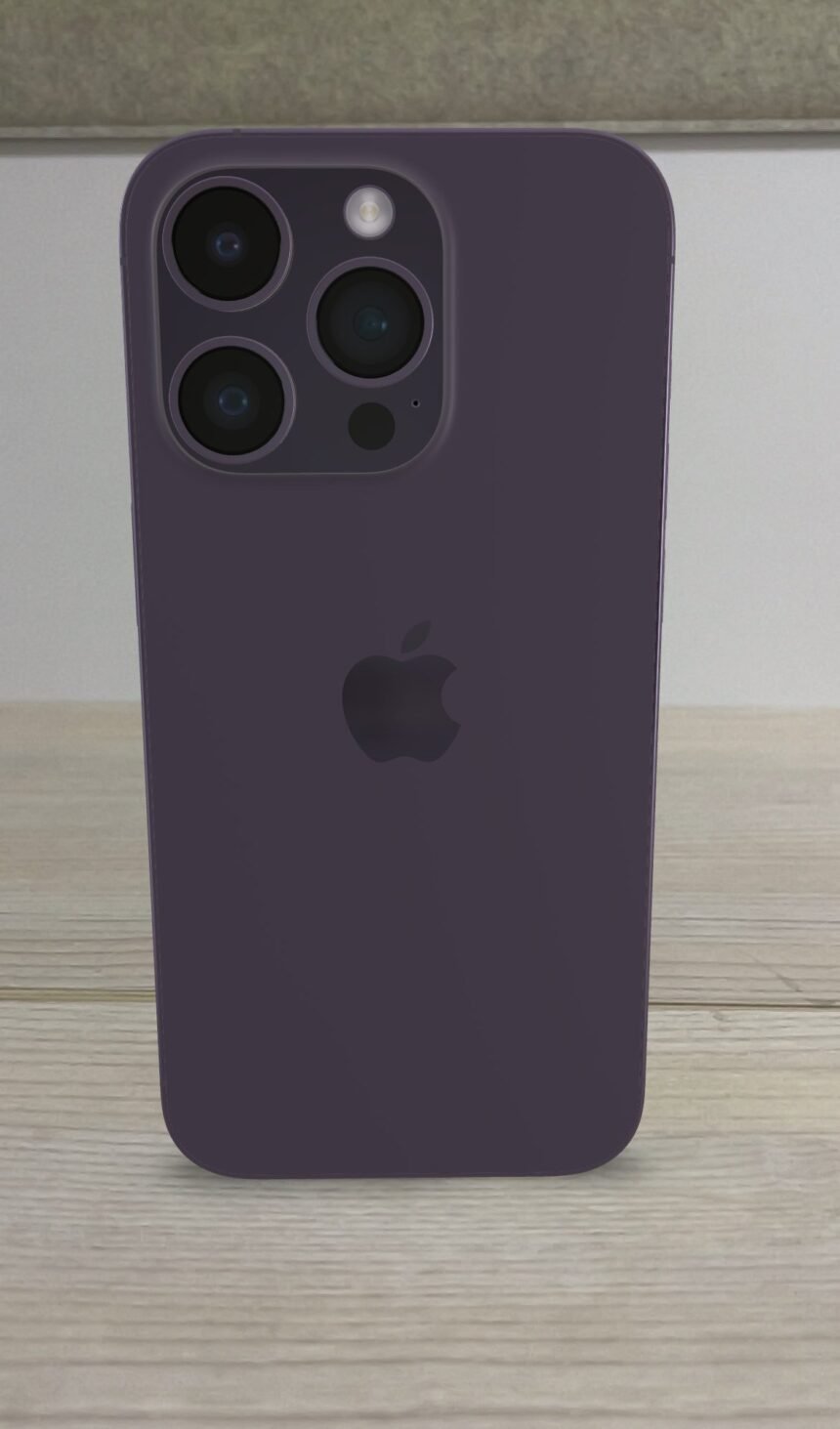
Eine eSIM auf dem iPhone zu deaktivieren dauert weniger als eine Minute – und sie bleibt dabei erhalten. Das ist der entscheidende Unterschied zum Löschen: Eine deaktivierte eSIM lässt sich jederzeit wieder einschalten, eine gelöschte braucht in der Regel einen neuen QR-Code vom Anbieter. In dieser Anleitung schalten Sie eine eSIM-Leitung aus, reaktivieren sie bei Bedarf und erfahren, wann Löschen überhaupt sinnvoll ist.
eSIM auf dem iPhone deaktivieren: Schritt für Schritt
- Einstellungen öffnen: Tippen Sie auf das Zahnrad-Symbol auf dem Home-Bildschirm.
- „Mobilfunk” antippen: Je nach Region und iOS-Version heißt der Eintrag auch „Mobile Daten” oder „Mobiler Dienst”.
- Die eSIM-Leitung auswählen: Unter „SIMs” sehen Sie alle Leitungen – tippen Sie auf die eSIM, die Sie deaktivieren möchten. Sie erkennen sie am Namen des Anbieters oder an der Bezeichnung, die Sie ihr gegeben haben, zum Beispiel „Reise” oder „Zweitnummer”.
- „Diese Leitung aktivieren” ausschalten: Deaktivieren Sie den Schalter. Die Leitung ist damit sofort aus – keine Anrufe, keine SMS, keine mobilen Daten über diese eSIM.
- Gegebenenfalls Datenleitung umstellen: War die deaktivierte eSIM Ihre Datenleitung, tippen Sie zurück unter „Mobile Daten” und wählen Sie die Leitung, die künftig die mobilen Daten übernehmen soll.
Das Profil bleibt auf dem iPhone gespeichert. Die Statusleiste zeigt die Leitung nicht mehr als aktiv an, und das iPhone nutzt wieder die Hauptleitung für Anrufe, Nachrichten und Daten.
eSIM wieder aktivieren
- Öffnen Sie Einstellungen > Mobilfunk.
- Tippen Sie auf die deaktivierte Leitung – sie erscheint ausgegraut als inaktiv.
- Schalten Sie „Diese Leitung aktivieren” wieder ein. Kein QR-Code, keine Neueinrichtung nötig.
Achtung: Eine Reaktivierung verlängert kein abgelaufenes Datenpaket. War die eSIM zum Beispiel 30 Tage gültig und diese Zeit ist um, bringt das Wiedereinschalten keine Daten zurück – Sie brauchen dann ein neues Paket vom Anbieter.
eSIM deaktivieren oder löschen: Der Unterschied
- Deaktivieren: Die Leitung ist aus, das Profil bleibt gespeichert. Ideal nach einer Reise, wenn die eSIM noch Daten oder Restlaufzeit hat, oder wenn Sie eine Zweitnummer nur zeitweise nicht nutzen. Jederzeit mit einem Fingertipp rückgängig zu machen.
- Löschen: Das Profil wird endgültig vom iPhone entfernt. Für die meisten Reise-eSIMs gibt es kein Zurück: Um die Leitung wieder zu nutzen, brauchen Sie eine neue eSIM von Ihrem Anbieter, in der Regel mit einem neuen QR-Code.
eSIM endgültig löschen (nur wenn nötig)
- Öffnen Sie Einstellungen > Mobilfunk.
- Bei nur einem Tarif: Tippen Sie auf „eSIM löschen”. Bei mehreren Tarifen: Tippen Sie unter „SIMs” auf den Tarif und dann auf „Tarif löschen”.
- Bestätigen Sie die Abfrage.
Löschen Sie eine eSIM nur, wenn der Tarif beendet oder abgelaufen ist, wenn Sie den Tarif auf ein anderes Gerät übertragen haben – oder wenn Sie das iPhone verkaufen, weitergeben oder eintauschen. Zum Beheben eines Verbindungsproblems ist Löschen der falsche Weg, es sei denn, Ihr Anbieter fordert es ausdrücklich.
Tipps und Hinweise
- Vor dem Verkauf alle eSIMs löschen: Gehen Sie zu „Einstellungen > Allgemein > iPhone übertragen/zurücksetzen > Zurücksetzen” und tippen Sie auf „Alle eSIMs löschen” – oder löschen Sie über „Alle Inhalte & Einstellungen löschen” gleich das ganze Gerät.
- Vertrag läuft weiter: Weder Deaktivieren noch Löschen kündigt Ihren Vertrag. Die Abrechnung läuft weiter, bis Sie den Tarif bei Ihrem Anbieter kündigen.
- iOS 26 schaltet Reise-eSIMs automatisch ab: Auf iPhones mit iOS 26 oder neuer schaltet das System eine Reise-eSIM bei der Rückkehr nach Hause je nach Land und Region automatisch ab und aktiviert die Heim-SIM wieder – prüfen Sie nach einer Reise trotzdem kurz, welche Leitung aktiv ist.
- Menünamen variieren: Je nach iOS-Version und Region heißen die Einträge „Mobilfunk”, „Mobile Daten” oder „Mobiler Dienst” – die Schritte sind dieselben.
Häufige Fragen
Was ist der Unterschied zwischen eSIM deaktivieren und eSIM löschen?
Beim Deaktivieren schalten Sie nur die Leitung aus – das Profil bleibt auf dem iPhone gespeichert und lässt sich jederzeit wieder einschalten. Beim Löschen wird das Profil endgültig entfernt; für die meisten Reise-eSIMs brauchen Sie danach eine neue eSIM mit neuem QR-Code vom Anbieter.
Brauche ich nach dem Deaktivieren einen neuen QR-Code?
Nein. Eine deaktivierte eSIM bleibt gespeichert und lässt sich unter „Einstellungen > Mobilfunk” mit einem Fingertipp wieder aktivieren – ganz ohne QR-Code oder Neueinrichtung. Einen neuen QR-Code brauchen Sie nur, wenn Sie die eSIM gelöscht haben.
Wird mein Vertrag gekündigt, wenn ich die eSIM lösche?
Nein. Das Löschen entfernt nur das Profil vom iPhone – der Vertrag und die Abrechnung laufen weiter. Um den Tarif zu beenden, müssen Sie ihn bei Ihrem Anbieter kündigen.
Was tun, wenn die eSIM-Leitung in den Einstellungen nicht auftaucht?
Starten Sie das iPhone neu und prüfen Sie unter „Einstellungen > Allgemein > Info”, ob die eSIM dort noch gelistet ist. Taucht sie dort nicht auf, wurde sie bereits gelöscht – dann hilft nur eine neue eSIM von Ihrem Anbieter. Bei anhaltenden Problemen wenden Sie sich an den Anbieter, nicht an Apple.
Wird die Gültigkeit einer Reise-eSIM pausiert, wenn ich sie deaktiviere?
Nein. Das Deaktivieren stoppt nur die Nutzung – die Gültigkeitsdauer eines Datenpakets läuft weiter. Ein 30-Tage-Paket, dessen Frist abgelaufen ist, lässt sich durch Wiedereinschalten nicht wiederbeleben.


