


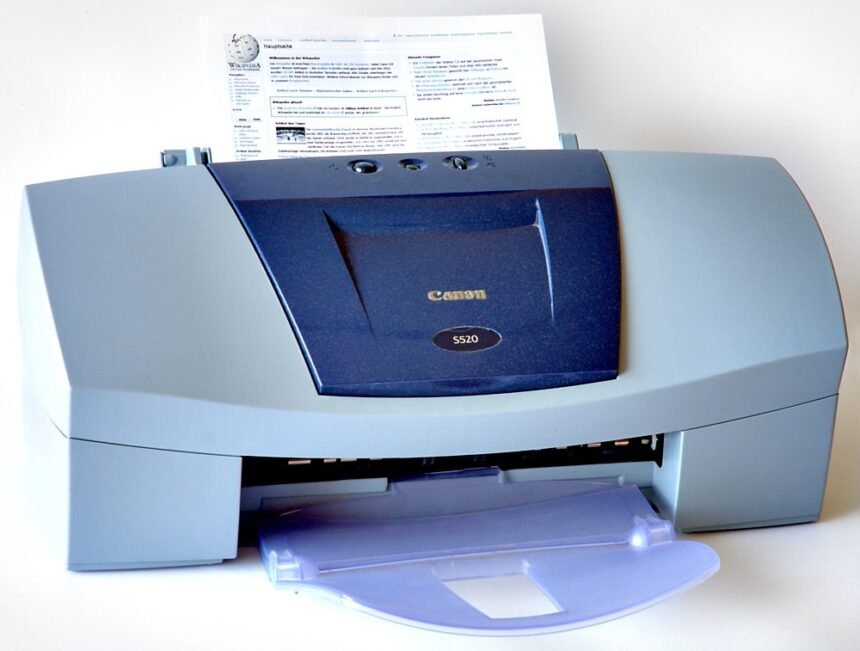
Ein Drucker im WLAN ist praktisch: Laptop, Handy und Tablet drucken ohne Kabel, und der Drucker muss nicht neben dem Rechner stehen. Die Einrichtung selbst dauert meist nur wenige Minuten – wenn man weiß, wo man anfangen muss. Diese Anleitung zeigt die drei Wege ins Netz und danach, wie du den Drucker auf Windows, Mac und Smartphone hinzufügst.
Vorbereitung: Das brauchst du vorher
- WLAN-Name und Passwort bereithalten: Notiere dir den Namen deines Heimnetzes (SSID) und das WLAN-Passwort – achte auf Groß- und Kleinschreibung sowie Sonderzeichen.
- 2,4-GHz-Falle beachten: Viele Drucker funken nur im 2,4-GHz-Band, während moderne Router zusätzlich ein 5-GHz-Netz anbieten. Steht der Drucker im 2,4-GHz-Netz und das Handy im 5-GHz-Netz, finden sie sich trotzdem – solange beide Netze zum selben Heimnetz gehören. Legt dein Router dagegen getrennte Netze mit eigenen Namen an, verbinde Drucker und Endgeräte mit demselben Netz.
- Drucker in Routernähe aufstellen: Für die Einrichtung sollte der Drucker ein stabiles WLAN-Signal haben. Später kannst du ihn umstellen und prüfen, ob das Signal dort noch reicht.
Weg 1: Über das Display-Menü des Druckers
- Menü öffnen: Tippe am Drucker auf das WLAN-Symbol oder öffne Einstellungen > Netzwerk > WLAN-Einrichtung (die Bezeichnungen variieren je nach Hersteller).
- Netzwerk suchen: Starte die Suche nach verfügbaren WLAN-Netzen und wähle dein Heimnetz aus der Liste.
- Passwort eingeben: Gib das WLAN-Passwort über die Tastatur am Display ein und bestätige. Der Drucker meldet die erfolgreiche Verbindung meist mit einem dauerhaft leuchtenden WLAN-Symbol oder einer Bestätigungsmeldung.
- Netzwerkbericht drucken (optional): Viele Drucker bieten einen Netzwerkstatusbericht an – dort steht die IP-Adresse des Druckers, die bei Problemen hilft.
Weg 2: Per WPS-Taste – ohne Passwort-Tippen
Hat dein Router eine WPS-Taste, geht es noch schneller: Starte am Drucker die WPS-Einrichtung (oft unter WLAN > WPS), drücke dann innerhalb von zwei Minuten die WPS-Taste am Router und warte, bis die Verbindung steht. Achtung: WPS gilt als weniger sicher als die Passwort-Methode – für den Alltag reicht es, aber wer sein Netz besonders absichern will, nimmt lieber Weg 1.
Weg 3: Drucker ohne Display – per Taste oder Hersteller-App
Hat dein Drucker kein Display, geht die Einrichtung über die Hersteller-App (zum Beispiel HP Smart, Canon PRINT oder Epson iPrint): App installieren, Drucker einschalten, in der App „Neuen Drucker einrichten” wählen und den Anweisungen folgen. Die App überträgt die WLAN-Daten meist per Bluetooth oder über ein temporäres Drucker-WLAN. Alternativ haben viele displaylose Drucker eine WLAN-Taste, die du für die WPS-Kopplung gedrückt hältst.
Drucker auf Windows hinzufügen
- Einstellungen öffnen: Start > Einstellungen > Bluetooth und Geräte > Drucker und Scanner.
- Gerät hinzufügen: Klicke auf „Gerät hinzufügen” und wähle deinen Drucker aus der Liste. Windows lädt den Treiber in der Regel automatisch.
- Notfalls Treiber manuell laden: Wird der Drucker nicht gefunden, lade den aktuellen Treiber von der Herstellerseite (Modellname steht auf dem Drucker) und installiere ihn.
Drucker auf Mac und Smartphone hinzufügen
Auf dem Mac geht es über Systemeinstellungen > Drucker & Scanner > Drucker hinzufügen – AirPrint-Drucker erscheinen dort automatisch, sobald sie im selben Netz sind. Auf dem iPhone brauchst du gar nichts einzurichten: AirPrint-Drucker tauchen direkt im Teilen-Menü unter „Drucken” auf. Auf Android druckst du über den Standard-Druckdienst oder die Hersteller-App; viele Drucker unterstützen zudem Mopria, das ohne zusätzliche App auskommt.
Wenn es nicht klappt: Die häufigsten Fehler
- Falsches Passwort: Die häufigste Ursache. Passwort erneut eingeben und auf Groß-/Kleinschreibung achten.
- Unterschiedliche Netze: Drucker und Rechner müssen im selben Heimnetz sein – Gast-WLAN und Hauptnetz zählen als getrennte Netze.
- Router und Drucker neu starten: Erst den Router, dann den Drucker neu starten und die Einrichtung wiederholen – das löst viele hängende Verbindungen.
- Signal zu schwach: Steht der Drucker weit vom Router entfernt, hilft ein Standort näher am Router oder ein WLAN-Repeater.
Häufige Fragen
Muss ich den Drucker jedes Mal neu mit dem WLAN verbinden?
Nein. Einmal eingerichtet, verbindet sich der Drucker automatisch wieder, solange sich das WLAN-Passwort nicht ändert. Nach einem Passwortwechsel musst du die Einrichtung einmal wiederholen.
Geht WLAN-Drucken auch ohne Internet?
Ja. Drucken im Heimnetz braucht kein Internet, nur ein funktionierendes lokales WLAN. Der Router muss dafür nicht einmal online sein.
Was ist besser: WPS oder Passwort-Eingabe?
Die Passwort-Eingabe ist sicherer und funktioniert bei jedem Drucker mit Display. WPS ist bequemer, gilt aber als weniger sicher – nutze es nur, wenn dein Router es anbietet und du den Komfort willst.
Warum findet Windows meinen WLAN-Drucker nicht?
Meist liegt es am Netz (anderes WLAN als der Drucker), an einem fehlenden Treiber oder an einer Firewall, die die Suche blockiert. Prüfe zuerst das Netz, dann den Treiber auf der Herstellerseite.
Stand: 4. November 2026. Menübezeichnungen können je nach Hersteller und Modell abweichen.


