


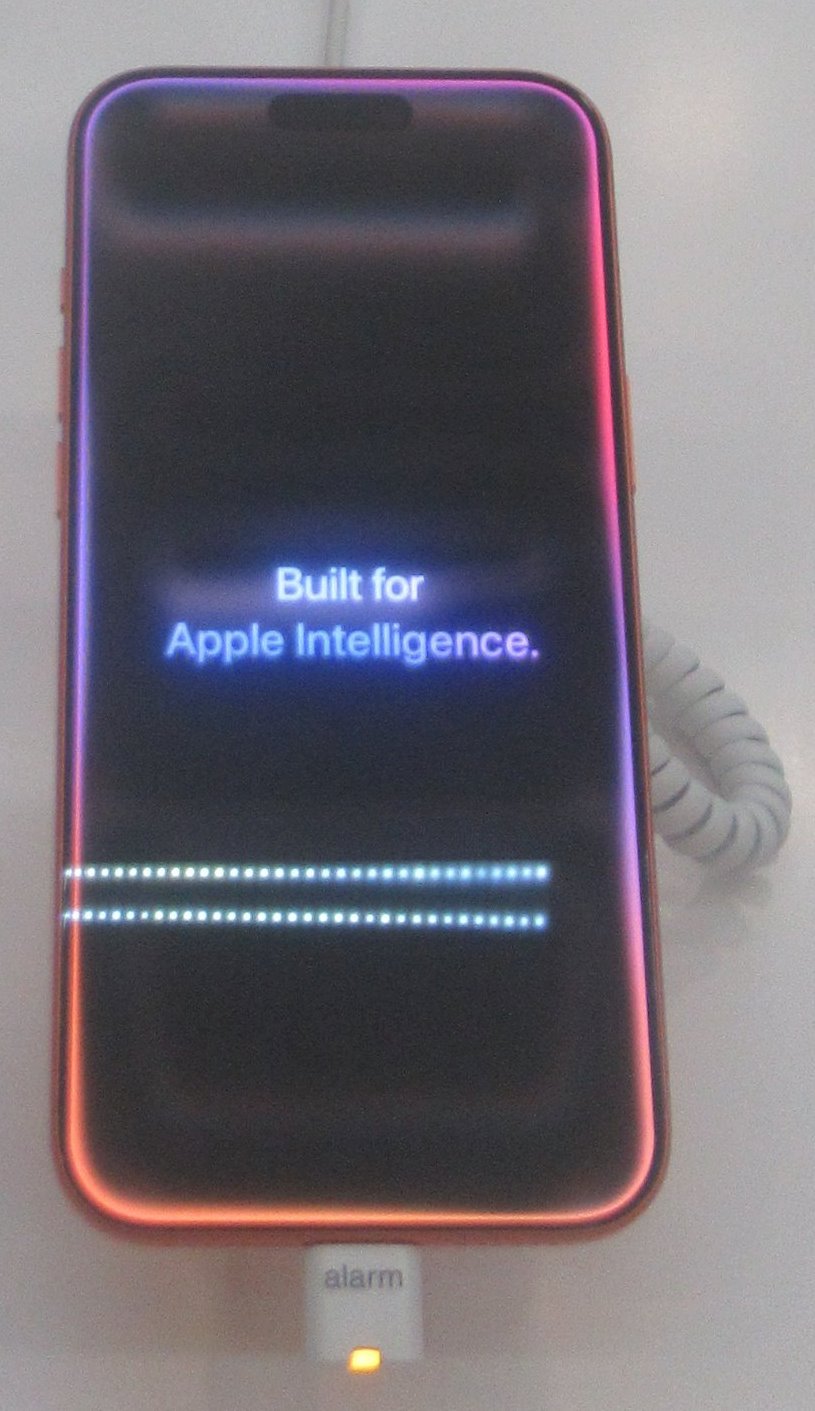
Apple Intelligence bringt Schreibwerkzeuge, eine schlauere Siri, Bildfunktionen und Zusammenfassungen direkt auf iPhone, iPad und Mac – und das auf Deutsch. In Deutschland war der Start zunächst verzögert, seit iOS 18.4 ist die KI aber offiziell verfügbar. Diese Anleitung zeigt die Voraussetzungen, die Aktivierung Schritt für Schritt und klärt, was in der EU noch fehlt.
Voraussetzungen prüfen
Bevor Sie etwas einschalten, prüfen Sie diese drei Punkte:
- Kompatibles Gerät: Auf dem iPhone brauchen Sie mindestens ein iPhone 15 Pro oder 15 Pro Max – oder ein neueres Modell. Ältere iPhones, auch das normale iPhone 15, unterstützen Apple Intelligence nicht. Bei iPads ist ein M1-Chip oder neuer nötig, beim Mac ebenfalls M1 oder neuer.
- Aktuelle Software: Mindestens iOS 18.4, iPadOS 18.4 bzw. macOS 15.4. Prüfen Sie unter Einstellungen > Allgemein > Softwareupdate, ob ein Update bereitsteht.
- Freier Speicher: Die KI-Modelle werden auf das Gerät geladen und benötigen je nach Gerät mehrere Gigabyte – rechnen Sie mit rund 7 GB und mehr. Räumen Sie vorher auf, wenn der Speicher knapp ist, und laden Sie die Modelle am besten über WLAN bei angeschlossenem Ladegerät.
Schritt 1: System- und Siri-Sprache auf Deutsch stellen
- Öffnen Sie Einstellungen > Allgemein > Sprache & Region und stellen Sie sicher, dass Deutsch als Systemsprache gewählt ist.
- Wechseln Sie zu Einstellungen > Apple Intelligence & Siri und prüfen Sie, dass auch die Siri-Sprache auf Deutsch (Deutschland) steht.
Schritt 2: Apple Intelligence einschalten
- Öffnen Sie Einstellungen > Apple Intelligence & Siri.
- Tippen Sie auf den Schalter neben Apple Intelligence oder auf „Apple Intelligence aktivieren“ – je nach iOS-Version und ob die Funktion schon einmal eingerichtet wurde, sehen Sie eine der beiden Varianten.
- Bestätigen Sie die Einrichtung. Beim ersten Einrichten eines neuen iPhones fragt iOS übrigens schon während der Konfiguration, ob Sie Apple Intelligence aktivieren möchten.
- Warten Sie, bis die Modelle heruntergeladen sind. Bleiben Sie dafür im WLAN und am Ladegerät – der Download kann je nach Verbindung eine Weile dauern.
Auf dem Mac funktioniert es genauso, nur heißt der Menüpunkt dort Systemeinstellungen > Apple Intelligence & Siri. Auf dem iPad gehen Sie vor wie auf dem iPhone.
Schritt 3: Funktionen ausprobieren
- Schreibwerkzeuge: Markieren Sie Text in Mail oder Notizen und lassen Sie ihn umformulieren, kürzen oder Korrektur lesen.
- Zusammenfassungen: Lange E-Mails und Notizen lassen sich auf die wichtigsten Punkte verdichten.
- Bereinigen in Fotos: Entfernen Sie störende Objekte aus Bildern.
- Image Playground und Genmoji: Erstellen Sie Bilder und eigene Emojis per Texteingabe.
- Siri: Stellen Sie Folgefragen mit Kontext – Siri behält den Zusammenhang besser als früher.
EU-Status: Was in Deutschland geht – und was nicht
Apple Intelligence selbst ist in Deutschland seit iOS 18.4 offiziell und auf Deutsch verfügbar – die früheren Umwege über die englische Sprache oder Beta-Versionen sind nicht mehr nötig. Wichtig ist die Abgrenzung: Die neu angekündigte, tiefgreifend überarbeitete Siri ist auf dem iPhone in der EU dagegen noch nicht verfügbar. Nach Berichten könnte sie hier frühestens im Frühjahr 2027 starten; Apple selbst nennt keinen Termin, und die Verzögerung hängt mit den EU-Regeln des Digital Markets Act zusammen. Wer heute ein iPhone kauft, bekommt also Apple Intelligence – auf die neue Siri muss man in der EU noch warten.
Apple Intelligence wieder ausschalten
Sie brauchen die KI nicht mehr oder wollen den Speicher freigeben? Gehen Sie erneut zu Einstellungen > Apple Intelligence & Siri und schalten Sie den Schalter aus. Die Modelle werden dann vom Gerät entfernt und der Speicher wieder frei.
Häufige Fragen
Geht Apple Intelligence auf dem iPhone 15?
Nein. Das normale iPhone 15 und ältere Modelle werden nicht unterstützt. Erst ab dem iPhone 15 Pro und 15 Pro Max – und allen neueren Modellen – ist die Funktion verfügbar.
Warum sehe ich den Menüpunkt nicht?
Meist fehlt ein Update: Installieren Sie iOS 18.4 oder neuer. Auf einem nicht unterstützten Gerät erscheint der Menüpunkt gar nicht erst.
Wie viel Speicher braucht Apple Intelligence?
Je nach Gerät mehrere Gigabyte, in der Regel rund 7 GB und mehr. Laden Sie die Modelle über WLAN bei angeschlossenem Ladegerät.
Ist Apple Intelligence in Deutschland auf Deutsch verfügbar?
Ja, seit iOS 18.4 offiziell – auch in deutscher Sprache. Die tiefgreifend überarbeitete neue Siri ist auf dem iPhone in der EU dagegen noch nicht gestartet.


