


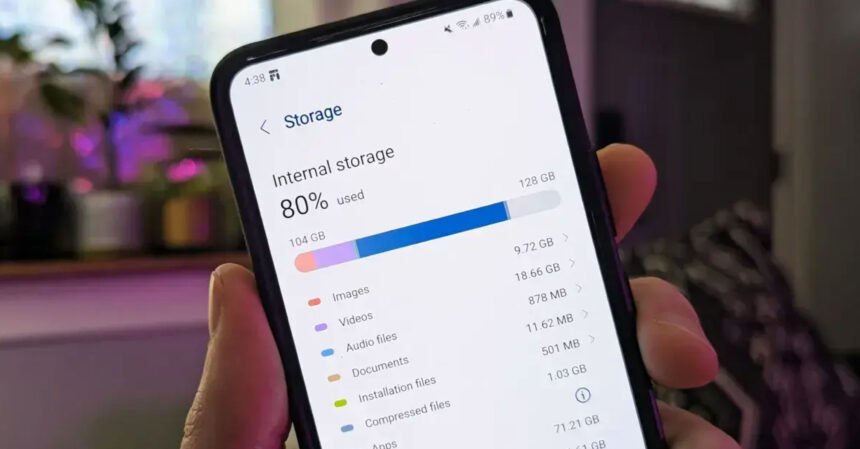
Wenn eine App langsam ist, nicht richtig lädt oder abstürzt, kann es helfen, den App Cache zu leeren. Dabei werden vorübergehend gespeicherte Dateien entfernt.
Auf Android geht das meistens direkt in den Einstellungen. Beim iPhone funktioniert es anders.
Kurz erklärt
Auf Android öffnen Sie die Einstellungen, wählen die gewünschte App und tippen unter „Speicher“ oder „Speicher und Cache“ auf Cache leeren.
Auf dem iPhone gibt es keine allgemeine Taste zum Leeren des App-Caches. Dort können Sie je nach App eine eigene Löschfunktion verwenden oder die App über den iPhone-Speicher auslagern beziehungsweise löschen.
Was ist der App Cache?
Der Cache ist ein Zwischenspeicher. Eine App legt dort vorübergehend Dateien ab, damit sie bestimmte Inhalte beim nächsten Öffnen schneller anzeigen kann.
Zum Beispiel können Bilder, Vorschaudaten oder andere bereits geladene Inhalte gespeichert werden.
Normalerweise müssen Sie diesen Speicher nicht regelmäßig löschen. Sinnvoll kann es aber sein, wenn:
- eine App nicht mehr richtig funktioniert,
- Inhalte falsch oder veraltet angezeigt werden,
- die App häufig abstürzt,
- oder Sie kurzfristig etwas Speicherplatz freigeben möchten.
Nach dem Löschen baut die App ihren Cache bei der weiteren Nutzung normalerweise wieder neu auf.
App Cache leeren auf Android
Die genaue Bezeichnung der Menüs kann sich je nach Hersteller und Android-Version unterscheiden.
Bei vielen Android-Handys funktioniert es so:
- Öffnen Sie Einstellungen.
- Tippen Sie auf Apps.
- Wählen Sie die gewünschte App aus.
- Tippen Sie auf Speicher oder Speicher und Cache.
- Tippen Sie auf Cache leeren.
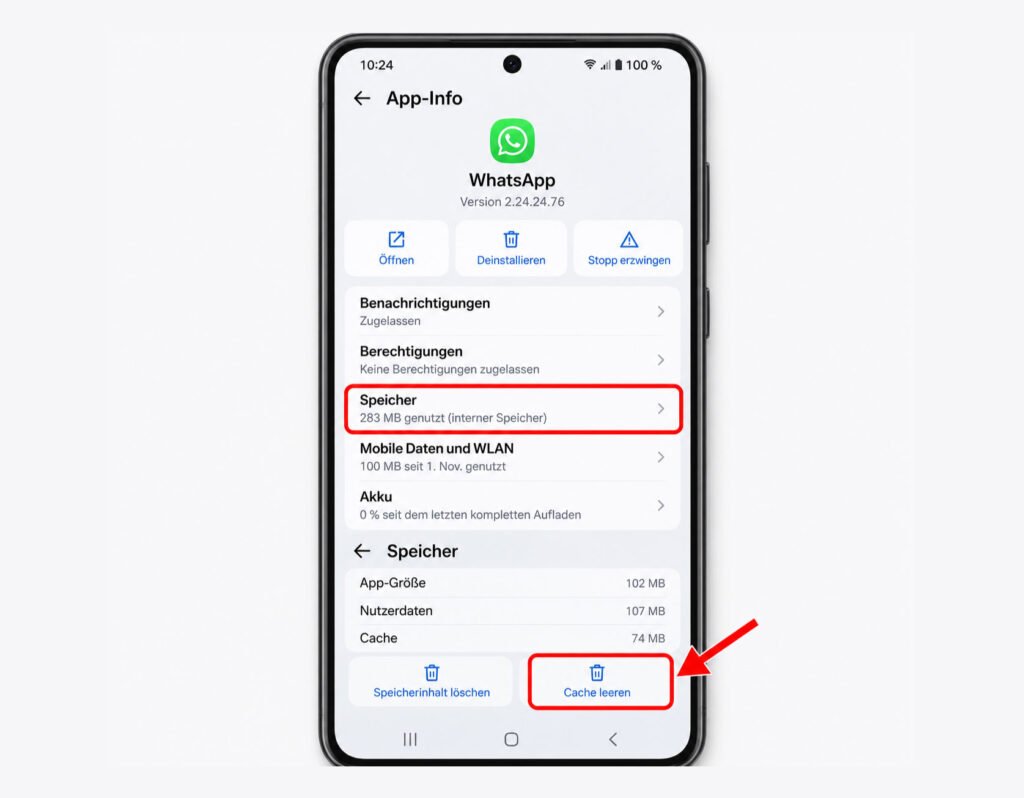
Beim Leeren des Caches werden normalerweise nur vorübergehende Dateien entfernt. Ihre persönlichen App-Daten und Einstellungen bleiben erhalten.
Google weist ebenfalls darauf hin, dass die Menüs je nach Gerät unterschiedlich aussehen können.
App Cache auf einem Samsung-Handy leeren
Bei aktuellen Samsung-Galaxy-Geräten ist der Weg normalerweise:
Einstellungen > Apps > gewünschte App > Speicher > Cache leeren
Die Schritte werden auch in der offiziellen Samsung-Anleitung zum Löschen des App-Caches beschrieben.
Samsung weist darauf hin, dass die genaue Darstellung je nach Modell und Software-Version abweichen kann.
Cache leeren oder Daten löschen?
Achten Sie darauf, nicht versehentlich auf Daten löschen oder Speicherinhalt löschen zu tippen.
| Funktion | Was passiert? |
|---|---|
| Cache leeren | Vorübergehende Dateien werden entfernt |
| Daten löschen | Gespeicherte App-Daten und Einstellungen können entfernt werden |
Versuchen Sie deshalb bei einem App-Problem zuerst Cache leeren.
App Cache leeren auf dem iPhone
Beim iPhone gibt es in den Einstellungen keine allgemeine Schaltfläche „Cache leeren“ für jede App.
Einige Apps bieten innerhalb ihrer eigenen Einstellungen eine Möglichkeit, heruntergeladene oder zwischengespeicherte Inhalte zu entfernen. Ob diese Funktion vorhanden ist, hängt von der jeweiligen App ab.
Sie können außerdem den Speicher einer App überprüfen:
- Öffnen Sie Einstellungen.
- Tippen Sie auf Allgemein.
- Tippen Sie auf iPhone-Speicher.
- Wählen Sie die gewünschte App aus.
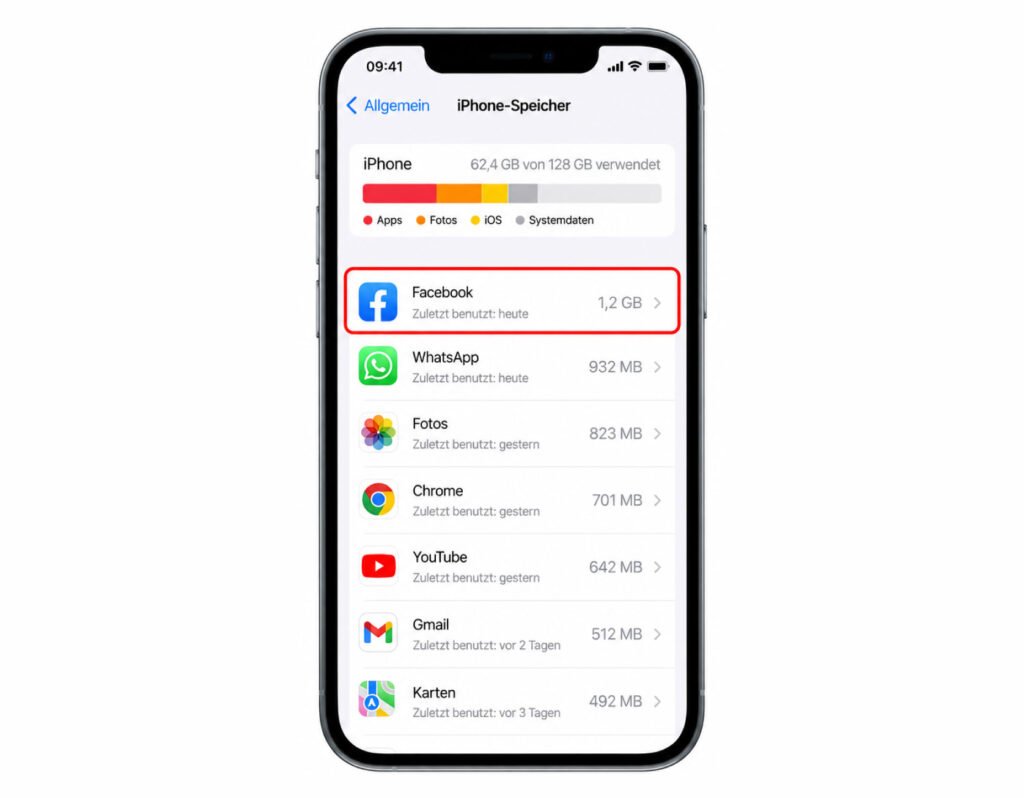
Dort können Sie bei vielen Apps App auslagern oder App löschen wählen.
Beim Auslagern wird die App entfernt, Dokumente und Daten bleiben jedoch erhalten. Beim Löschen werden auch die lokalen Daten der App entfernt. Deshalb sollten Sie eine App nicht einfach löschen, wenn wichtige Daten darin gespeichert sind und keine Sicherung vorhanden ist.
Was tun, wenn es nicht funktioniert?
Wenn Sie auf Android Cache leeren nicht finden, prüfen Sie zunächst, ob unter der App ein Menü wie „Speicher“, „Speichernutzung“ oder „Speicher und Cache“ vorhanden ist. Die Bezeichnungen unterscheiden sich zwischen Samsung, Google Pixel, Xiaomi und anderen Herstellern.
Starten Sie das Smartphone anschließend einmal neu. Prüfen Sie außerdem im Play Store oder App Store, ob ein Update für die betroffene App verfügbar ist.
Ist der gesamte Handyspeicher fast voll, reicht das Leeren eines einzelnen App-Caches oft nicht aus. Auf Android können Sie zusätzlich prüfen, ob sich noch unnötige Dateien im Papierkorb Ihres Android-Handys befinden.
Häufige Fragen
Werden beim Cache leeren Fotos oder Nachrichten gelöscht?
Normalerweise nicht. Beim reinen Löschen des App-Caches werden nur vorübergehend gespeicherte Dateien entfernt. Tippen Sie jedoch nicht auf „Daten löschen“.
Wie oft sollte man den App Cache leeren?
Eine regelmäßige Löschung ist normalerweise nicht nötig. Leeren Sie den Cache vor allem dann, wenn eine App Probleme macht oder ungewöhnlich viel temporären Speicher verwendet.
Warum finde ich beim iPhone kein „Cache leeren“?
iOS bietet keine allgemeine Funktion zum manuellen Löschen des Caches jeder einzelnen App. Ob ein Cache direkt gelöscht werden kann, hängt deshalb von der jeweiligen App ab.


