


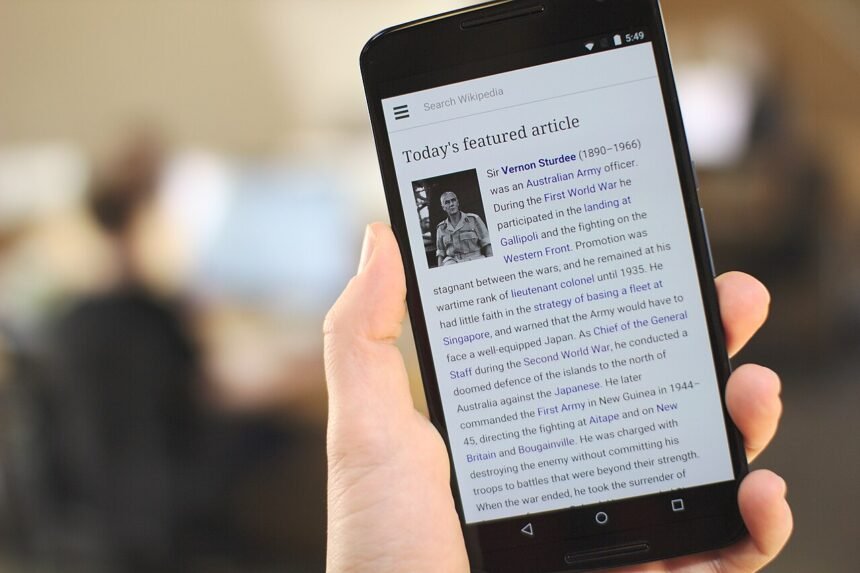
Ein normaler Screenshot zeigt nur, was gerade auf dem Bildschirm zu sehen ist – für eine lange Webseite, einen Chatverlauf oder eine Rechnung reicht das oft nicht. Mit einem scrollenden Screenshot fassen Sie den gesamten Inhalt in einem einzigen, langen Bild zusammen. Auf den meisten Android-Handys ist die Funktion seit Android 12 direkt eingebaut. Wir zeigen Schritt für Schritt, wie Sie einen scrollenden Screenshot erstellen – auf Pixel- und Standard-Android, auf Samsung-Handys und in Chrome.
Scrollenden Screenshot erstellen (Android 12 und neuer)
Seit Android 12 ist die Scroll-Funktion ein fester Bestandteil des Systems. So geht’s:
- Öffnen Sie die Seite, den Chat oder die Liste, die Sie als langes Bild festhalten möchten.
- Erstellen Sie einen normalen Screenshot, indem Sie gleichzeitig die Ein-/Aus-Taste und die Leiser-Taste drücken.
- Unten erscheint eine Vorschau mit Optionen. Tippen Sie auf „Mehr aufnehmen” (auf manchen Geräten heißt die Option „Scrollen” oder „Erweitern”).
- Es öffnet sich eine Ansicht mit dem gesamten scrollbaren Inhalt. Ziehen Sie den unteren Griff nach unten, um so viel Inhalt einzuschließen, wie Sie brauchen.
- Tippen Sie auf Speichern. Das lange Bild landet im Ordner „Screenshots” und lässt sich über die Galerie oder Google Fotos öffnen und teilen.
Scroll Capture auf dem Samsung Galaxy
Samsung hat die Funktion schon vor Android 12 in One UI eingebaut und nennt sie Scroll Capture:
- Machen Sie einen normalen Screenshot mit Ein-/Aus-Taste + Leiser-Taste (oder per Wischgeste mit der Handkante, falls aktiviert).
- Unten im Bildschirm erscheint eine Symbolleiste. Tippen Sie auf das Symbol mit den zwei Pfeilen nach unten in eckigen Klammern.
- Das Bild scrollt automatisch weiter nach unten und wird mit jedem Tippen länger. Tippen Sie so oft, bis der gewünschte Inhalt vollständig erfasst ist.
- Tippen Sie auf eine beliebige Stelle oder das Vorschaubild, um den Screenshot zu speichern.
Langer Screenshot in Chrome: die Alternative für Webseiten
Für eine Webseite funktioniert oft auch Chromes eigene Funktion – selbst dann, wenn der System-Button nicht erscheint:
- Öffnen Sie die Seite in Chrome.
- Tippen Sie auf die drei Punkte oben rechts und dann auf Teilen.
- Wählen Sie „Langer Screenshot” (je nach Version auch „Screenshot scrollen”).
- Passen Sie den Bereich mit den Griffen an und tippen Sie auf das Häkchen, um das Bild zu speichern.
Der Chrome-Weg ist besonders praktisch, wenn die App auf dem Bildschirm die Systemfunktion nicht unterstützt.
Warum fehlt der Button „Mehr aufnehmen”?
Wenn die Option nach dem Screenshot nicht erscheint, liegt es fast immer an einem dieser Gründe:
- Android-Version zu alt: Die Systemfunktion gibt es erst ab Android 12. Auf älteren Geräten hilft nur die Herstellerfunktion (etwa Samsung Scroll Capture) oder eine Drittanbieter-App.
- Die App unterstützt es nicht: Apps, die ihre Oberfläche selbst zeichnen, müssen die Funktion über eine spezielle Schnittstelle unterstützen – viele tun das nicht. Dann hilft der Chrome-Weg oder mehrere einzelne Screenshots, die Sie mit einer Stitch-App zusammenfügen.
- Es gibt nichts zu scrollen: Auf einem Bildschirm ohne scrollbaren Inhalt erscheint der Button gar nicht erst – das ist normal.
- Falscher Bereich erfasst: Liegt eine Liste in einer Karte oder ein Feed unter einer festen Kopfzeile, wählt das System manchmal den falschen scrollbaren Bereich. Dann hilft nur: mehrere normale Screenshots machen und aneinanderfügen.
Vor dem Teilen: zuschneiden und schwärzen
Ein langer Screenshot enthält oft mehr, als man teilen möchte – etwa private Nachrichten, Namen oder Rufnummern im Chatverlauf. Schneiden Sie das Bild vor dem Versenden in der Galerie zu und schwärzen Sie sensible Stellen mit dem Stift-Werkzeug. Prüfen Sie außerdem, ob die Seite vollständig geladen war: Bilder oder Videos, die beim Aufnehmen noch nicht geladen waren, erscheinen sonst als leere Flächen im Screenshot.
Häufige Fragen
Wie erstelle ich einen scrollenden Screenshot auf Android?
Machen Sie einen normalen Screenshot (Ein-/Aus-Taste + Leiser-Taste) und tippen Sie in der Vorschau auf „Mehr aufnehmen”. Ziehen Sie den Griff nach unten und tippen Sie auf „Speichern”. Auf Samsung-Handys heißt die Funktion „Scroll Capture” und wird über das Doppelpfeil-Symbol ausgelöst.
Warum fehlt bei mir die Option „Mehr aufnehmen”?
Die Funktion braucht Android 12 oder neuer. Auf älteren Geräten fehlt sie, wenn der Hersteller keine eigene Lösung eingebaut hat. Außerdem muss die geöffnete App scrollbaren Inhalt haben und die Funktion unterstützen – bei manchen Apps erscheint der Button deshalb nicht.
Wie mache ich einen langen Screenshot in Chrome?
Tippen Sie in Chrome auf die drei Punkte, dann auf „Teilen” und wählen Sie „Langer Screenshot”. Passen Sie den Bereich an und bestätigen Sie mit dem Häkchen. Das funktioniert auch, wenn der System-Button auf der Seite nicht erscheint.
Kann ich einen scrollenden Screenshot in jeder App machen?
Nein. Manche Apps unterstützen die Funktion nicht, etwa weil sie ihre Oberfläche selbst zeichnen. Dann bleibt nur der Weg über mehrere einzelne Screenshots, die Sie mit einer Stitch-App zusammenfügen, oder – bei Webseiten – der lange Screenshot in Chrome.


