


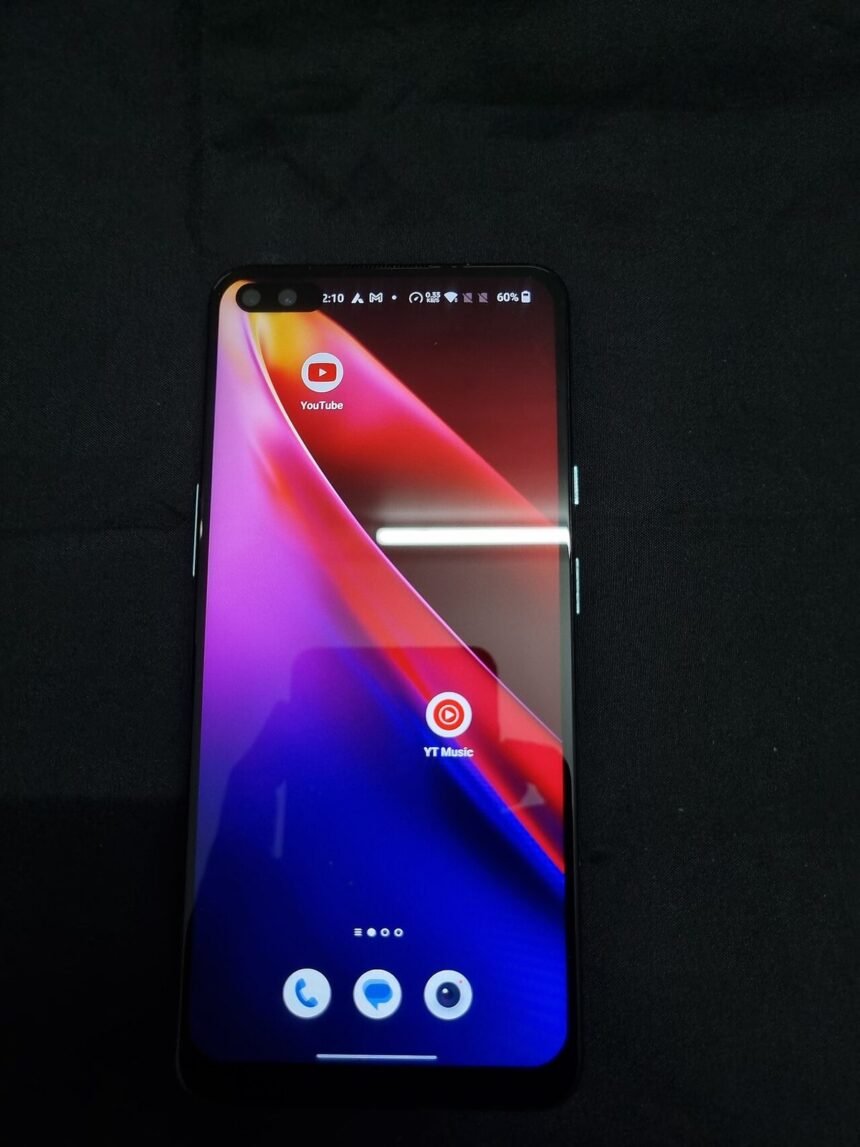
Manche Apps sollen nicht jeder sehen, der einen Blick auf Ihr Handy wirft – sei es eine Banking-App, ein Dating-Profil oder einfach eine App, die den Startbildschirm unordentlich macht. Auf Android gibt es mehrere Wege, Apps auszublenden oder zu verstecken – je nach Hersteller direkt in den Einstellungen oder mit einem Launcher. In dieser Anleitung erfahren Sie, wie Sie Apps auf Android verstecken und wieder einblenden.
Android Apps ausblenden: Schritt für Schritt (Samsung)
- Startbildschirm gedrückt halten: Halten Sie eine leere Stelle auf Ihrem Startbildschirm gedrückt, bis das Menü erscheint.
- Einstellungen öffnen: Tippen Sie unten auf „Einstellungen“ (Zahnrad-Symbol).
- Apps ausblenden wählen: Scrollen Sie nach unten und tippen Sie auf „Apps ausblenden“.
- Apps auswählen: Markieren Sie alle Apps, die Sie verstecken möchten. Sie erscheinen oben unter „Ausgeblendete Apps“.
- Bestätigen: Tippen Sie auf „Fertig“. Die Apps sind nun weder auf dem Startbildschirm noch in der App-Übersicht sichtbar.
Apps verstecken bei Xiaomi, OnePlus und anderen Herstellern
Xiaomi (MIUI/HyperOS): Öffnen Sie die App „Sicherheit“ und suchen Sie unter „Zusätzliche Funktionen“ den Punkt „Apps verstecken“. Dort legen Sie fest, welche Apps ausgeblendet werden. OnePlus, Oppo und Realme: Gehen Sie zu Einstellungen > Datenschutz > Apps ausblenden und legen Sie einen Zugriffscode fest (z. B. #1234#). Die versteckten Apps öffnen Sie danach über die Telefon-App, indem Sie den Code ins Wählfeld eingeben. Pixel und andere Geräte ohne eigene Funktion: Nutzen Sie einen Drittanbieter-Launcher wie Nova Launcher (die Funktion „Apps ausblenden“ erfordert meist die kostenpflichtige Prime-Version) oder deaktivieren Sie die App unter Einstellungen > Apps – sie verschwindet dann komplett, bis Sie sie wieder aktivieren.
Android 15: Das Vertrauliche Profil als stärkste Option
Seit Android 15 gibt es das Vertrauliche Profil (Private Space) – einen separaten, geschützten Bereich auf dem Smartphone, in dem Apps installiert und genutzt werden können. Wird der Bereich gesperrt, verschwinden die darin enthaltenen Apps aus der normalen App-Übersicht, aus den Benachrichtigungen und aus den Nutzungsstatistiken. Das Profil selbst lässt sich im gesperrten Zustand sogar komplett ausblenden. Sie richten es unter Einstellungen > Sicherheit und Datenschutz > Vertrauliches Profil ein. Das ist deutlich stärker als das bloße Ausblenden im Launcher – und die Option, die in den meisten älteren Anleitungen noch fehlt.
Tipps und Hinweise
- Ausblenden ist keine Sperre: Ausgeblendete Apps lassen sich über die Suche in der App-Übersicht oft weiterhin finden und öffnen. Wer echten Schutz braucht, nutzt das Vertrauliche Profil (Android 15) oder den Sicheren Ordner bei Samsung – beides lässt sich mit PIN, Passwort oder Fingerabdruck sichern.
- Sicherer Ordner bei Samsung: Unter Einstellungen > Sicherheit und Datenschutz > Sicherer Ordner richten Sie einen verschlüsselten Bereich ein, in dem Apps und Dateien separat liegen. Das ist mehr als Ausblenden: Es ist ein eigener, gesicherter Bereich.
- Apps wieder einblenden: Der Weg zurück ist derselbe wie beim Ausblenden: Öffnen Sie die entsprechende Einstellung und entfernen Sie die App aus der Liste der ausgeblendeten Apps.
- Kinder und Family Link: Mit Google Family Link können Eltern Apps auf dem Handy ihres Kindes aus der Ferne ausblenden. Beachten Sie: Auf einem von Eltern beaufsichtigten Kinderkonto lässt sich das Vertrauliche Profil nicht nutzen.
Häufige Fragen
Kann man Apps auf Android komplett unsichtbar machen?
Mit dem bloßen Ausblenden im Launcher nicht vollständig: Über die Suche sind die Apps oft noch auffindbar. Das Vertrauliche Profil ab Android 15 oder der Sichere Ordner bei Samsung verstecken Apps deutlich gründlicher, inklusive Benachrichtigungen und Statistiken.
Wie blende ich eine versteckte App wieder ein?
Gehen Sie denselben Weg wie beim Ausblenden – etwa Startbildschirm gedrückt halten > Einstellungen > Apps ausblenden – und entfernen Sie die App aus der Liste der ausgeblendeten Apps. Beim Vertraulichen Profil entsperren Sie den Bereich und verschieben die App zurück.
Ist das Verstecken von Apps sicher?
Ausblenden schützt nur vor neugierigen Blicken, nicht vor gezielter Suche. Für sensible Apps wie Banking sollten Sie zusätzlich eine App-Sperre (PIN oder Fingerabdruck) nutzen oder das Vertrauliche Profil bzw. den Sicheren Ordner verwenden.
Kann ich auch System-Apps ausblenden?
System-Apps lassen sich meist nicht ausblenden, aber deaktivieren: Unter „Einstellungen > Apps“ wählen Sie die App und tippen auf „Deaktivieren“. Sie verschwindet dann aus der Übersicht und verbraucht keine Ressourcen mehr.
Was ist der Unterschied zwischen Ausblenden und Sicherem Ordner?
Ausblenden entfernt nur das App-Symbol aus der Übersicht – die App bleibt normal nutzbar und auffindbar. Der Sichere Ordner ist ein separater, verschlüsselter Bereich mit eigener Sperre: Apps und Dateien darin sind vom Rest des Handys getrennt.


