


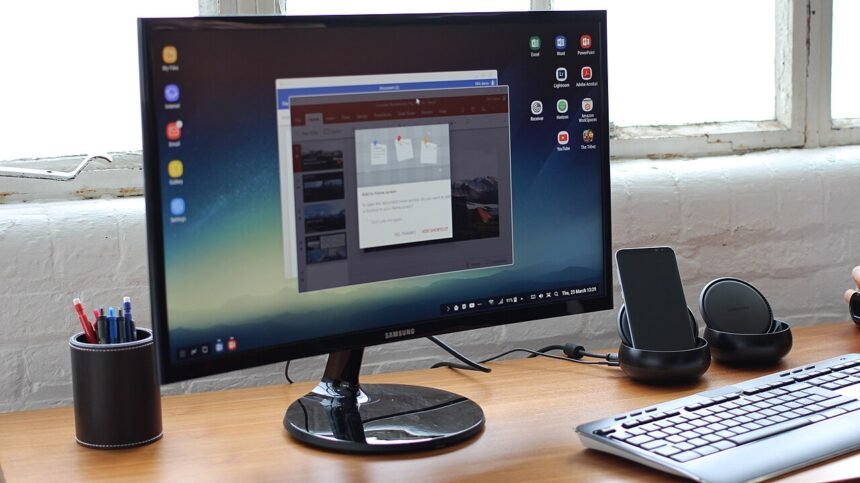
Mit Android 16 kann Ihr Smartphone mehr als nur Apps im Hochformat zeigen: Der Desktop-Modus verwandelt das Handy am externen Monitor in einen kleinen Arbeitsplatz – mit Taskleiste, frei verschiebbaren Fenstern und Maus- und Tastatursteuerung. Ideal für E-Mails, Dokumente und Videocalls unterwegs oder am Schreibtisch. Diese Anleitung zeigt, wie Sie den Modus aktivieren und was er (noch) nicht kann.
Voraussetzungen: Was Sie brauchen
Der Desktop-Modus ist in Android 16 eingebaut, aber nicht auf jedem Gerät sofort sichtbar. Prüfen Sie vorher diese Punkte:
- Kompatibles Handy: Offiziell unterstützt wird der Modus ab dem Google Pixel 8 (und neuer). Andere Hersteller rollen die Funktion nach und nach aus – bei Samsung heißt das Pendant DeX (siehe unten).
- Android 16: Unter Einstellungen > Über das Telefon sehen Sie Ihre Version. Installieren Sie zuerst alle verfügbaren Updates.
- Video-fähiger USB-C-Anschluss: Ihr Handy muss Video über USB-C ausgeben können (DisplayPort Alt Mode). Ein reines Ladekabel reicht nicht.
- Zubehör: Ein Monitor mit HDMI- oder USB-C-Eingang, ein USB-C-auf-HDMI-Kabel oder ein USB-C-Hub mit Videoausgang, dazu Maus und Tastatur (am besten per Bluetooth).
Schritt 1: Entwickleroptionen freischalten
Der Desktop-Modus steckt in Android 16 noch in den Entwickleroptionen. So schalten Sie diese frei:
- Öffnen Sie Einstellungen > Über das Telefon.
- Tippen Sie siebenmal hintereinander auf Build-Nummer, bis die Meldung erscheint, dass Sie jetzt Entwickler sind. Bestätigen Sie gegebenenfalls mit Ihrer PIN.
- Gehen Sie zurück zu Einstellungen > System > Entwickleroptionen.
Schritt 2: Desktop-Funktionen aktivieren
- Scrollen Sie in den Entwickleroptionen zum Bereich Fensterverwaltung.
- Aktivieren Sie Desktop-Funktionen (je nach Version: „Desktop experience features“).
- Optional, aber empfehlenswert: Aktivieren Sie zusätzlich „Aktivitäten in der Größe änderbar erzwingen“, damit sich mehr Apps als Fenster öffnen lassen.
- Starten Sie das Handy neu, wenn das System dazu auffordert – erst danach greift die Einstellung zuverlässig.
Schritt 3: Monitor anschließen und loslegen
- Verbinden Sie das Handy per USB-C-Kabel oder Hub mit dem Monitor.
- Auf dem Monitor erscheint die Desktop-Oberfläche mit Taskleiste, während Ihr Handy-Display weiterhin unabhängig nutzbar bleibt.
- Koppeln Sie Maus und Tastatur per Bluetooth (Einstellungen > Verbundene Geräte) oder stecken Sie sie an den Hub an.
- Öffnen Sie Apps über die Taskleiste, verschieben Sie Fenster per Ziehen und passen Sie deren Größe an den Ecken an.
Tipp: Nutzen Sie einen USB-C-Hub mit Stromversorgung (Power Delivery). So lädt das Handy während der Arbeit – denn ein externer Monitor mit mehreren Fenstern zieht deutlich mehr Akku als der normale Handybetrieb.
Desktop-Modus oder Samsung DeX?
Auf Samsung-Handys gibt es mit DeX schon länger eine ausgereiftere Desktop-Lösung. Der Unterschied in Kürze: DeX ist Samsungs eigene, polierte Umsetzung mit zusätzlichen Funktionen, während Android 16 den Desktop-Modus erstmals direkt ins reine Android bringt – für alle Hersteller. Auf einem Samsung-Gerät können Sie je nach Modell beide Wege nutzen; auf einem Pixel ist der Android-16-Modus der richtige Weg. Langfristig dürfte Googles Variante DeX immer ähnlicher werden.
Grenzen: Was der Desktop-Modus noch nicht kann
Ehrlich gesagt ersetzt das Handy noch keinen vollwertigen Laptop. Das sollten Sie wissen, bevor Sie Zubehör kaufen:
- Kein 4K, maximal 60 Hz: Auf größeren Monitoren wirkt das Bild dadurch weniger scharf und weniger flüssig als am PC.
- Keine Browser-Erweiterungen: In Chrome auf dem Handy laufen keine Desktop-Extensions.
- Anspruchsvolle Programme fehlen: Für E-Mails, Dokumente, Web-Apps und Videocalls reicht es gut; für professionelle Bildbearbeitung, Softwareentwicklung oder aufwendige Spiele nicht.
- Wärmeentwicklung: Bei längerer Nutzung wird das Gerät spürbar warm – ein Hub mit guter Belüftung und Stromversorgung hilft.
- Drahtlos ist kein Ersatz: Zwar lässt sich der Handybildschirm per Cast auf einen Fernseher spiegeln, doch ein echter Desktop-Modus mit Fenstern und Taskleiste funktioniert verlässlich nur per Kabel.
Häufige Fragen
Funktioniert der Desktop-Modus mit jedem Android-Handy?
Nein. Voraussetzung sind Android 16, ein video-fähiger USB-C-Anschluss und die Freischaltung in den Entwickleroptionen. Offiziell unterstützt wird er ab dem Pixel 8; andere Hersteller folgen schrittweise.
Kann ich das Handy währenddessen weiter normal nutzen?
Ja. Das Handy-Display bleibt unabhängig vom Monitor bedienbar – Sie können dort etwa telefonieren, während auf dem Monitor Dokumente offen sind.
Ersetzt der Desktop-Modus meinen Laptop?
Für alltägliche Büroarbeit – E-Mails, Texte, Tabellen, Videocalls – weitgehend ja. Für anspruchsvolle Kreativarbeit, Programmierung oder Gaming noch nicht.
Warum startet der Desktop-Modus nicht?
Prüfen Sie der Reihe nach: Android 16 installiert, Desktop-Funktionen in den Entwickleroptionen aktiviert, Handy neu gestartet, Kabel mit Videoübertragung verwendet und der Monitor-Eingang korrekt gewählt.


