


Sie suchen den Papierkorb auf Android? Je nachdem, was Sie gelöscht haben, finden Sie ihn zum Beispiel in Google Fotos, Files by Google oder auf einem Samsung-Handy in der Galerie beziehungsweise unter Eigene Dateien.
Gelöschte Dateien können Sie dort häufig noch eine gewisse Zeit wiederherstellen.
Kurz erklärt
Auf Android gibt es nicht immer einen einzigen Papierkorb für das ganze Handy. Der Papierkorb befindet sich meistens in der App, aus der Sie die Datei gelöscht haben.
Bei Fotos schauen Sie daher zuerst in Google Fotos oder Ihre Galerie. Bei Dokumenten und anderen Dateien öffnen Sie die Datei-App Ihres Handys.
Wo finde ich den Papierkorb bei Android?
Der richtige Weg hängt davon ab, was Sie gelöscht haben.
| Gelöschter Inhalt | Papierkorb meistens zu finden in |
|---|---|
| Fotos und Videos | Google Fotos oder Galerie |
| Downloads und Dokumente | Files by Google oder Dateimanager |
| Samsung-Dateien | Eigene Dateien |
| Samsung-Fotos | Galerie |
Die Namen und Positionen können sich je nach Hersteller und Android-Version etwas unterscheiden.
Papierkorb in Google Fotos öffnen
Wenn Sie ein Foto oder Video gelöscht haben und Google Fotos verwenden, gehen Sie so vor:
- Öffnen Sie Google Fotos.
- Tippen Sie unten auf Sammlungen.
- Tippen Sie auf Papierkorb.
- Halten Sie das gewünschte Foto oder Video gedrückt.
- Tippen Sie auf Wiederherstellen.
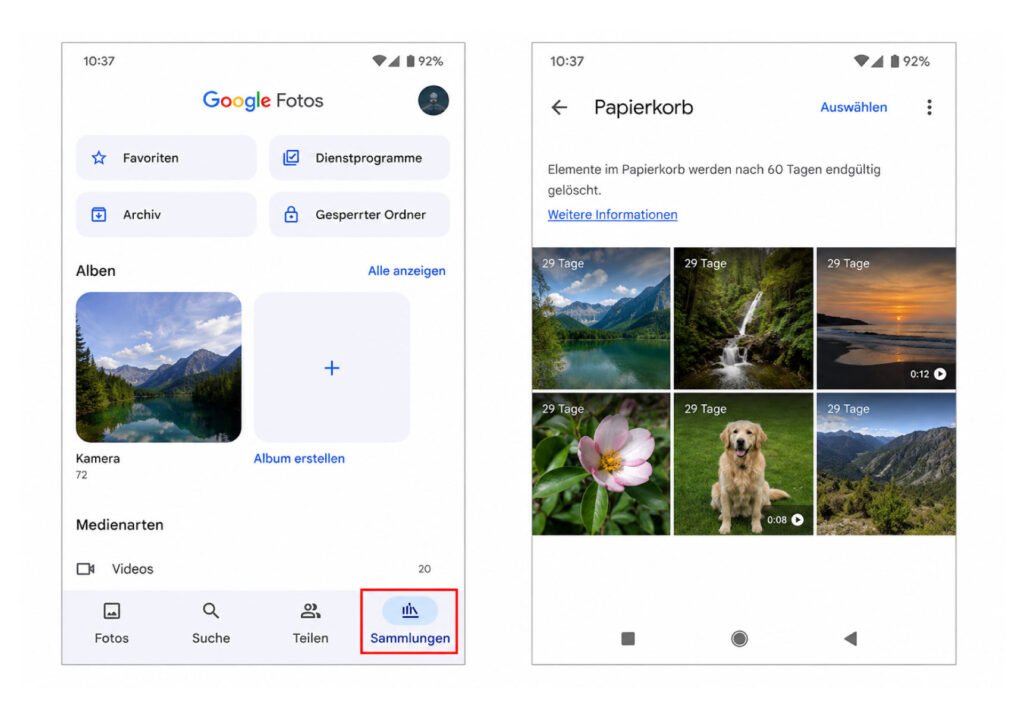
Das Foto erscheint danach wieder in Google Fotos und gegebenenfalls auch in der Galerie Ihres Smartphones.
Nach den aktuellen Angaben von Google bleiben gesicherte Fotos und Videos bis zu 60 Tage im Papierkorb. Nicht gesicherte Inhalte werden in bestimmten Fällen bereits nach 30 Tagen endgültig gelöscht.
Papierkorb in Files by Google finden
Für Downloads, Dokumente und andere Dateien verwenden viele Android-Handys Files by Google.
So öffnen Sie dort den Papierkorb:
- Öffnen Sie Files by Google.
- Tippen Sie oben links auf das Dreistrich-Menü.
- Tippen Sie auf Papierkorb.
- Wählen Sie die gewünschte Datei aus.
- Tippen Sie auf Wiederherstellen.
Google bewahrt Dateien dort normalerweise 30 Tage auf. Danach werden sie automatisch gelöscht. Die aktuellen Schritte finden Sie auch in der offiziellen Google-Hilfe zum Papierkorb in Files by Google.
Möchten Sie eine Datei endgültig entfernen, wählen Sie sie im Papierkorb aus und tippen Sie auf Löschen. Danach lässt sie sich über diesen Papierkorb nicht mehr zurückholen.
Papierkorb auf Samsung-Handys finden
Bei einem Samsung Galaxy gibt es eigene Möglichkeiten für Fotos und Dateien.
Papierkorb in der Samsung Galerie
Wenn Sie ein Bild oder Video gelöscht haben:
- Öffnen Sie Galerie.
- Tippen Sie auf Menü.
- Wählen Sie Papierkorb.
- Tippen Sie auf Bearbeiten.
- Wählen Sie die gewünschten Bilder oder Videos aus.
- Tippen Sie auf Wiederherstellen.
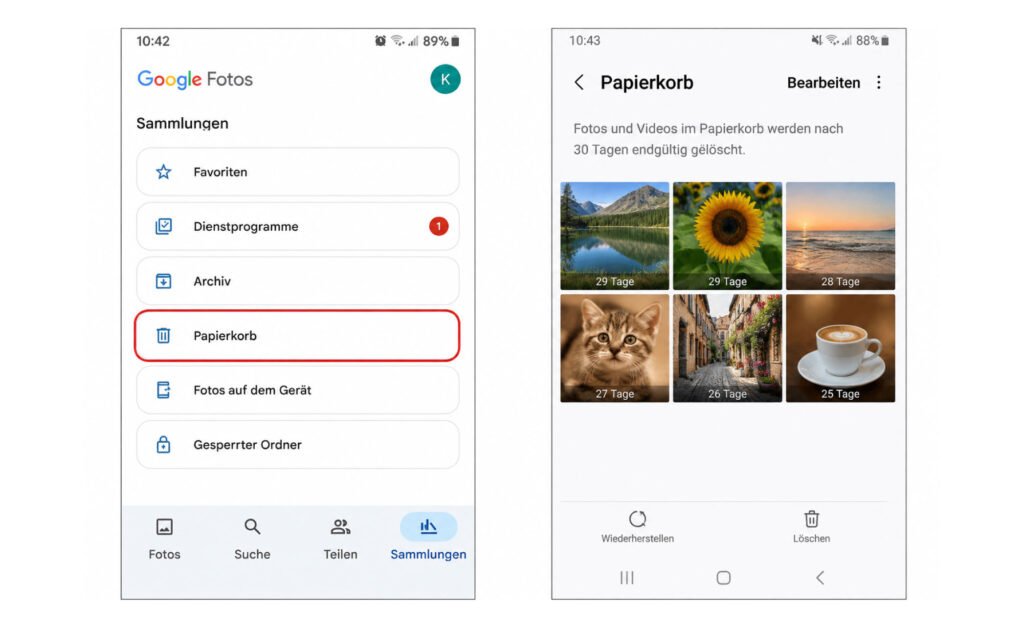
Samsung gibt an, dass gelöschte Galerie-Inhalte normalerweise 30 Tage im Papierkorb bleiben. Danach werden sie automatisch endgültig gelöscht.
Papierkorb unter „Eigene Dateien“
Für andere Dateien öffnen Sie auf einem Samsung-Handy:
Eigene Dateien > Papierkorb
Dort können Sie Dateien auswählen und anschließend Wiederherstellen oder dauerhaft Löschen wählen.
Bei aktuellen Galaxy-Geräten mit neueren One-UI-Versionen können dort auch gelöschte Inhalte aus mehreren Samsung-Apps verwaltet werden.
Android Papierkorb leeren
Leeren Sie den Papierkorb nur, wenn Sie sicher sind, dass Sie die Dateien nicht mehr brauchen.
In der jeweiligen App öffnen Sie zuerst den Papierkorb. Suchen Sie anschließend nach Leeren, Löschen oder einer ähnlichen Schaltfläche.
Achtung: Sobald eine Datei endgültig aus dem Papierkorb gelöscht wurde, kann sie über die normale Wiederherstellungsfunktion der App nicht mehr zurückgeholt werden.
Was tun, wenn es nicht funktioniert?
Sie finden keinen Papierkorb: Prüfen Sie zuerst, in welcher App Sie die Datei gelöscht haben. Ein Foto aus Google Fotos befindet sich beispielsweise nicht unbedingt im selben Papierkorb wie eine Datei aus dem Dateimanager.
Der Papierkorb ist leer: Die Datei wurde möglicherweise bereits endgültig gelöscht oder die Aufbewahrungszeit ist abgelaufen.
Die Menüs sehen anders aus: Das ist bei Android normal. Hersteller wie Samsung, Google, Xiaomi oder Motorola können unterschiedliche Apps und Menübezeichnungen verwenden.
Suchen Sie innerhalb der jeweiligen App nach Begriffen wie Papierkorb, Zuletzt gelöscht oder Gelöscht.
Häufige Fragen
Gibt es bei Android einen zentralen Papierkorb?
Nicht auf jedem Android-Handy. Häufig besitzen Google Fotos, Files by Google oder die Galerie-App jeweils einen eigenen Papierkorb.
Wie lange bleiben Dateien im Android Papierkorb?
Das hängt von der App ab. Bei Files by Google sind es normalerweise 30 Tage. Google Fotos kann gesicherte Fotos bis zu 60 Tage aufbewahren, während Samsung-Galerie-Inhalte normalerweise nach 30 Tagen endgültig gelöscht werden.
Hat WhatsApp auf Android einen Papierkorb?
Für gelöschte WhatsApp-Nachrichten gibt es keinen normalen Papierkorb wie bei Fotos oder Dateien. Ob eine Nachricht zurückgeholt werden kann, hängt unter anderem von vorhandenen Sicherungen ab. Unsere Anleitung erklärt, wie Sie WhatsApp gelöschte Nachrichten wiederherstellen können.


