


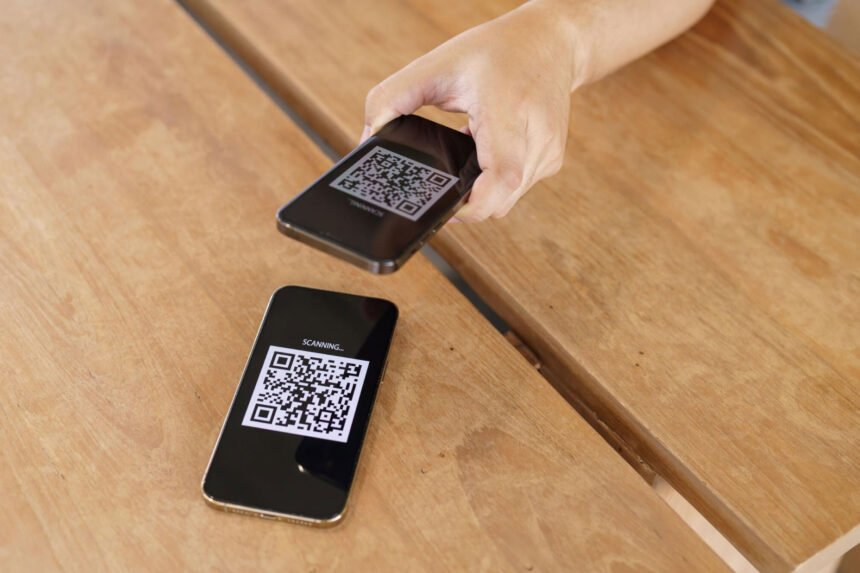
Einen QR Code mit Android scannen Sie normalerweise direkt mit der Kamera Ihres Handys. Eine zusätzliche QR-Code-App brauchen Sie bei vielen aktuellen Geräten nicht.
Öffnen Sie die Kamera, richten Sie sie auf den QR-Code und tippen Sie anschließend auf den eingeblendeten Link.
Kurz erklärt
So funktioniert es meistens:
- Öffnen Sie die Kamera-App.
- Halten Sie das Handy so, dass der QR-Code vollständig im Bild zu sehen ist.
- Warten Sie einen kurzen Moment.
- Auf dem Bildschirm erscheint ein Link oder eine andere Information.
- Tippen Sie darauf, um den Inhalt zu öffnen.
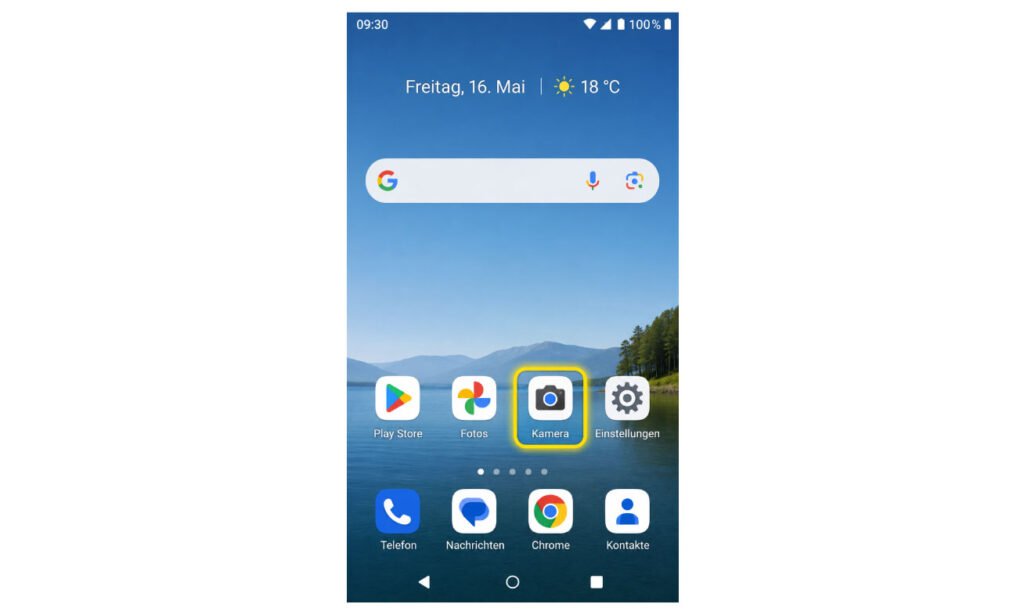
Google bestätigt diese Vorgehensweise für unterstützte Android-Geräte mit „Camera from Google“. QR-Codes können dort entweder im normalen Foto-Modus oder über einen vorhandenen QR-Modus erkannt werden.
QR Code scannen mit Android über die Kamera
Bei vielen Android-Smartphones ist die Kamera der einfachste Weg.
Schritt 1: Kamera öffnen
Suchen Sie auf Ihrem Handy das Symbol Kamera und tippen Sie darauf.
Sie müssen kein Foto vom QR-Code machen.
Schritt 2: Kamera auf den QR-Code richten
Halten Sie die Kamera auf den QR-Code. Der komplette quadratische Code sollte auf dem Bildschirm sichtbar sein.
Versuchen Sie, das Handy ruhig zu halten.
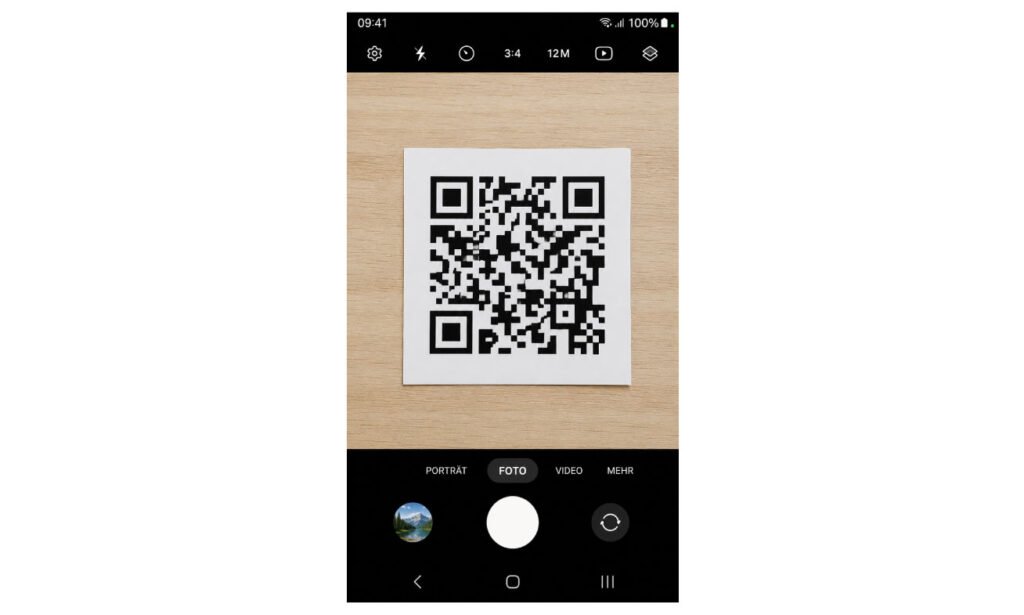
Laut Google können unterstützte Android-Geräte QR-Codes direkt über die Kamera erkennen und anschließend den eingeblendeten Link öffnen.
Schritt 3: Hinweis antippen
Wenn das Handy den QR-Code erkannt hat, erscheint normalerweise ein Hinweis oder Link auf dem Bildschirm.
Tippen Sie auf diesen Hinweis.
Je nach QR-Code öffnet sich anschließend zum Beispiel:
- eine Internetseite,
- eine App,
- eine Textinformation,
- eine WLAN-Verbindung.
Öffnen Sie unbekannte Links nur, wenn Sie dem Absender oder der Quelle vertrauen.
QR Code scannen mit Samsung
Samsung-Galaxy-Handys verwenden ebenfalls Android. Bei vielen Galaxy-Modellen können Sie einen QR-Code direkt über die Kamera scannen. Samsung beschreibt außerdem einen eigenen QR-Code-Scanner in den Schnelleinstellungen.
Mit der Samsung-Kamera scannen
- Öffnen Sie die Kamera-App.
- Richten Sie die Kamera auf den QR-Code.
- Warten Sie, bis ein Link angezeigt wird.
- Tippen Sie auf den Link.
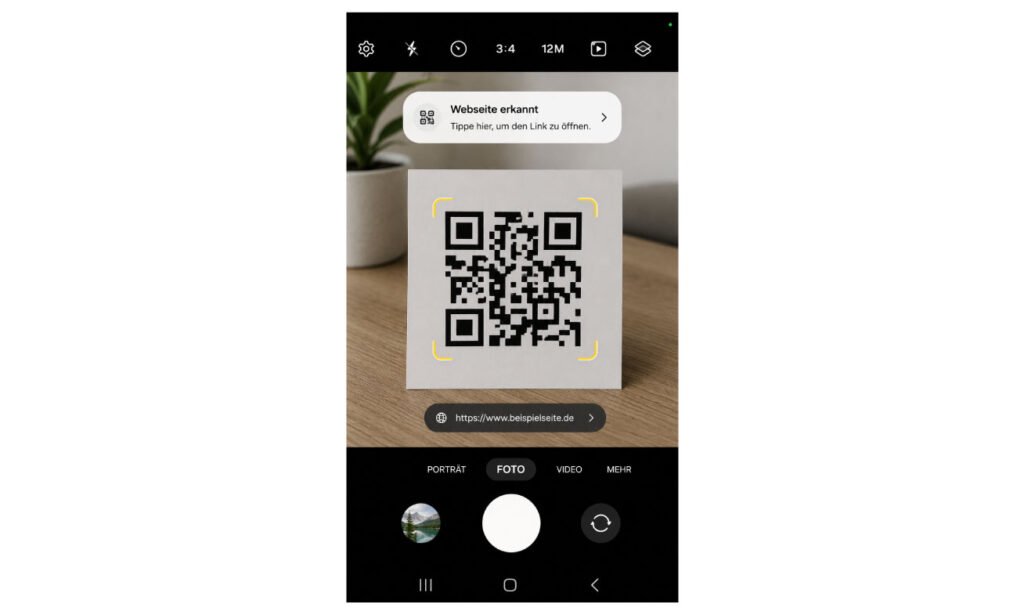
Bei aktuellen Galaxy-Geräten kann die Kamera QR-Codes automatisch erkennen, sofern diese Funktion aktiviert und vom jeweiligen Modell unterstützt wird.
Samsung QR-Scanner über Schnelleinstellungen öffnen
Falls die Kamera den Code nicht erkennt:
- Wischen Sie vom oberen Bildschirmrand nach unten.
- Wischen Sie bei Bedarf noch einmal nach unten, damit alle Schaltflächen sichtbar werden.
- Suchen Sie nach QR-Code scannen.
- Tippen Sie darauf.
- Richten Sie anschließend die Kamera auf den QR-Code.
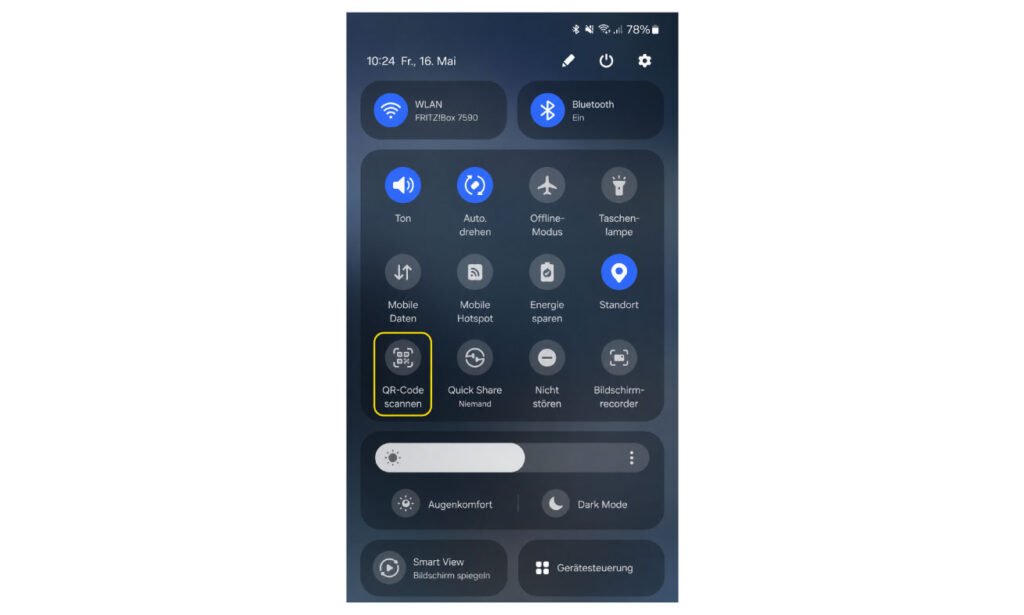
Die genaue Position der Schaltfläche kann je nach Galaxy-Modell und Software-Version unterschiedlich sein.
Was tun, wenn es nicht funktioniert?
Kamera erkennt den QR-Code nicht
Prüfen Sie zuerst diese einfachen Punkte:
- Der QR-Code sollte vollständig sichtbar sein.
- Halten Sie etwas Abstand zum Code.
- Sorgen Sie für ausreichend Licht.
- Reinigen Sie die Kameralinse vorsichtig.
- Halten Sie das Handy möglichst ruhig.
Versuchen Sie außerdem, die Kamera etwas näher an den Code oder weiter davon weg zu bewegen.
Bei Samsung QR-Code-Erkennung prüfen
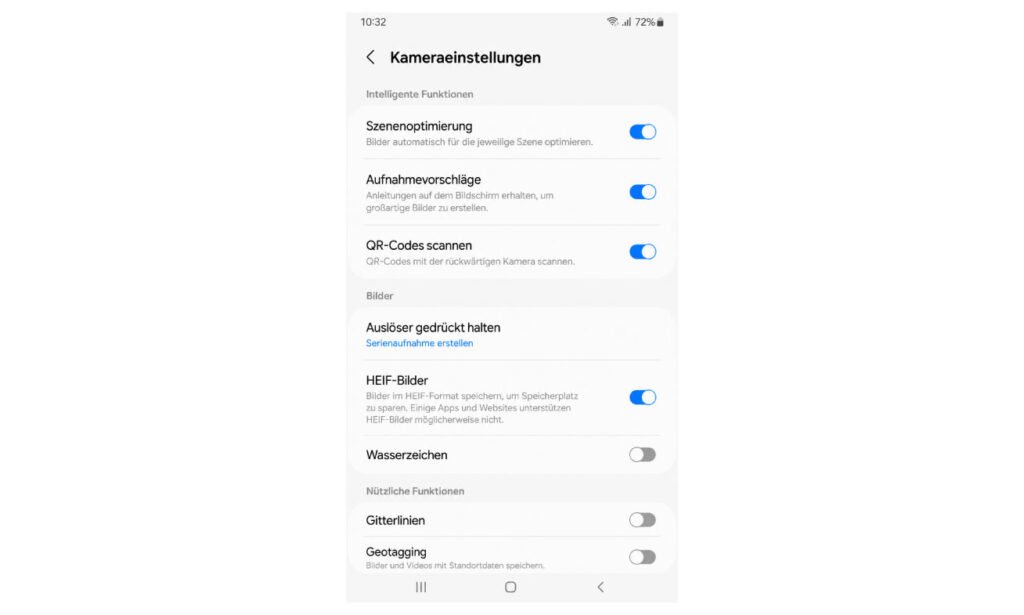
Bei Samsung kann die QR-Code-Erkennung je nach Modell in den Kamera-Einstellungen ein- oder ausgeschaltet werden.
Öffnen Sie dazu die Kamera und anschließend die Kamera-Einstellungen. Suchen Sie dort nach einer Einstellung für das Scannen beziehungsweise Erkennen von QR-Codes.
Samsung weist darauf hin, dass Funktionen und Menübezeichnungen je nach Modell und Software-Version unterschiedlich sein können.
Handy ist älter
Nicht jedes ältere Android-Handy kann QR-Codes direkt mit der normalen Kamera erkennen. Google weist darauf hin, dass seine QR-Scan-Funktion nur auf unterstützten Geräten verfügbar ist.
In diesem Fall kann auf manchen Geräten Google Lens eine Alternative sein. Welche Möglichkeiten vorhanden sind, hängt vom Hersteller und von der Android-Version Ihres Handys ab.
Ist eine QR-Code-App notwendig?
Bei vielen aktuellen Android- und Samsung-Handys benötigen Sie keine zusätzliche QR-Code-App.
Probieren Sie deshalb zuerst immer die normale Kamera oder den eingebauten QR-Scanner Ihres Handys aus.
Das ist besonders für Anfänger einfacher, weil keine zusätzliche App installiert werden muss.
Wenn Sie ein Samsung-Handy verwenden, finden Sie in unserer Anleitung zum QR Code scannen mit Samsung die Schritte noch einmal speziell für Galaxy-Geräte erklärt.
Häufige Fragen
Wie kann ich einen QR Code mit Android ohne App scannen?
Öffnen Sie die normale Kamera-App und richten Sie sie auf den QR-Code. Wenn Ihr Handy diese Funktion unterstützt, erscheint automatisch ein Link oder Hinweis, den Sie antippen können.
Muss ich den QR Code fotografieren?
Nein. Normalerweise müssen Sie kein Foto machen. Halten Sie die Kamera lediglich auf den QR-Code und warten Sie kurz auf den eingeblendeten Hinweis.
Warum erkennt mein Samsung den QR Code nicht?
Achten Sie auf genügend Licht und darauf, dass der gesamte QR-Code sichtbar ist. Prüfen Sie außerdem, ob die QR-Code-Erkennung in den Kamera-Einstellungen aktiviert ist. Alternativ können Sie bei vielen Galaxy-Geräten über die Schnelleinstellungen QR-Code scannen öffnen.
Offizielle Hilfe:
Google: https://support.google.com/camerafromgoogle/answer/12033278?hl=de
Samsung: https://www.samsung.com/de/support/mobile-devices/wie-nutze-ich-den-qr-code-scanner/


