


Wenn Ihnen die Nachrichten in WhatsApp zu klein oder zu groß erscheinen, können Sie die WhatsApp Schriftgröße ändern. Auf Android-Handys gibt es dafür direkt in WhatsApp eine Einstellung. Auf dem iPhone wird die Textgröße dagegen über die Einstellungen des iPhones angepasst.
Die folgenden Schritte wurden anhand der aktuellen Hilfeseiten von WhatsApp, Google, Samsung und Apple geprüft. Je nach Handy, Android-Version oder WhatsApp-Version können einzelne Bezeichnungen etwas anders aussehen.
Kurz erklärt
Android und Samsung:
- Öffnen Sie WhatsApp.
- Tippen Sie oben rechts auf die drei Punkte.
- Tippen Sie auf Einstellungen.
- Öffnen Sie Chats.
- Tippen Sie auf Schriftgröße.
- Wählen Sie Klein, Mittel oder Groß.
WhatsApp bestätigt diesen Weg offiziell für Android.
iPhone:
Auf dem iPhone ändern Sie die Schriftgröße über:
Einstellungen > Anzeige & Helligkeit > Textgröße
Bewegen Sie dort den Regler, bis die Schrift angenehm lesbar ist. Apple und WhatsApp beschreiben diesen Weg über die iPhone-Einstellungen.
WhatsApp Schriftgröße auf Android ändern
Bei vielen Android-Handys können Sie die Größe der Nachrichten direkt in WhatsApp einstellen.
Schritt für Schritt
- Öffnen Sie WhatsApp.
- Tippen Sie oben rechts auf die drei Punkte.
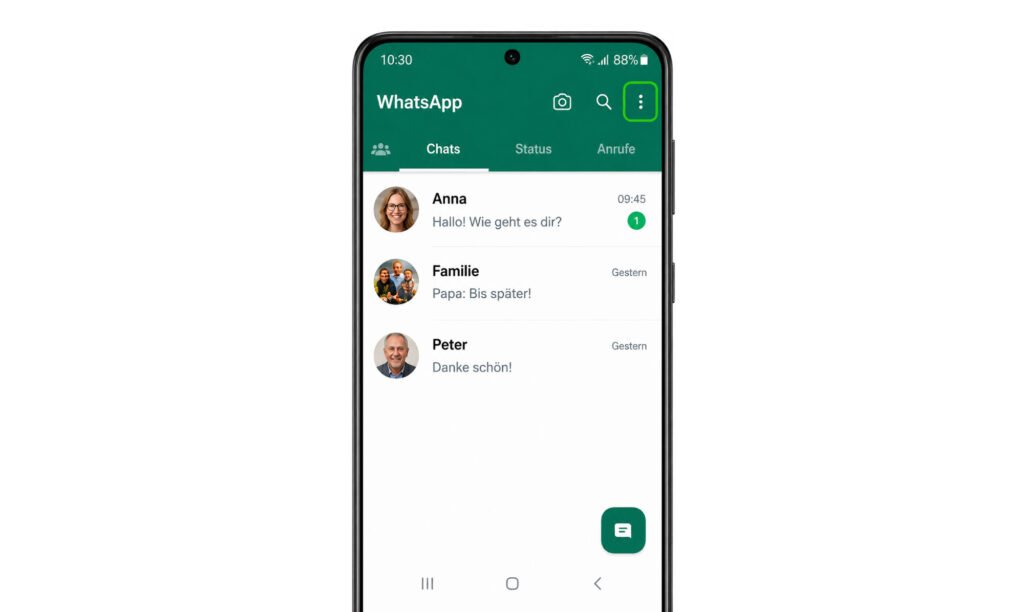
- Tippen Sie auf Einstellungen.
- Wählen Sie Chats.
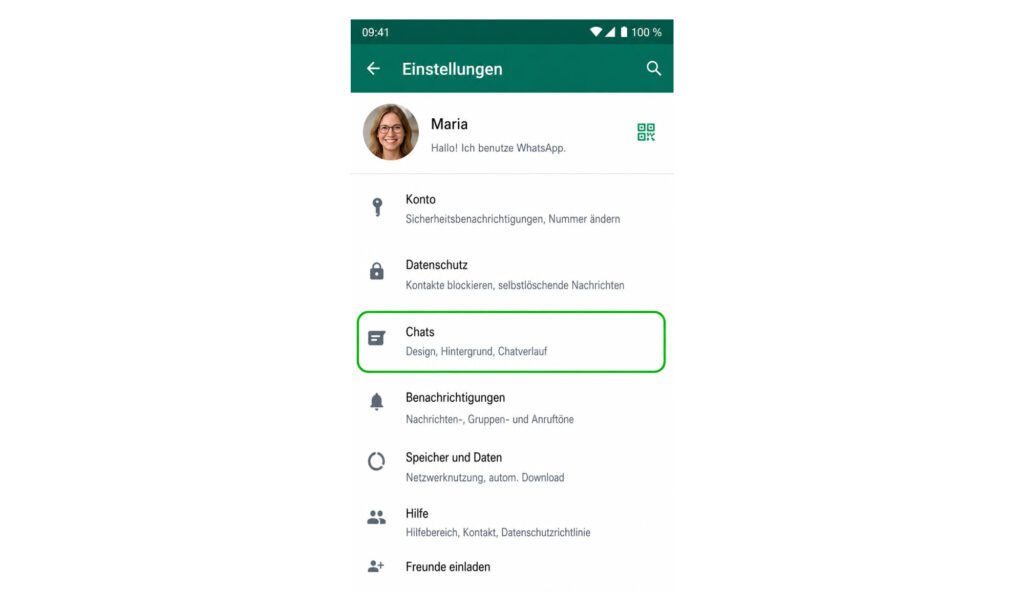
- Tippen Sie auf Schriftgröße.
- Wählen Sie:
- Klein
- Mittel
- Groß
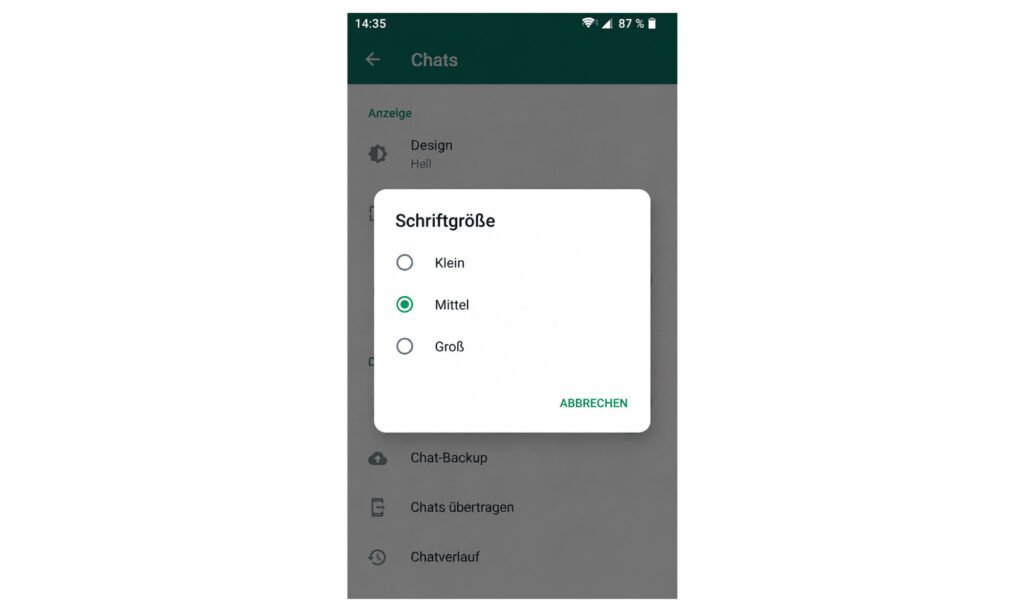
Die Änderung wird direkt übernommen. Sie können anschließend einen Chat öffnen und prüfen, welche Größe für Sie am angenehmsten ist.
WhatsApp Schriftgröße auf Samsung ändern
Auf einem Samsung Galaxy funktioniert die Einstellung direkt in WhatsApp normalerweise genauso wie auf anderen Android-Handys.
Wenn Ihnen jedoch nicht nur die Nachrichten, sondern auch andere Texte auf Ihrem Samsung-Handy zu klein sind, können Sie zusätzlich die allgemeine Schriftgröße verändern.
Gehen Sie dazu zu:
- Einstellungen öffnen.
- Auf Anzeige tippen.
- Schriftgröße und -stil auswählen.
- Den Regler bei Schriftgröße nach links oder rechts bewegen.
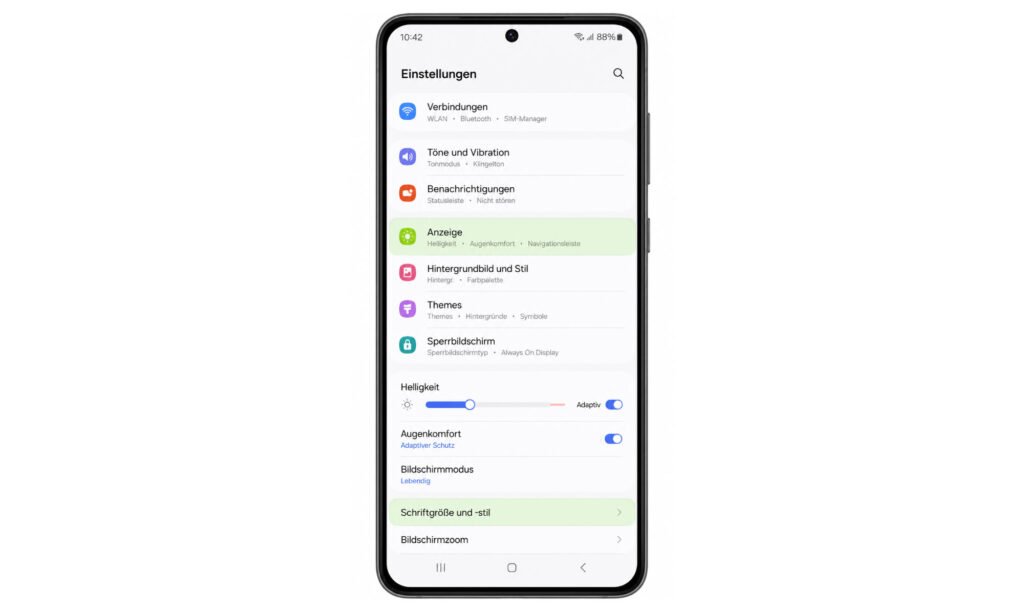
Samsung beschreibt diesen Menüweg auch in seiner aktuellen Support-Dokumentation. Diese Einstellung betrifft das Handy allgemein und nicht nur WhatsApp.
WhatsApp Schriftgröße auf dem iPhone ändern
Auf dem iPhone gibt es in WhatsApp nicht denselben Schalter Klein, Mittel oder Groß wie unter Android. Die Textgröße wird über iOS eingestellt.
So ändern Sie die Textgröße
- Öffnen Sie die Einstellungen des iPhones.
- Tippen Sie auf Anzeige & Helligkeit.
- Tippen Sie auf Textgröße.
- Bewegen Sie den Regler nach rechts für größere Schrift oder nach links für kleinere Schrift.
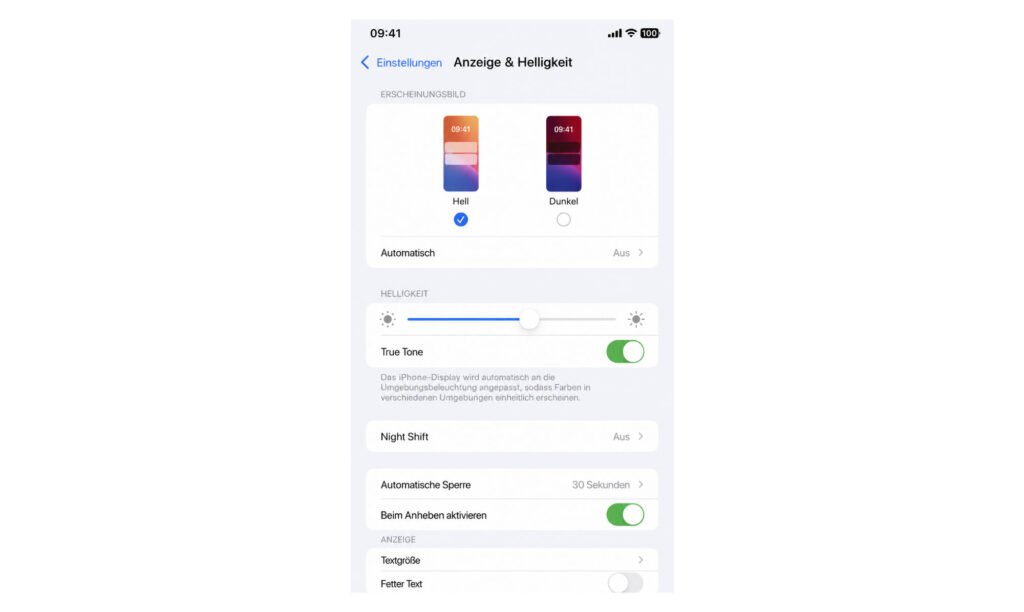
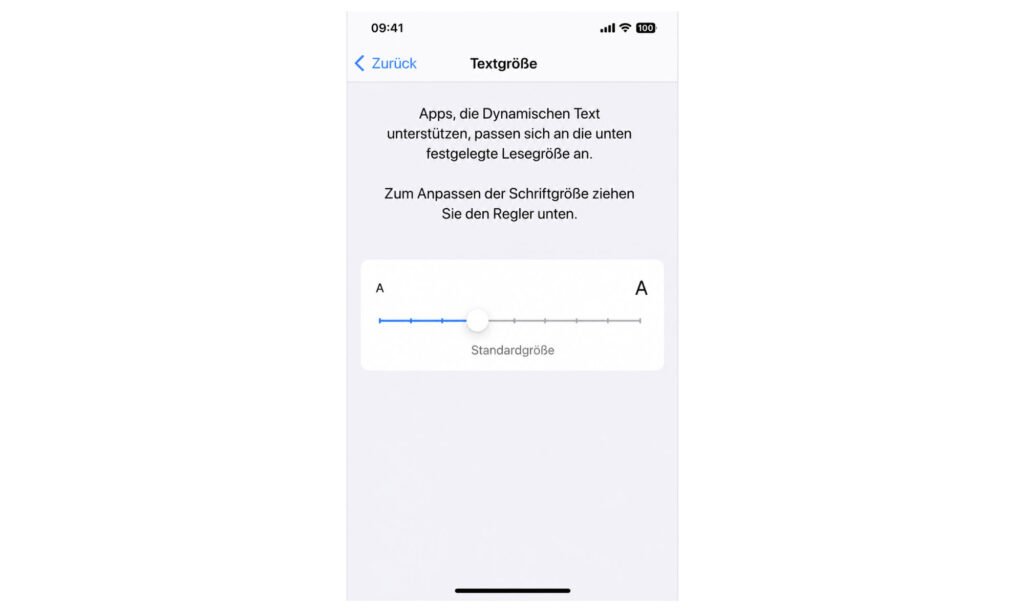
Apple bestätigt diesen Menüweg offiziell.
Noch größere Schrift auf dem iPhone
Wenn Ihnen die größte normale Einstellung noch zu klein ist, können Sie zusätzliche Größen aktivieren.
Gehen Sie zu:
Einstellungen > Bedienungshilfen > Anzeige & Textgröße > Größerer Text
Aktivieren Sie dort bei Bedarf die zusätzlichen größeren Schriftgrößen und verschieben Sie anschließend den Regler.
Das ist besonders hilfreich, wenn Sie kleine Texte generell schwer lesen können.
Was tun, wenn es nicht funktioniert?
Wenn sich die Schrift nicht wie erwartet verändert, prüfen Sie zuerst, ob Sie die richtige Einstellung geändert haben.
Bei Android sollten Sie für die Größe der WhatsApp-Nachrichten zuerst die Einstellung unter WhatsApp > Einstellungen > Chats > Schriftgröße verwenden.
Wenn Ihnen dagegen auch Menüs und andere Apps zu klein erscheinen, können Sie die allgemeine Android-Schriftgröße ändern. Google nennt dafür die Schriftgröße in den Geräteeinstellungen. Der genaue Menüname kann je nach Hersteller unterschiedlich sein.
Falls eine Änderung nicht sofort sichtbar ist, schließen Sie WhatsApp einmal vollständig und öffnen Sie die App erneut. Prüfen Sie außerdem, ob WhatsApp und das Betriebssystem Ihres Handys aktuell sind.
Wenn Sie außerdem prüfen möchten, welche Personen Sie in WhatsApp gesperrt haben, lesen Sie unsere Anleitung WhatsApp blockierte Kontakte anzeigen
Häufige Fragen zur WhatsApp Schriftgröße
Kann ich die WhatsApp Schrift noch größer als „Groß“ machen?
Direkt in WhatsApp bietet Android derzeit die Einstellungen Klein, Mittel und Groß. Wenn Ihnen „Groß“ nicht reicht, können Sie zusätzlich die allgemeine Schriftgröße Ihres Android-Handys erhöhen.
Kann ich nur die Schrift eines einzelnen WhatsApp-Chats ändern?
Nein. Die WhatsApp-Einstellung für die Schriftgröße gilt allgemein für Ihre Chats und nicht nur für eine einzelne Unterhaltung. WhatsApp dokumentiert keine eigene Schriftgrößen-Einstellung für einzelne Chats.
Warum finde ich „Schriftgröße“ auf meinem iPhone nicht in WhatsApp?
Das ist normal. Auf dem iPhone wird die Textgröße über die Einstellungen von iOS verändert. Öffnen Sie Einstellungen > Anzeige & Helligkeit > Textgröße.


