



Wenn Sie von einer Person keine WhatsApp-Nachrichten oder WhatsApp-Anrufe mehr erhalten möchten, können Sie den WhatsApp Kontakt blockieren. Das geht direkt im Chat oder über die Datenschutz-Einstellungen von WhatsApp.
WhatsApp bestätigt, dass blockierte Kontakte Ihnen über WhatsApp keine Nachrichten oder Anrufe mehr senden können. Die blockierte Person erhält keine direkte Mitteilung darüber, dass Sie sie blockiert haben.
Kurz erklärt
Am schnellsten geht es direkt über den vorhandenen WhatsApp-Chat:
- Öffnen Sie WhatsApp.
- Öffnen Sie den Chat mit der Person.
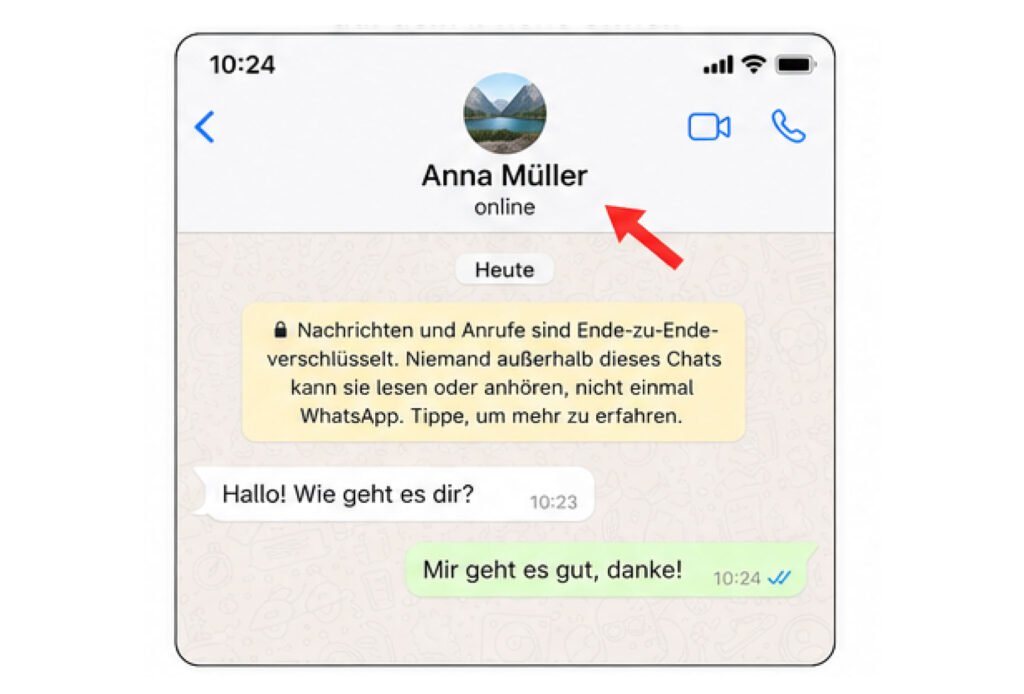
- Tippen Sie oben auf den Namen oder die Telefonnummer.
- Scrollen Sie nach unten.
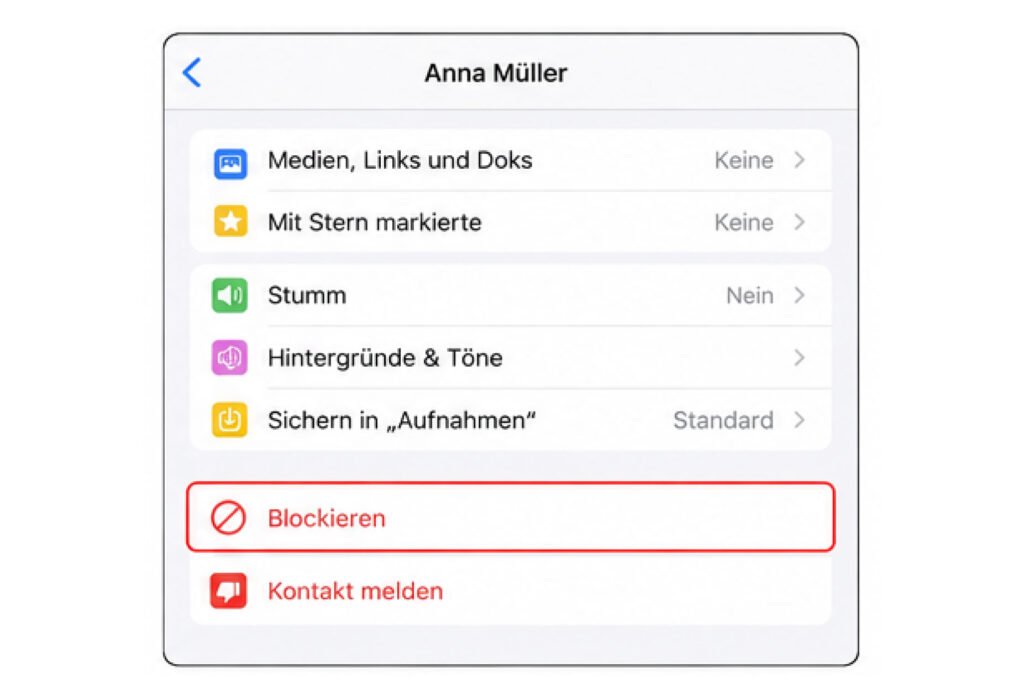
- Tippen Sie auf Blockieren.
- Bestätigen Sie die Auswahl, wenn WhatsApp danach fragt.
Danach ist der Kontakt in WhatsApp blockiert.
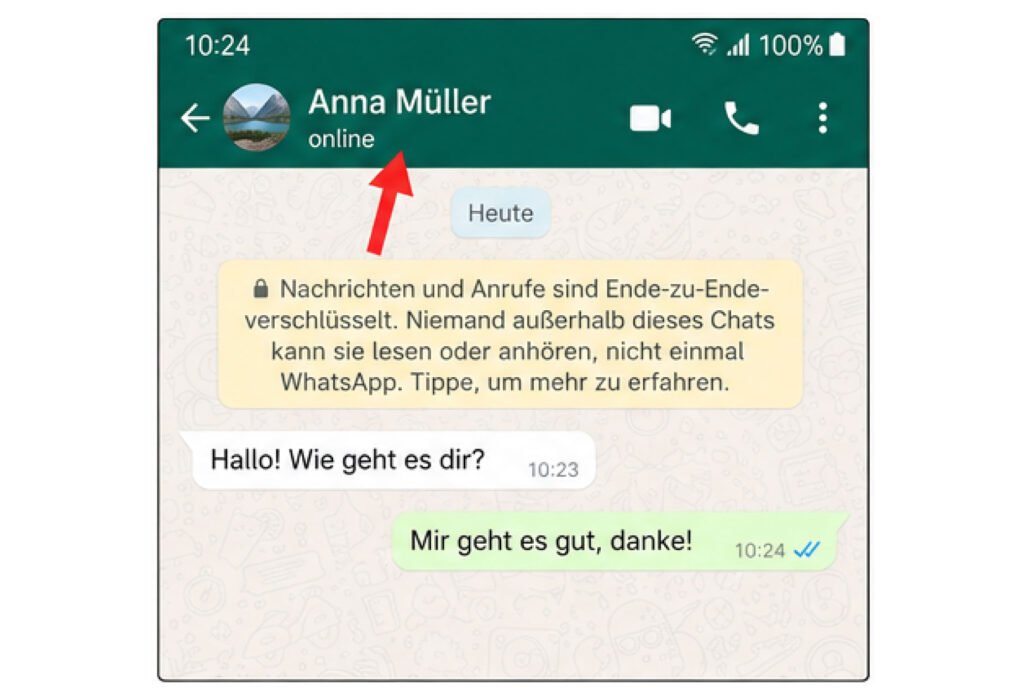
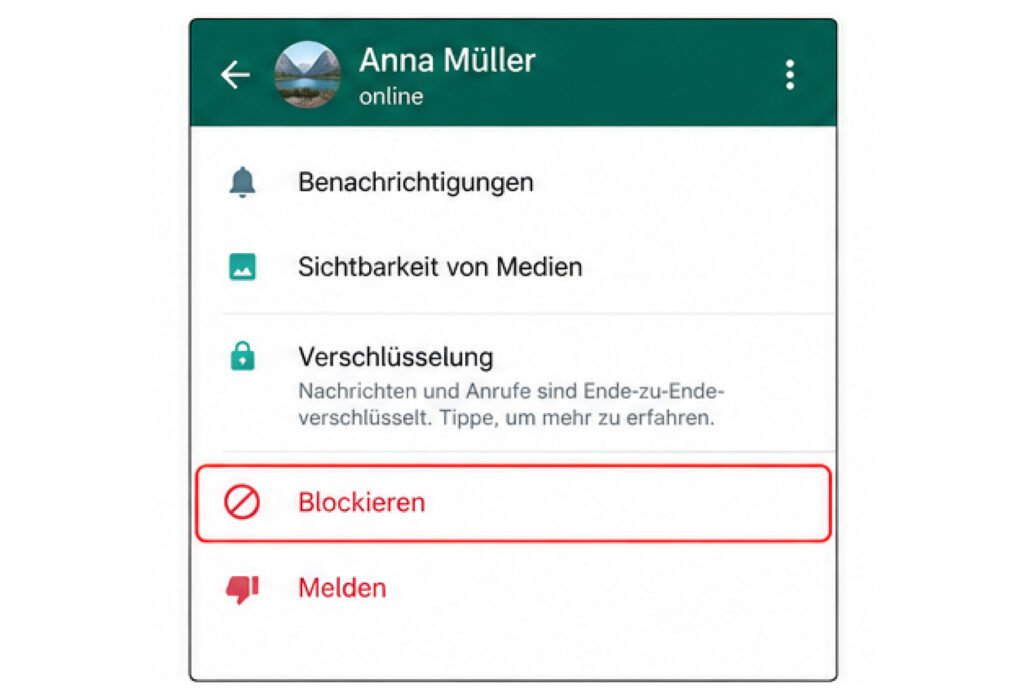
Die genaue Darstellung kann sich je nach WhatsApp-Version etwas unterscheiden. WhatsApp bietet außerdem eine Liste der bereits blockierten Kontakte in den Datenschutz-Einstellungen an.
WhatsApp Kontakt blockieren auf Android
Auf den meisten Android-Handys können Sie einen Kontakt direkt aus dem Chat heraus blockieren.
Kontakt direkt im Chat blockieren
- Öffnen Sie WhatsApp.
- Tippen Sie auf den Chat der Person.
- Tippen Sie oben auf den Namen des Kontakts.
- Scrollen Sie nach unten.
- Tippen Sie auf Blockieren.
- Bestätigen Sie die Blockierung.
Bei einer unbekannten Telefonnummer bietet WhatsApp ebenfalls Möglichkeiten zum Blockieren und gegebenenfalls zum Melden des Absenders an.
Kontakt über die Einstellungen blockieren
Sie können einen gespeicherten Kontakt auch über die Liste der blockierten Kontakte hinzufügen.
- Öffnen Sie WhatsApp.
- Tippen Sie oben rechts auf die drei Punkte.
- Öffnen Sie Einstellungen.
- Tippen Sie auf Datenschutz.
- Öffnen Sie Blockierte Kontakte beziehungsweise den entsprechenden Bereich für blockierte Konten.
- Tippen Sie auf die Schaltfläche zum Hinzufügen eines Kontakts.
- Wählen Sie die gewünschte Person aus.
WhatsApp nennt für aktuelle Android-Versionen je nach App-Version beispielsweise den Weg über Einstellungen > Datenschutz > Blockierte Kontakte oder über Datenschutz > Kontakte > Blockierte Konten.
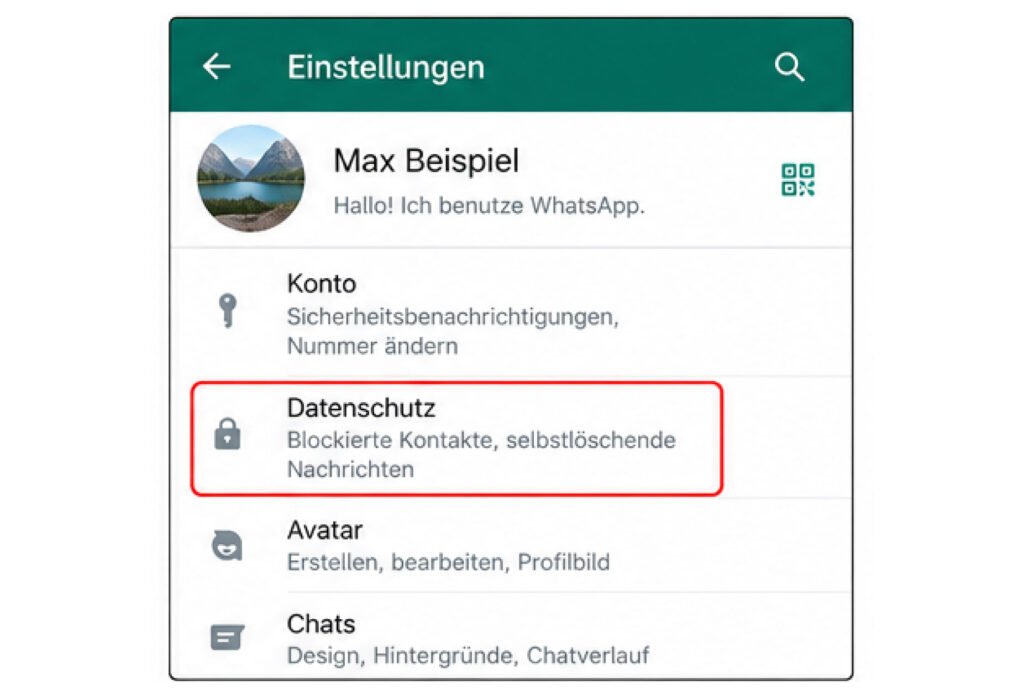
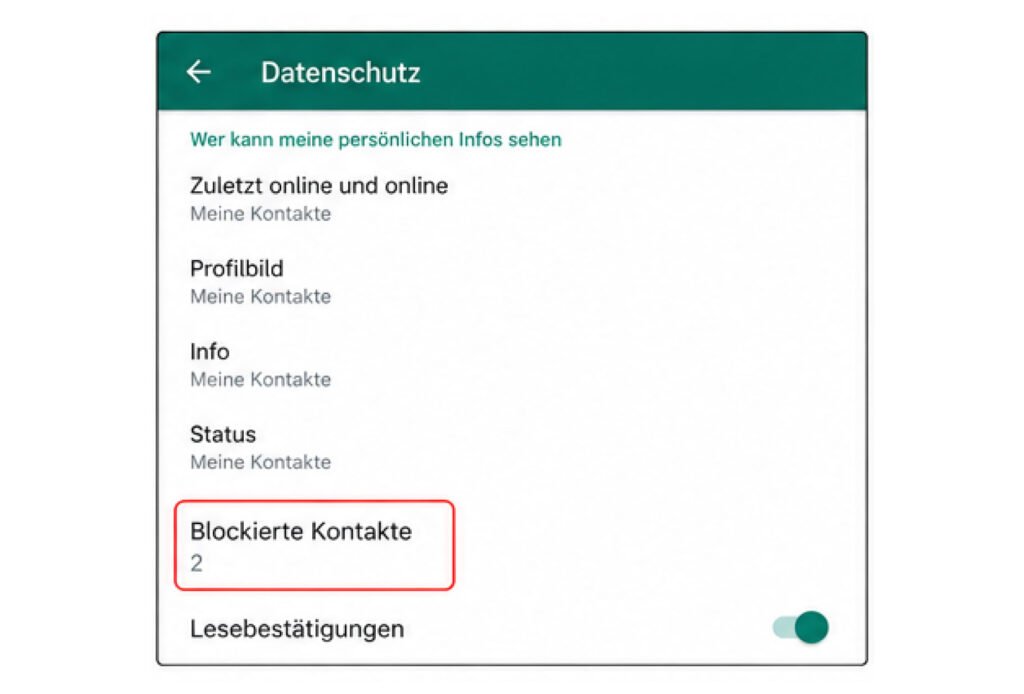
WhatsApp Kontakt blockieren auf Samsung
Auf einem Samsung-Handy funktioniert das Blockieren innerhalb von WhatsApp grundsätzlich wie auf anderen Android-Geräten.
Öffnen Sie also den WhatsApp-Chat, tippen Sie oben auf den Namen und wählen Sie anschließend Blockieren.
Sie müssen den Kontakt dafür nicht zuerst in der Samsung Kontakte-App blockieren oder löschen. Das Blockieren findet direkt in WhatsApp statt.
Je nach Samsung-Modell, Android-Version und WhatsApp-Version können einzelne Menüs etwas anders aussehen. Entscheidend ist der Bereich Datenschutz beziehungsweise die Kontaktinformationen im WhatsApp-Chat.
WhatsApp Kontakt blockieren auf dem iPhone
Auch auf dem iPhone können Sie einen Kontakt direkt in WhatsApp blockieren.
- Öffnen Sie WhatsApp.
- Öffnen Sie den Chat mit der Person.
- Tippen Sie oben auf den Namen oder die Telefonnummer.
- Scrollen Sie nach unten.
- Tippen Sie auf Blockieren.
- Bestätigen Sie die Auswahl.
Alternativ können Sie die Liste der blockierten Kontakte über die WhatsApp-Einstellungen öffnen. WhatsApp nennt für das iPhone den Weg über Einstellungen beziehungsweise Ihr Profilbild > Datenschutz > Kontakte > Blockiert. Dort können Sie einen weiteren Kontakt hinzufügen.
Wichtig: Die Sperrliste von WhatsApp ist nicht dasselbe wie die allgemeine Sperrliste Ihres iPhones. Apple bietet zusätzlich eine eigene Funktion zum Blockieren von Telefonanrufen, Nachrichten und FaceTime-Kontakten an.
Was passiert, wenn Sie jemanden bei WhatsApp blockieren?
Nach dem Blockieren kann die betreffende Person Sie über WhatsApp nicht mehr normal kontaktieren. Dazu gehören insbesondere WhatsApp-Nachrichten und WhatsApp-Anrufe.
Der Kontakt wird durch das Blockieren jedoch nicht automatisch aus Ihrem Telefonbuch gelöscht. Wenn Sie die Person auch aus Ihren gespeicherten Kontakten entfernen möchten, müssen Sie den Kontakt zusätzlich in der Kontakte-App Ihres Handys löschen.
Eine Blockierung kann später wieder aufgehoben werden.
Was tun, wenn es nicht funktioniert?
Wenn Sie den Punkt Blockieren nicht finden, öffnen Sie zuerst den Chat und tippen Sie oben auf den Namen oder die Telefonnummer der Person. Scrollen Sie anschließend ganz nach unten.
Prüfen Sie außerdem, ob Ihre WhatsApp-Version aktuell ist. Menübezeichnungen können sich durch Updates ändern.
Wenn ein gespeicherter Kontakt in WhatsApp nicht richtig angezeigt wird, kann auch die Berechtigung für Ihre Kontakte eine Rolle spielen. Bei Android können App-Berechtigungen unter Einstellungen > Apps > WhatsApp > Berechtigungen geprüft werden. Die genaue Bezeichnung kann je nach Hersteller unterschiedlich sein.
Auf dem iPhone finden Sie die Zugriffsrechte für Kontakte unter Einstellungen > Datenschutz & Sicherheit > Kontakte.
Wenn Sie die Person zusätzlich aus Ihrem Telefonbuch entfernen möchten, können Sie den WhatsApp Kontakt löschen
Häufige Fragen zum Blockieren bei WhatsApp
Merkt die andere Person, dass ich sie blockiert habe?
WhatsApp sendet der Person keine direkte Benachrichtigung darüber. Bestimmte Veränderungen können allerdings dazu führen, dass die Person eine Blockierung vermutet.
Kann ich einen blockierten WhatsApp Kontakt wieder freigeben?
Ja. Öffnen Sie in WhatsApp die Liste der blockierten Kontakte und wählen Sie die betreffende Person aus. Dort können Sie die Blockierung wieder aufheben.
Muss ich den Kontakt löschen, um ihn zu blockieren?
Nein. Blockieren und Löschen sind zwei verschiedene Dinge. Sie können einen WhatsApp Kontakt blockieren und ihn trotzdem weiterhin in Ihrem Telefonbuch gespeichert lassen.


