



Ein WhatsApp-Chat ist plötzlich nicht mehr in Ihrer normalen Chatliste zu sehen? Wahrscheinlich wurde er archiviert. Das ist kein Problem: Ein archivierter Chat wird nicht gelöscht. Er wird nur aus der normalen Übersicht ausgeblendet. WhatsApp bestätigt im offiziellen Hilfebereich, dass beim Archivieren der Chat selbst erhalten bleibt.
Kurz erklärt
Wenn Sie WhatsApp Chat archivieren rückgängig machen möchten, öffnen Sie in WhatsApp den Bereich „Archiviert“. Dort wählen Sie den gewünschten Chat aus und heben die Archivierung wieder auf.
Danach erscheint der Chat wieder in Ihrer normalen Chatliste.
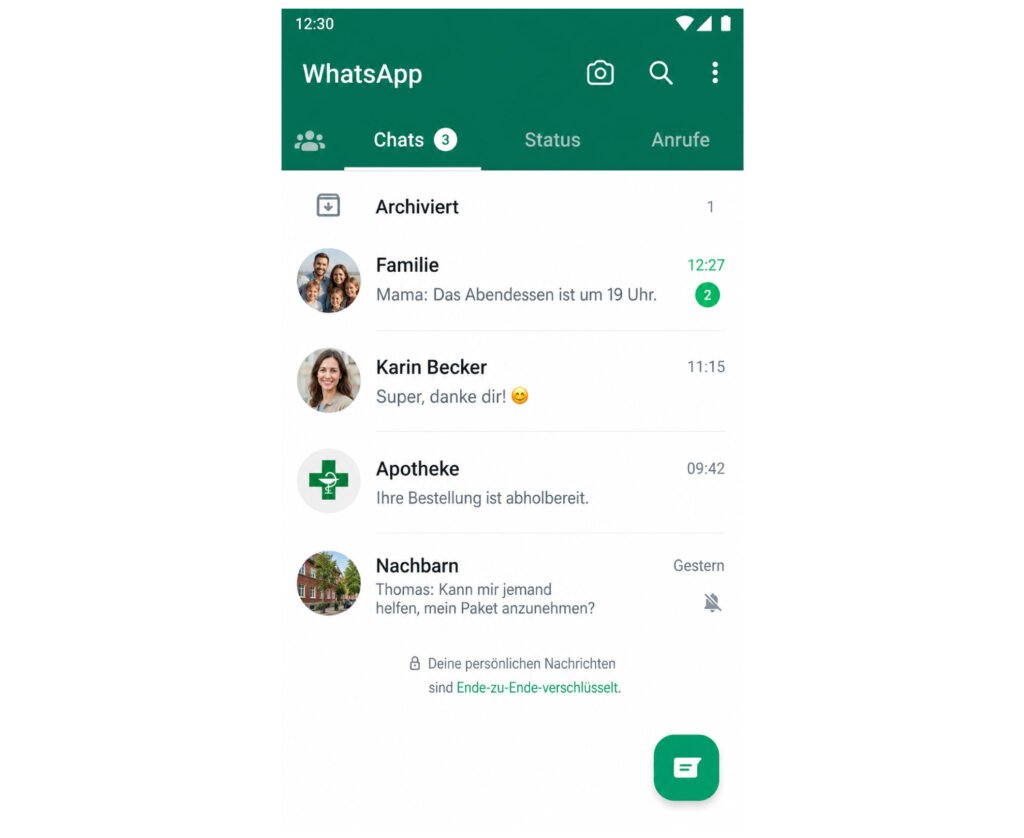
WhatsApp-Archivierung auf Android rückgängig machen
Auf den meisten Android-Handys funktioniert es so:
- Öffnen Sie WhatsApp.
- Bleiben Sie im Bereich Chats.
- Scrollen Sie in der Chatliste ganz nach oben.
- Tippen Sie auf Archiviert.
- Suchen Sie den Chat, den Sie zurückholen möchten.
- Tippen Sie länger auf diesen Chat, bis er markiert ist.
- Tippen Sie oben auf das Symbol zum Aufheben der Archivierung. Es wird als Kasten beziehungsweise Archiv mit einem Pfeil nach oben dargestellt.
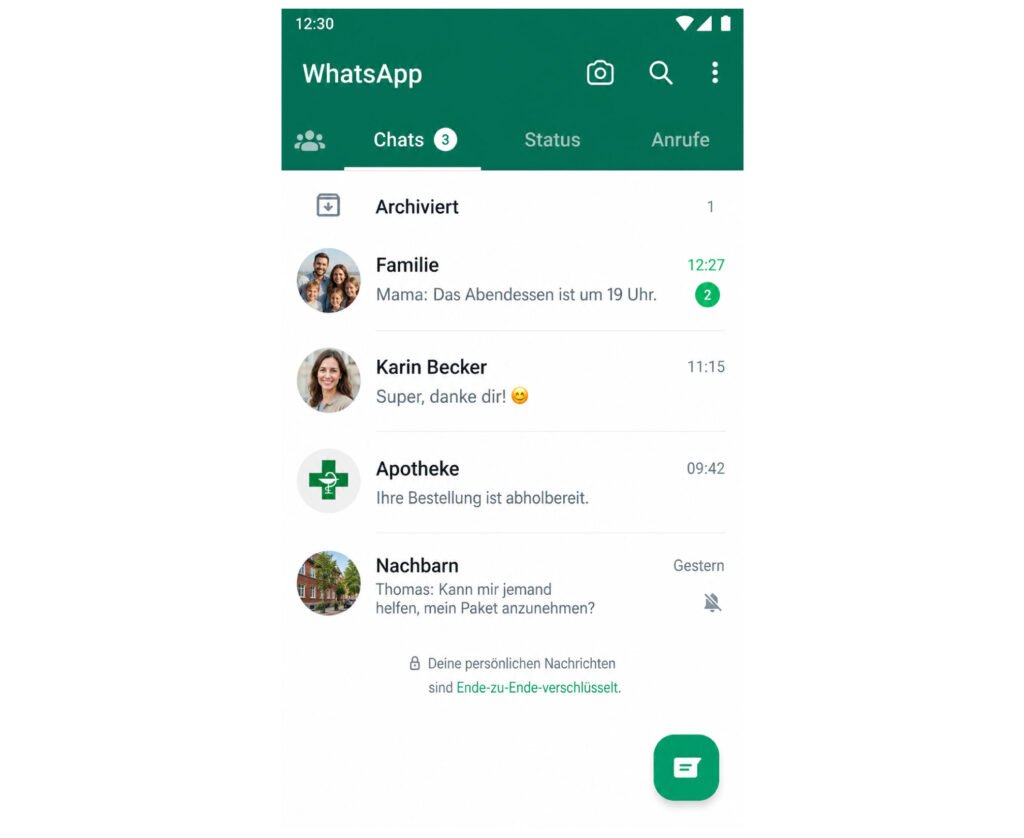
Der Chat sollte anschließend wieder in Ihrer normalen Chatliste erscheinen. Diese Vorgehensweise wird auch im aktuellen WhatsApp-Hilfebereich beschrieben.
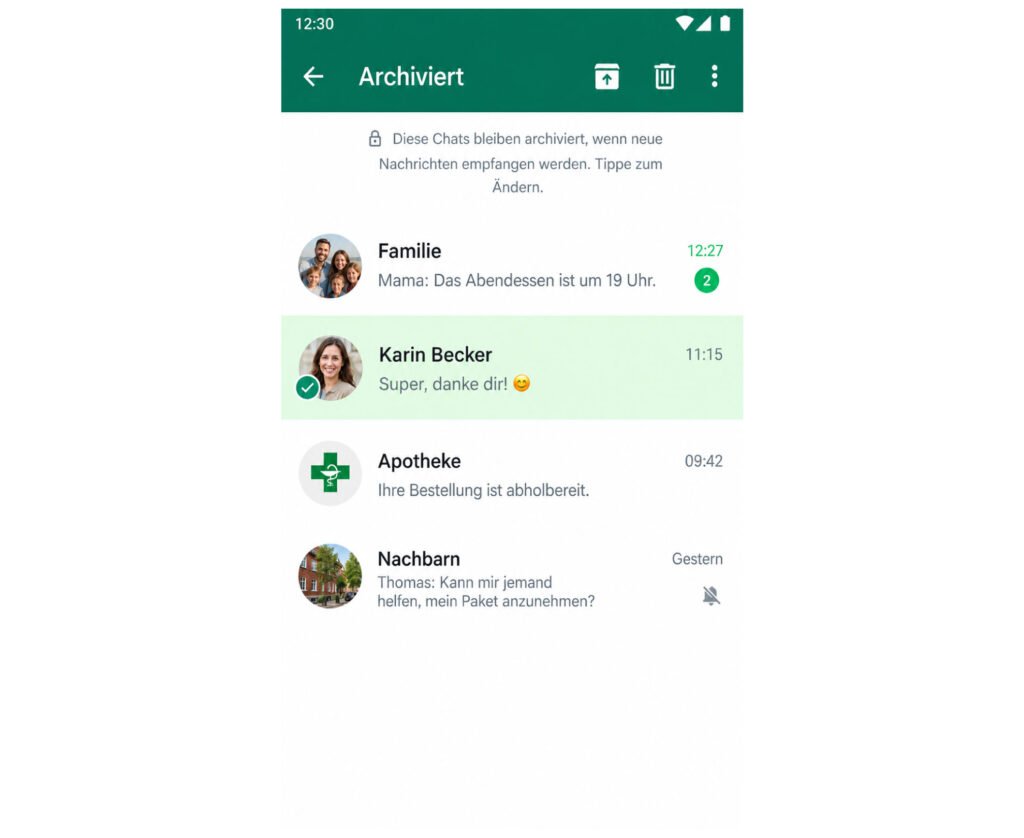
WhatsApp Chat archivieren rückgängig auf Samsung
Ein Samsung-Galaxy-Handy verwendet Android. Deshalb müssen Sie bei WhatsApp normalerweise keine besonderen Samsung-Schritte beachten.
Gehen Sie ebenfalls zu:
WhatsApp → Chats → Archiviert → Chat gedrückt halten → Archivierung aufheben
Die genaue Darstellung kann sich je nach WhatsApp-Version und Samsung-Modell leicht unterscheiden. Die Funktion selbst befindet sich jedoch in WhatsApp und nicht in den Einstellungen Ihres Samsung-Handys.
WhatsApp-Archivierung auf dem iPhone rückgängig machen
Auf einem iPhone ist der Ablauf etwas anders:
- Öffnen Sie WhatsApp.
- Tippen Sie unten auf Chats, falls dieser Bereich nicht bereits geöffnet ist.
- Tippen Sie oben auf Archiviert.
- Suchen Sie den gewünschten Chat.
- Wischen Sie auf diesem Chat nach links.
- Tippen Sie auf Archivierung aufheben.
WhatsApp beschreibt genau diese Schritte im offiziellen Hilfebereich für das iPhone.
Warum bleibt ein Chat trotz neuer Nachricht archiviert?
Bei aktuellen WhatsApp-Versionen können archivierte Chats auch dann im Archiv bleiben, wenn eine neue Nachricht eintrifft. Dafür gibt es die Einstellung „Chats im Archiv lassen“ beziehungsweise je nach Version eine ähnlich bezeichnete Option.
Auf Android können Sie die Einstellung über WhatsApp → Drei Punkte → Einstellungen → Chats erreichen. Wenn diese Funktion ausgeschaltet wird, können archivierte Chats bei neuen Nachrichten wieder in der normalen Chatliste erscheinen. WhatsApp führt diese Einstellung ebenfalls in seiner Hilfe auf.
Wichtig: Das ist nicht nötig, wenn Sie nur einen einzelnen Chat aus dem Archiv holen möchten. Dafür reichen die Schritte oben.
Eine ausführliche Anleitung mit Bildern finden Sie in unserem Beitrag WhatsApp Chat archivieren rückgängig machen.
Was tun, wenn es nicht funktioniert?
Falls Sie „Archiviert“ nicht sehen, prüfen Sie zuerst, ob überhaupt noch Chats archiviert sind.
Sie können außerdem Folgendes versuchen:
- Öffnen Sie WhatsApp vollständig neu.
- Prüfen Sie im Google Play Store oder im Apple App Store, ob ein WhatsApp-Update verfügbar ist.
- Nutzen Sie in WhatsApp die Suche und geben Sie den Namen der Person oder Gruppe ein. Auch ein archivierter Chat kann dort gefunden werden. Auf dem iPhone nennt WhatsApp die Suche ausdrücklich als Möglichkeit, einen archivierten Chat zu finden.
- Prüfen Sie genau, ob der Chat nur archiviert oder tatsächlich gelöscht wurde.
Ein gelöschter Chat lässt sich nicht einfach über „Archiviert“ zurückholen. Dafür gelten andere Schritte und möglicherweise wird ein vorhandenes Chat-Backup benötigt.
Je nach WhatsApp-Version, Android-Version oder iOS-Version können Bezeichnungen und Symbole etwas anders aussehen.
Häufige Fragen
Wird ein archivierter WhatsApp-Chat gelöscht?
Nein. Beim Archivieren wird der Chat nicht gelöscht. Er wird lediglich aus der normalen Chatliste ausgeblendet und bleibt im Bereich „Archiviert“ erhalten.
Kann ich einen archivierten WhatsApp-Chat trotzdem suchen?
Ja. Geben Sie oben in der WhatsApp-Suche den Namen der Person oder der Gruppe ein. So können Sie einen archivierten Chat finden, ohne zuerst durch die gesamte Liste zu gehen.
Bekommt die andere Person mit, wenn ich den Chat dearchiviere?
Nein. Das Archivieren oder Aufheben der Archivierung dient nur dazu, Ihre eigene Chatliste zu ordnen. Die Unterhaltung wird dadurch nicht erneut an die andere Person gesendet. Das Aufheben der Archivierung verschiebt den vorhandenen Chat lediglich zurück in Ihre normale Übersicht.


