


Eine WhatsApp-Gruppe ist praktisch, wenn Sie mit mehreren Personen gleichzeitig schreiben möchten. Zum Beispiel mit der Familie, Freunden, Nachbarn oder einem Verein.
Das Erstellen einer WhatsApp Gruppe dauert nur wenige Schritte. Die aktuelle WhatsApp-Hilfe beschreibt dafür den Weg über „Neuer Chat“ und anschließend „Neue Gruppe“. WhatsApp unterstützt Gruppen mit bis zu 1.024 Mitgliedern.
Kurz erklärt
Wenn Sie schnell eine WhatsApp Gruppe erstellen möchten:
- Öffnen Sie WhatsApp.
- Wechseln Sie zu Chats.
- Tippen Sie auf Neuer Chat.
- Wählen Sie Neue Gruppe.
- Wählen Sie die gewünschten Kontakte aus.
- Geben Sie einen Namen für die Gruppe ein.
- Bestätigen Sie das Erstellen der Gruppe.
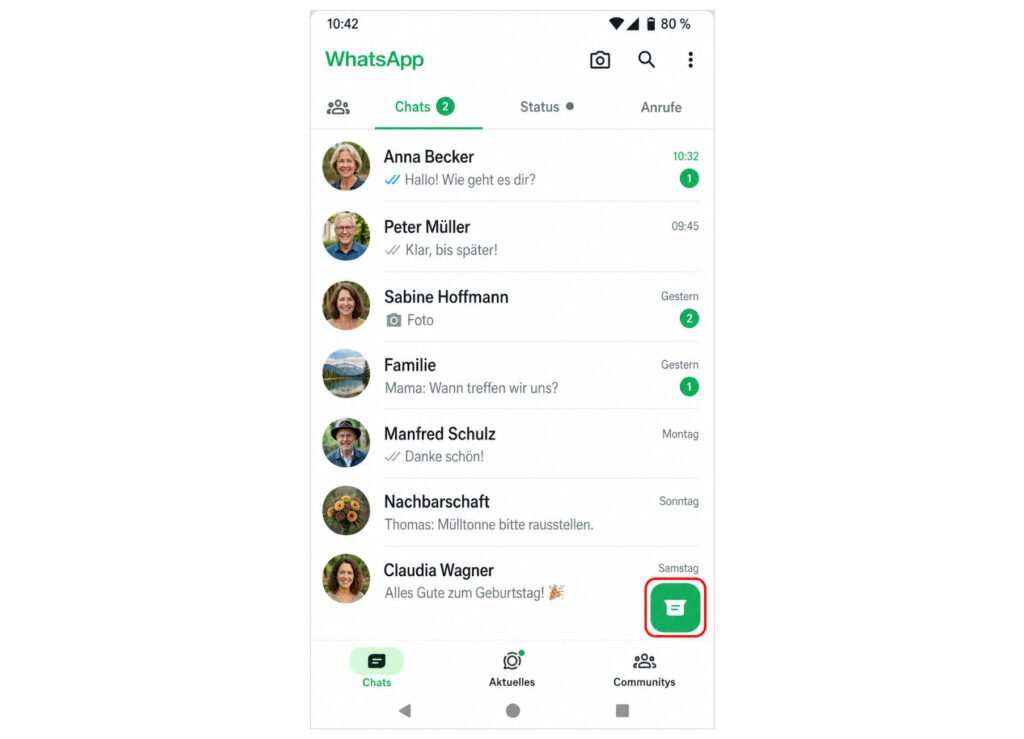
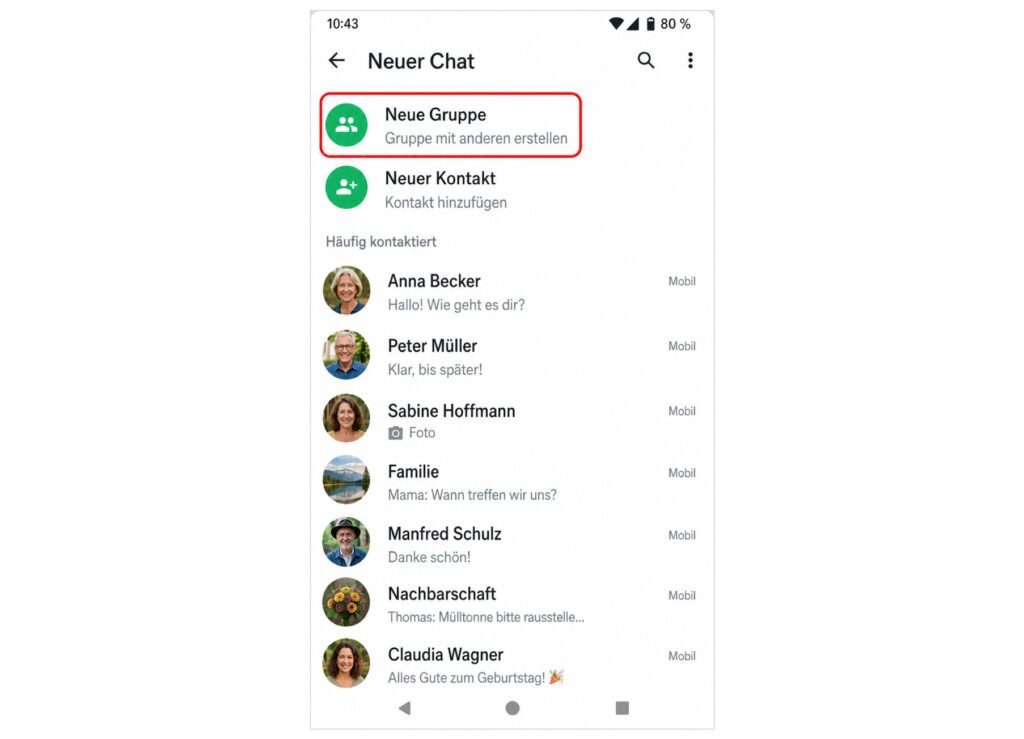
Die genaue Position eines Symbols kann je nach WhatsApp-Version und Smartphone etwas anders aussehen. Die Bezeichnungen können ebenfalls leicht abweichen.
WhatsApp Gruppe erstellen auf Android
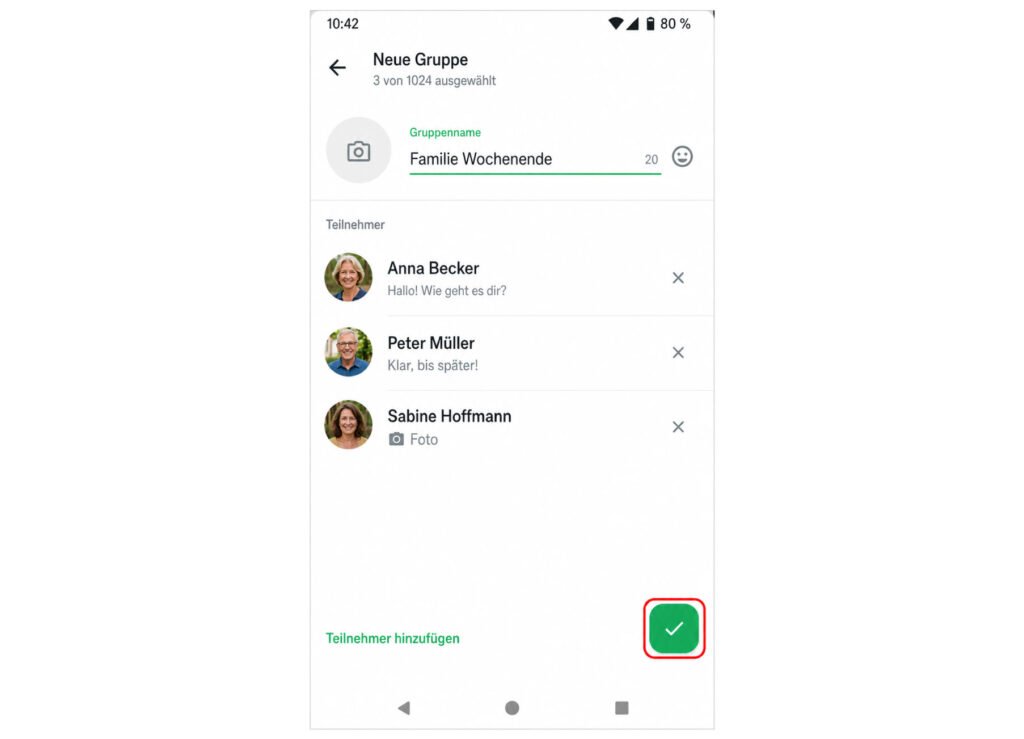
Auf einem Android-Handy gehen Sie folgendermaßen vor:
- Öffnen Sie WhatsApp.
- Öffnen Sie den Bereich Chats.
- Tippen Sie auf Neuer Chat.
- Wählen Sie Neue Gruppe.
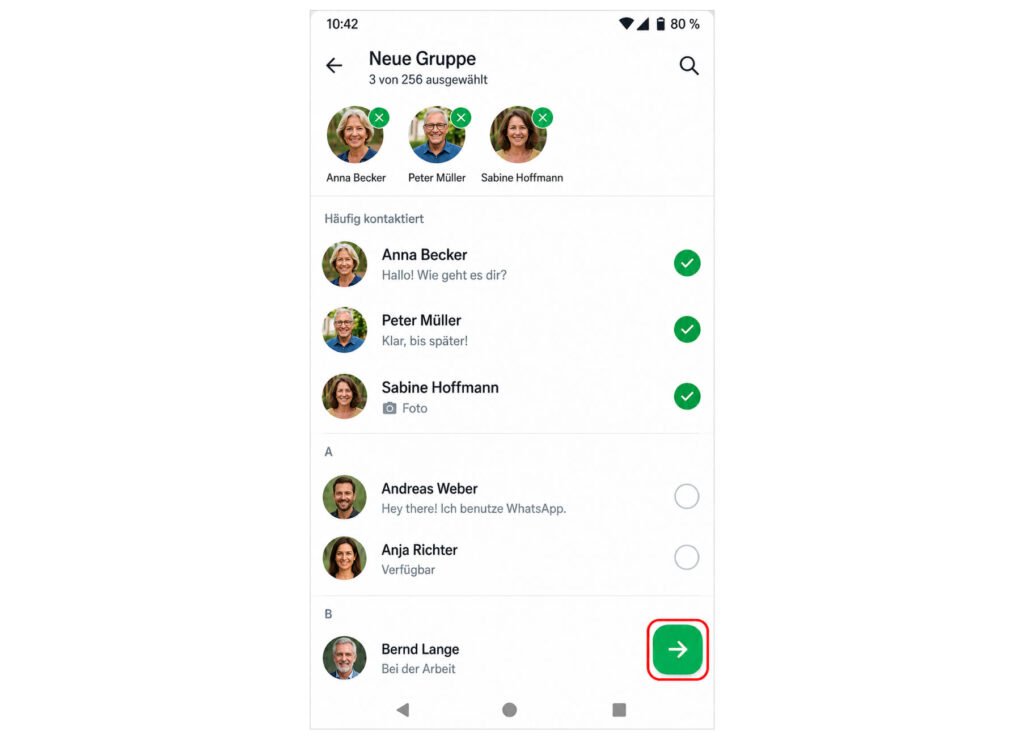
- Suchen Sie die Personen, die Sie hinzufügen möchten, und wählen Sie diese aus.
- Bestätigen Sie Ihre Auswahl.
- Geben Sie einen Gruppennamen ein.
- Sie können zusätzlich ein Gruppenbild auswählen.
- Bestätigen Sie die Erstellung.
Danach erscheint die neue Gruppe bei Ihren normalen WhatsApp-Chats. Die grundlegenden Schritte entsprechen der aktuellen Anleitung im offiziellen WhatsApp-Hilfezentrum.
WhatsApp Gruppe auf einem Samsung-Handy erstellen
Samsung-Smartphones verwenden Android. Deshalb funktioniert das Erstellen einer WhatsApp-Gruppe auf einem Samsung Galaxy normalerweise genauso wie auf anderen Android-Handys.
Öffnen Sie also WhatsApp > Chats > Neuer Chat > Neue Gruppe und wählen Sie anschließend die gewünschten Personen aus.
Je nach Samsung-Modell, Android-Version oder WhatsApp-Version können Symbole an einer etwas anderen Stelle stehen. Suchen Sie deshalb vor allem nach den Bezeichnungen „Neuer Chat“ und „Neue Gruppe“.
WhatsApp Gruppe erstellen auf dem iPhone
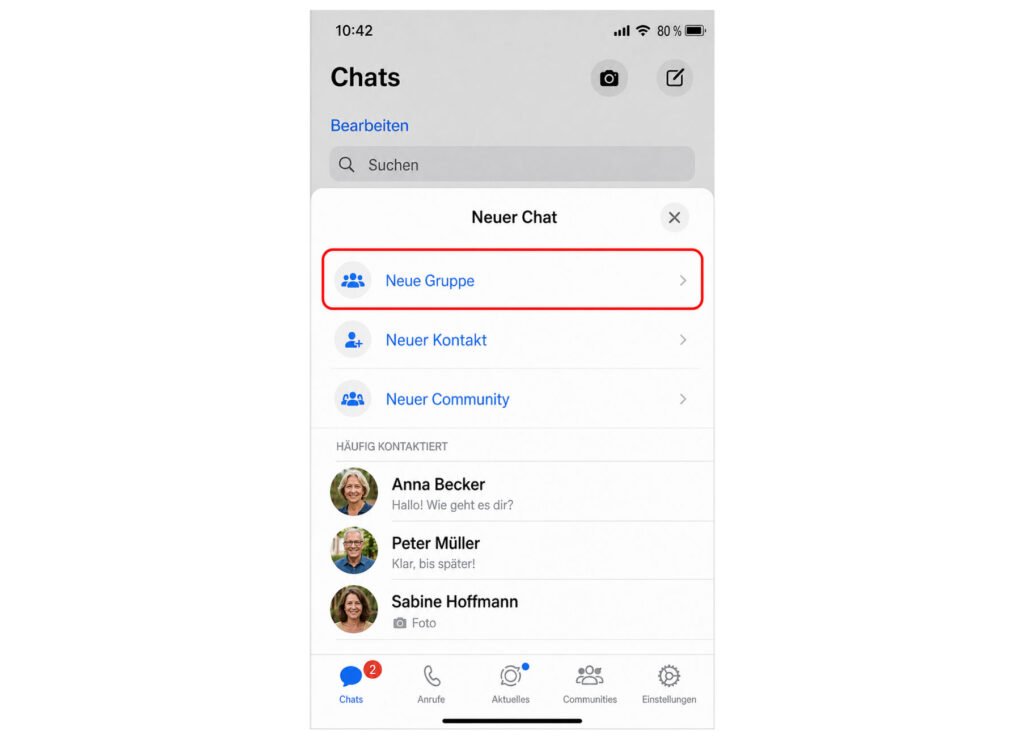
Auch auf dem iPhone ist der Ablauf sehr ähnlich:
- Öffnen Sie WhatsApp.
- Gehen Sie zu Chats.
- Tippen Sie auf Neuer Chat.
- Wählen Sie Neue Gruppe.
- Markieren Sie die gewünschten Kontakte.
- Gehen Sie weiter.
- Tragen Sie den gewünschten Namen der Gruppe ein.
- Fügen Sie bei Bedarf ein Gruppenbild hinzu.
- Erstellen Sie die Gruppe.
WhatsApp führt Android und iOS in seiner aktuellen Hilfe als unterstützte Plattformen für diese Gruppenfunktion auf.
Weitere Personen später hinzufügen
Sie müssen nicht sofort alle Personen auswählen. Als Gruppenadministrator können Sie später weitere Mitglieder hinzufügen.
Öffnen Sie dafür die Gruppe und tippen Sie oben auf den Gruppennamen. Dort können Administratoren über die Funktion zum Hinzufügen oder Einladen weitere Personen auswählen. WhatsApp bietet außerdem die Möglichkeit, Personen über einen Einladungslink einzuladen.
Was tun, wenn es nicht funktioniert?
Kontakte werden nicht angezeigt
Prüfen Sie zuerst, ob WhatsApp auf Ihre Kontakte zugreifen darf. WhatsApp weist darauf hin, dass fehlende Berechtigungen dazu führen können, dass Kontaktnamen oder Kontakte nicht richtig angezeigt werden.
Bei Android finden Sie die Berechtigung normalerweise in den Smartphone-Einstellungen bei Apps > WhatsApp > Berechtigungen beziehungsweise Kontakte. Die genaue Bezeichnung kann je nach Hersteller und Android-Version abweichen.
„Neue Gruppe“ wird nicht angezeigt
Prüfen Sie, ob WhatsApp aktuell ist. Auf Android können Sie WhatsApp über den Google Play Store aktualisieren. WhatsApp empfiehlt bei Problemen mit Installation oder Aktualisierung außerdem unter anderem einen Neustart des Geräts.
Wenn Sie eine Gruppe später nicht mehr benötigen, zeigen wir Ihnen auch Schritt für Schritt, wie Sie eine WhatsApp Gruppe löschen.
Häufige Fragen zur WhatsApp-Gruppe
Wie viele Personen können in eine WhatsApp-Gruppe?
WhatsApp gibt für normale Gruppen derzeit eine Größe von bis zu 1.024 Mitgliedern an.
Kann ich später weitere Personen hinzufügen?
Ja. Öffnen Sie die Gruppe, tippen Sie auf den Gruppennamen und wählen Sie die Funktion zum Hinzufügen oder Einladen von Mitgliedern. Als Administrator können Sie außerdem einen Einladungslink verwenden.
Warum finde ich eine Person beim Erstellen der Gruppe nicht?
Prüfen Sie zuerst, ob die Person WhatsApp verwendet und ob der Kontakt korrekt gespeichert ist. WhatsApp empfiehlt außerdem, die Kontaktberechtigungen des Smartphones zu kontrollieren, wenn Kontakte nicht angezeigt werden.


