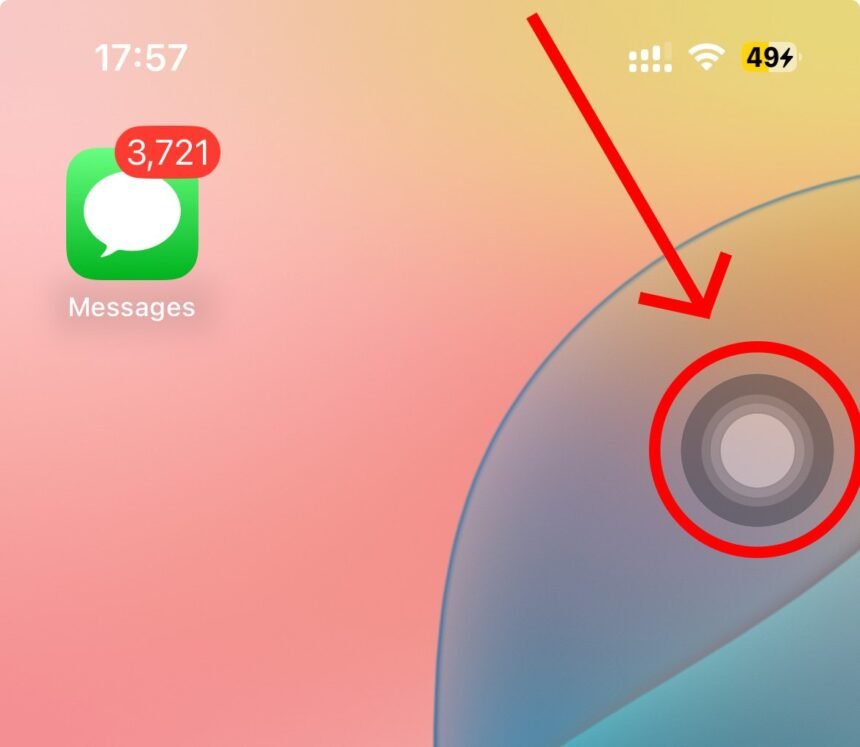
AssistiveTouch blendet eine schwebende Taste auf dem iPhone-Bildschirm ein, über die sich Lautstärke, Sperren, Bildschirmfotos und viele andere Funktionen per Fingertipp steuern lassen – ganz ohne physische Tasten. Ursprünglich als Bedienungshilfe gedacht, ist sie auch praktisch, wenn eine Taste defekt ist oder man das Handy einhändig bedient. So können Sie AssistiveTouch auf dem iPhone aktivieren und sinnvoll einstellen.
AssistiveTouch aktivieren
Es gibt drei Wege – der schnellste führt über die Einstellungen:
- Öffnen Sie Einstellungen.
- Tippen Sie auf Bedienungshilfen und dann auf Tippen.
- Tippen Sie auf AssistiveTouch und schalten Sie den Schalter ein.
Sofort erscheint eine runde, schwebende Taste auf dem Bildschirm. Tippen Sie sie an, öffnet sich ein Menü mit Aktionen wie Mitteilungszentrale, Gerät, Kontrollzentrum, Home und Siri. Unter „Gerät” finden Sie Lautstärke, Bildschirm sperren, Drehen und Bildschirmfoto.
Alternative 1 – per Siri: Sagen Sie einfach „Hey Siri, AssistiveTouch einschalten”.
Alternative 2 – per Dreifach-Klick: Unter Einstellungen > Bedienungshilfen > Kurzbefehl für Bedienungshilfen aktivieren Sie AssistiveTouch. Danach schalten Sie die Funktion jederzeit mit einem Dreifach-Klick auf die Seitentaste (oder die Home-Taste bei älteren Modellen) ein und aus. Achtung: Ist der Kurzbefehl aktiviert, funktioniert der Dreifach-Klick nicht mehr für den Notruf-SOS.
AssistiveTouch-Menü anpassen
Das Standardmenü lässt sich auf bis zu acht Aktionen erweitern und nach Ihren Gewohnheiten sortieren:
- Gehen Sie zu Einstellungen > Bedienungshilfen > Tippen > AssistiveTouch.
- Tippen Sie auf Menü der obersten Ebene anpassen.
- Tippen Sie auf ein Symbol, um ihm eine andere Funktion zuzuweisen – etwa „Bildschirmfoto” statt „Siri”.
- Mit + und – ändern Sie die Anzahl der Schaltflächen.
- Mit Zurücksetzen stellen Sie das Standardmenü wieder her.
Tippen, Doppeltippen und langes Drücken belegen
Sie müssen das Menü gar nicht erst öffnen: Unter Benutzerdefinierte Aktionen weisen Sie der schwebenden Taste direkte Aktionen zu – zum Beispiel einfaches Tippen für „Home”, doppeltes Tippen für „Bildschirmfoto” und langes Drücken für „Kontrollzentrum”. So wird die Taste zum schnellsten Weg für Ihre häufigste Aktion.
Eigene Gesten aufzeichnen
AssistiveTouch kann auch Gesten mit mehreren Fingern ersetzen – etwa zum Zoomen oder Wischen in Spielen:
- Gehen Sie zu Einstellungen > Bedienungshilfen > Tippen > AssistiveTouch.
- Tippen Sie auf Neue Geste erstellen.
- Zeichnen Sie die Bewegung mit dem Finger auf dem Bildschirm auf und speichern Sie sie.
Alternativ wählen Sie im AssistiveTouch-Menü unter Gerät > Mehr > Gesten eine Zwei-, Drei-, Vier- oder Fünf-Finger-Geste aus.
Taste parken und dezent einstellen
Die schwebende Taste lässt sich an einen beliebigen Bildschirmrand ziehen, wo sie einrastet und beim Nichtgebrauch abgedunkelt wird. Unter Deckkraft bei Inaktivität in den AssistiveTouch-Einstellungen stellen Sie ein, wie stark sie verblasst – so stört sie weder beim Lesen noch auf Bildschirmfotos. Wer sie ganz aus dem Weg haben will, legt sie in eine Bildschirmecke.
Praktisch bei defekten Tasten
Ist die Seitentaste oder eine Lautstärketaste defekt, ersetzt AssistiveTouch sie vollständig: Über Gerät sperren Sie den Bildschirm, regeln die Lautstärke und starten das Gerät neu – ohne eine einzige physische Taste. Auch das Bestätigen von Zahlungen per Face ID lässt sich auf Wunsch über AssistiveTouch auslösen (Option „Mit AssistiveTouch bestätigen” ganz unten in den Einstellungen).
AssistiveTouch wieder ausschalten
Gehen Sie denselben Weg zurück – Einstellungen > Bedienungshilfen > Tippen > AssistiveTouch – und schalten Sie den Schalter aus. Oder nutzen Sie Siri („AssistiveTouch ausschalten”) oder den Dreifach-Klick, falls Sie den Kurzbefehl eingerichtet haben.
Häufige Fragen
Ist die schwebende Taste ein Zeichen für einen Defekt oder Virus?
Nein. AssistiveTouch ist eine offizielle Bedienungshilfe von Apple – kein Schadprogramm und kein Hinweis auf einen Schaden. Sie erscheint nur, wenn sie jemand eingeschaltet hat, oft versehentlich über den Dreifach-Klick-Kurzbefehl.
Warum taucht die Taste plötzlich auf, obwohl ich nichts geändert habe?
Meist wurde der Kurzbefehl für Bedienungshilfen versehentlich ausgelöst – etwa durch dreimaliges Drücken der Seitentaste in der Hosentasche. Prüfen Sie unter „Kurzbefehl für Bedienungshilfen”, ob AssistiveTouch dort aktiviert ist, und entfernen Sie den Haken, wenn Sie die Funktion nicht brauchen.
Kann ich AssistiveTouch auch über das Kontrollzentrum schalten?
Ja. Fügen Sie im Kontrollzentrum das Steuerelement Bedienungshilfen-Kurzbefehle hinzu (Kontrollzentrum öffnen, Plus-Symbol, „Steuerelement hinzufügen”). Damit schalten Sie AssistiveTouch mit einem Tipp ein und aus, ohne in die Einstellungen zu gehen.
Verbraucht AssistiveTouch Akku?
Praktisch nicht. Die Funktion ist eine reine Bildschirmtaste ohne Hintergrundprozesse – ein messbarer Akkuverbrauch entsteht dadurch nicht.