


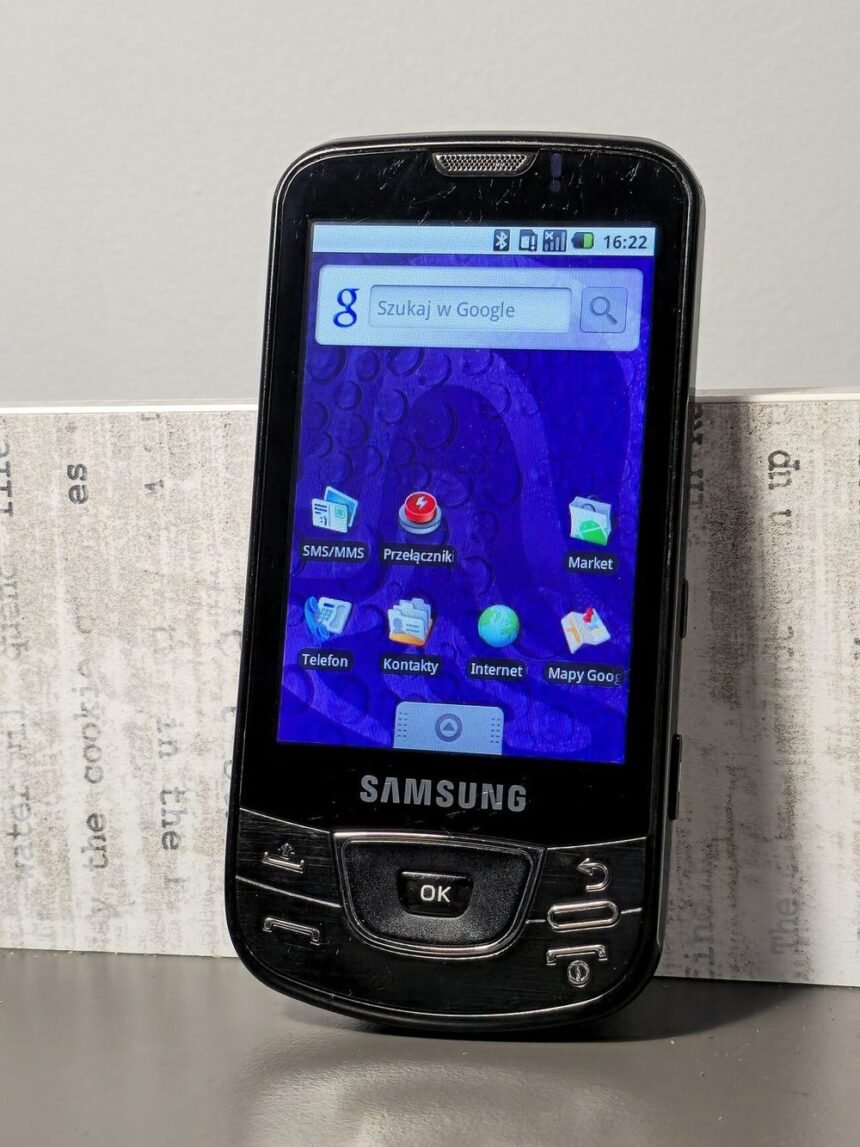
Always On Display – kurz AOD – zeigt auf Ihrem Samsung Galaxy Uhrzeit, Datum, Akkustand und Benachrichtigungssymbole, auch wenn der Bildschirm gesperrt ist. Sie müssen das Handy nicht einmal berühren, um auf dem Laufenden zu bleiben. Wir zeigen, wie Sie Always On Display auf Ihrem Samsung Galaxy einstellen, welche Anzeige-Modi es gibt und worauf Sie beim Akku achten sollten.
Always On Display aktivieren
Der schnellste Weg führt über die Einstellungen:
- Öffnen Sie die Einstellungen und tippen Sie auf Sperrbildschirm und AOD (auf älteren Geräten heißt der Menüpunkt nur Sperrbildschirm).
- Tippen Sie auf Always On Display.
- Schalten Sie den Schalter oben ein.
- Wählen Sie unter Wann anzeigen, wie AOD erscheinen soll (siehe unten).
Alternativ geht es auch über das Benachrichtigungsfeld: Wischen Sie vom oberen Bildschirmrand nach unten und tippen Sie auf die Kachel Always On Display. Halten Sie die Kachel gedrückt, gelangen Sie direkt in die Einstellungen.
Wann soll Always On Display erscheinen? Die Modi im Vergleich
Unter Wann anzeigen legen Sie fest, wie oft AOD sichtbar ist. Die Auswahl hängt von Modell und One-UI-Version ab:
- Tippen zum Anzeigen: AOD erscheint erst, wenn Sie den Bildschirm antippen, und bleibt nur wenige Sekunden sichtbar. Die beste Wahl, wenn Sie Akku sparen wollen.
- Immer: Die Anzeige bleibt dauerhaft sichtbar, solange das Handy gesperrt ist. Praktisch auf dem Schreibtisch, kostet aber am meisten Akku.
- Automatisch: AOD bleibt meist sichtbar, schaltet sich aber ab, wenn das Handy erkennt, dass es dunkel ist – etwa in der Tasche oder nachts im Zimmer.
- Nach Zeitplan: Sie legen einen Zeitraum fest, in dem AOD aktiv ist – zum Beispiel nur tagsüber oder während der Arbeitszeit.
- Bei neuen Benachrichtigungen: AOD leuchtet nur kurz auf, wenn eine neue Benachrichtigung eintrifft.
Uhr und Anzeige anpassen
In den AOD-Einstellungen passen Sie an, was die Anzeige zeigt: Uhrstil und -farbe, Datum, Akkustand und ob Benachrichtigungssymbole oder Musiksteuerung erscheinen. Auf neueren Samsung-Handys ist die AOD-Uhr eng mit dem Sperrbildschirm verknüpft: Finden Sie kein separates Menü für den Uhrenstil, bearbeiten Sie stattdessen die Uhr auf dem Sperrbildschirm – die Änderung übernimmt AOD automatisch. Noch mehr Möglichkeiten bietet die App Good Lock mit den Modulen ClockFace und LockStar: Damit gestalten Sie Uhr, Widgets und Dekorationen frei. Beachten Sie, dass einige Uhrenstile einen einmaligen Kauf oder ein Abonnement erfordern können.
Verbraucht Always On Display viel Akku?
AOD braucht nur wenig Strom, weil bei OLED-Displays nur die leuchtenden Pixel Energie verbrauchen und der Rest des Bildschirms dunkel bleibt. Der Mehrverbrauch liegt im Alltag meist bei wenigen Prozent pro Tag. Wer auf Nummer sicher gehen will, wählt „Tippen zum Anzeigen” oder „Automatisch” statt „Immer”. Die Anzeige bewegt sich zudem leicht über den Bildschirm, damit einzelne Pixel nicht dauerhaft belastet werden.
Warum lässt sich Always On Display nicht aktivieren?
Wenn der Schalter ausgegraut ist oder AOD sich nicht einschalten lässt, liegt es fast immer am Energiesparmodus: Samsung deaktiviert AOD automatisch, sobald der Energiesparmodus aktiv ist. Schalten Sie ihn aus – unter Einstellungen > Akku > Energiesparmodus – und versuchen Sie es erneut. Beachten Sie außerdem: AOD gibt es nicht auf jedem Modell. Auf einigen A-Modellen ist die Funktion eingeschränkt, und auf dem Außendisplay (Cover Screen) der Galaxy-Z-Flip-Serie steht AOD nicht zur Verfügung. Die Menünamen können je nach Modell und One-UI-Version leicht abweichen – nutzen Sie im Zweifel die Suche in den Einstellungen und tippen Sie „Always On Display” ein.
Häufige Fragen
Verbraucht Always On Display viel Akku?
Nein, der Mehrverbrauch ist gering, da bei OLED-Displays nur die angezeigten Pixel leuchten. Im Alltag sind es meist wenige Prozent pro Tag. Mit dem Modus „Tippen zum Anzeigen” oder „Automatisch” sparen Sie zusätzlich Strom.
Warum lässt sich Always On Display nicht aktivieren?
Fast immer ist der Energiesparmodus schuld: Er deaktiviert AOD automatisch. Schalten Sie ihn unter Einstellungen > Akku > Energiesparmodus aus und versuchen Sie es erneut. Prüfen Sie außerdem, ob Ihr Modell AOD überhaupt unterstützt.
Kann ich die Uhr von Always On Display ändern?
Ja, in den AOD-Einstellungen wählen Sie Uhrstil und -farbe. Auf neueren Geräten bearbeiten Sie die Uhr über den Sperrbildschirm – AOD übernimmt den Stil automatisch. Mit Good Lock (ClockFace, LockStar) gibt es noch mehr Gestaltungsmöglichkeiten.
Auf welchen Samsung-Modellen gibt es Always On Display?
AOD ist auf den meisten Galaxy-Modellen verfügbar, darunter Galaxy S24, S25 und S26, Galaxy Z Fold sowie viele A-Modelle. Auf dem Cover Screen der Galaxy-Z-Flip-Serie ist AOD nicht verfügbar, und einige Funktionen können je nach Modell und One-UI-Version abweichen.


