


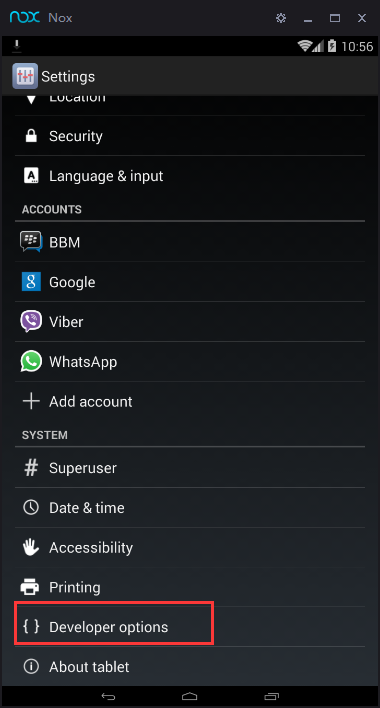
Was sind die Android-Entwickleroptionen?
Die Entwickleroptionen sind ein verstecktes Einstellungsmenü auf jedem Android-Handy. Google blendet es standardmäßig aus, damit niemand aus Versehen eine technische Einstellung verstellt. Darin stecken Funktionen, die eigentlich für App-Entwickler gedacht sind – etwa USB-Debugging oder die Animationsgeschwindigkeit. Einige davon sind aber auch für normale Nutzer praktisch, zum Beispiel wenn das Handy sich träge anfühlt oder wenn man das Gerät per Kabel mit dem Computer verbinden will.
In dieser Anleitung zeigen wir, wie du die Android-Entwickleroptionen aktivierst – auf Pixel, Samsung und Xiaomi – welche Optionen sich wirklich lohnen und wie du das Menü bei Bedarf wieder ausblendest.
Android Entwickleroptionen aktivieren: Schritt für Schritt
Die Aktivierung funktioniert auf fast allen Android-Handys gleich: Du tippst siebenmal auf die Build-Nummer. So geht’s:
- Öffne die Einstellungen auf deinem Handy.
- Tippe auf Über das Telefon (bei Samsung: Über das Telefon > Softwareinformationen).
- Suche den Eintrag Build-Nummer. Auf manchen Geräten steht er direkt da, auf anderen erst nach einem weiteren Tipp auf Android-Version oder Softwareinformationen.
- Tippe siebenmal schnell hintereinander auf die Build-Nummer. Nach den ersten Tipps zählt das Handy mit („Noch 4 Schritte bis zum Entwickler“).
- Gib bei Aufforderung deine PIN, dein Muster oder Passwort ein. Das ist die Sperre deines Handys, keine neue.
- Es erscheint die Meldung „Du bist jetzt Entwickler“ oder „Entwicklermodus aktiviert“.
- Gehe zurück in die Einstellungen: Der neue Menüpunkt Entwickleroptionen steht jetzt ganz unten im Hauptmenü oder unter System.
Tipp: Findest du die Build-Nummer nicht, nutze die Suche oben in den Einstellungen und tippe „Build-Nummer“ ein – das Handy springt direkt zum richtigen Eintrag.
Wo ist die Build-Nummer? Pfade nach Hersteller
Je nach Marke liegt die Build-Nummer an einer anderen Stelle. Diese Tabelle hilft dir, sie auf Anhieb zu finden:
| Hersteller | Pfad zur Build-Nummer | Menü danach |
|---|---|---|
| Google Pixel / reines Android | Einstellungen > Über das Telefon > Build-Nummer | Einstellungen > System > Entwickleroptionen |
| Samsung Galaxy (One UI) | Einstellungen > Über das Telefon > Softwareinformationen > Build-Nummer | Einstellungen (ganz unten) |
| Xiaomi / Redmi / POCO (HyperOS, MIUI) | Einstellungen > Über das Telefon > Betriebssystem-Version (HyperOS/MIUI) mehrmals antippen | Einstellungen > Weitere Einstellungen > Entwickleroptionen |
| Andere Marken | Einstellungen > Über das Telefon > Build-Nummer oder Android-Version | Einstellungen > System oder ganz unten |
Bei Xiaomi heißt der Eintrag nicht „Build-Nummer“, sondern die Versionsnummer des Systems. Auch hier gilt: so oft antippen, bis die Meldung erscheint. Xiaomi gibt selbst keine genaue Zahl an – einfach weitertippen, bis die Bestätigung kommt.
Die nützlichsten Entwickleroptionen für Nicht-Entwickler
Das Menü enthält Dutzende Schalter. Die meisten brauchst du nie. Diese vier sind die einzigen, die für normale Nutzer wirklich interessant sind:
- Animationsskalen auf 0,5x stellen: Unter „Fensteranimationsskala“, „Übergangsanimationsskala“ und „Animationsdauer“ kannst du die Werte von 1x auf 0,5x setzen. Das Handy wirkt dadurch deutlich schneller, weil Übergänge nur halb so lange dauern. Willst du es rückgängig machen, stell einfach wieder auf 1x.
- USB-Debugging: Nur nötig, wenn du das Handy per Kabel mit dem PC verbinden und zum Beispiel Daten mit ADB-Tools übertragen oder ein Backup-Programm nutzen willst. Im Alltag bleibt der Schalter besser aus.
- WLAN-Debugging: Das Gleiche wie USB-Debugging, nur kabellos. Ebenfalls nur für spezielle Werkzeuge nötig.
- „Nicht beibehaltene Aktivitäten“ – Finger weg: Diese Option beendet jede App sofort, wenn du sie verlässt. Das klingt nach Ordnung, macht das Handy aber langsamer und kann dazu führen, dass Nachrichten zu spät ankommen. Lass sie ausgeschaltet.
Grundsatz: Verstelle nur Optionen, deren Wirkung du verstehst. Die meisten Schalter im Menü sind für Entwickler gedacht und können – falsch gesetzt – Akku, Leistung oder Stabilität beeinträchtigen. Samsung weist in seiner Hilfe ausdrücklich darauf hin, dass diese Optionen keinen offiziellen Support haben.
Entwickleroptionen wieder deaktivieren und ausblenden
Willst du das Menü wieder loswerden, geht das in zwei Schritten:
- Öffne die Entwickleroptionen.
- Schalte oben den Hauptschalter „Entwickleroptionen verwenden“ aus. Damit sind alle Optionen deaktiviert, das Menü bleibt aber sichtbar.
- Willst du das Menü ganz ausblenden, hilft bei den meisten Herstellern nur ein Zurücksetzen: Unter Einstellungen > Apps > Einstellungen (System-App) > Speicher > Daten löschen verschwindet der Eintrag wieder. Achtung: Damit werden auch andere Einstellungen der Einstellungen-App zurückgesetzt, nicht aber deine Daten oder Apps.
Im Normalfall reicht es, den Hauptschalter auszuschalten. Das Menü stört dann nicht weiter und alle riskanten Optionen sind inaktiv.
Häufige Fragen
Ist es gefährlich, die Entwickleroptionen zu aktivieren?
Nein, die reine Aktivierung ist harmlos. Gefährlich wird es erst, wenn man darin wahllos Schalter umlegt. Wer nur die Animationsskala ändert oder USB-Debugging gezielt einschaltet, hat nichts zu befürchten.
Warum finde ich die Build-Nummer auf meinem Handy nicht?
Bei Samsung liegt sie unter „Softwareinformationen“, bei Xiaomi musst du die System-Version antippen statt einer Build-Nummer. Nutze im Zweifel die Suche in den Einstellungen und gib „Build-Nummer“ oder „Entwickler“ ein.
Verliere ich die Garantie durch den Entwicklermodus?
Nein. Das Aktivieren der Entwickleroptionen ist eine offizielle Android-Funktion und hat nichts mit Rooten oder Entsperren des Bootloaders zu tun. Die Garantie bleibt bestehen.
Werden die Entwickleroptionen nach einem Update zurückgesetzt?
In der Regel bleiben sie erhalten. Nach einem großen Android-Update kann es aber vorkommen, dass einzelne Schalter auf ihre Standardwerte zurückspringen. Prüfe nach einem Update kurz, ob deine Einstellungen noch stimmen – vor allem die Animationsskalen.
Kann ich die Entwickleroptionen auch ohne PIN aktivieren?
Nein, wenn dein Handy eine Bildschirmsperre hat, fragt Android beim siebten Tipp die PIN, das Muster oder das Passwort ab. Das ist eine Sicherheitsmaßnahme, damit niemand Fremdes das Menü freischaltet.


