


Netflix Download offline schauen: Die Voraussetzungen
Im Zug, im Flugzeug oder im Urlaub ohne stabiles WLAN: Mit der Download-Funktion von Netflix schauen Sie Filme und Serien offline – aber nur unter bestimmten Bedingungen. Die Funktion steckt ausschließlich in der Netflix-App für Smartphone und Tablet. Am Computer oder Fernseher gibt es keinen offiziellen Download mehr.
Das brauchen Sie für einen Netflix-Download:
- Ein aktives Netflix-Abo (Standard mit Werbung, Standard oder Premium)
- Die aktuelle Netflix-App auf einem unterstützten Gerät
- Genug freien Speicherplatz auf dem Gerät
- Eine Internetverbindung zum Herunterladen – die Wiedergabe selbst geht danach offline
Welche Geräte unterstützen Netflix-Downloads?
Netflix erlaubt Downloads nur auf diesen Geräten:
- Android-Smartphones und -Tablets (über die Netflix-App aus dem Play Store)
- iPhone und iPad (über die Netflix-App aus dem App Store, iOS/iPadOS 16 oder neuer)
- Amazon-Fire-Tablets
- Chromebooks mit Google Play Store
Wichtig: Auf Windows-PCs gibt es seit Juli 2024 keinen Download mehr. Netflix hat die native Windows-App durch eine Web-App ersetzt, die nur streamt. Auch auf dem Mac, auf Smart-TVs und auf Spielekonsolen lassen sich Netflix-Titel nicht offiziell herunterladen. Viele ältere Anleitungen im Netz behaupten noch das Gegenteil – sie sind veraltet.
Mac-Tipp: Auf einem Mac mit Apple-Chip (M1 oder neuer) können Sie die iPhone-Version der Netflix-App aus dem App Store installieren und darüber herunterladen. Das ist der einzige offizielle Weg auf einem Mac.
Netflix Download offline schauen: Schritt für Schritt (Android & iPhone)
- Netflix-App öffnen und anmelden. Prüfen Sie im App Store oder Play Store, ob ein Update der App vorliegt.
- Titel suchen. Öffnen Sie den Film oder die Serie. Ein Pfeil-nach-unten-Symbol zeigt an, dass der Titel herunterladbar ist. Bei Serien erscheint das Symbol bei jeder Folge einzeln, oft gibt es zusätzlich einen Button für die ganze Staffel.
- Download-Symbol antippen. Der Download startet. Den Fortschritt sehen Sie in der App.
- Download-Qualität vorher einstellen (empfohlen). Unter Mein Netflix → Menü → App-Einstellungen → Downloads → Videoqualität wählen Sie zwischen Standard (spart Speicher) und Höher (bessere Bildqualität). Bei wenig Speicher lohnt sich Standard.
- Offline schauen. Tippen Sie unten auf Mein Netflix → Downloads und starten Sie den Titel – ganz ohne Internet. Ein Test mit Flugmodus vor der Reise zeigt, ob alles funktioniert.
Downloads finden, verwalten und löschen
Alle heruntergeladenen Titel liegen im Bereich Mein Netflix → Downloads. Dort sehen Sie auch, wie viel Speicher die Downloads belegen. Einzelne Titel löschen Sie über das Stift- oder Bearbeiten-Symbol beziehungsweise über die Detailseite des Titels. Unter App-Einstellungen → Downloads gibt es außerdem die Option, alle Downloads auf einmal zu löschen.
Praktisch für Serienfans ist Smart Downloads: Ist die Funktion aktiv, lädt die App automatisch die nächste Folge herunter, sobald Sie eine Folge zu Ende gesehen haben, und löscht die gesehene Folge. So ist immer die nächste Episode bereit, ohne dass Sie daran denken müssen. In Tarifen mit Werbung ist Smart Downloads nicht verfügbar.
Wie lange bleiben Netflix-Downloads gültig?
Downloads sind keine dauerhaften Kopien. Die Gültigkeit hängt vom jeweiligen Titel und von den Lizenzvereinbarungen ab:
- 7 bis 30 Tage nach dem Herunterladen, je nach Titel
- 48 Stunden nach dem ersten Abspielen – danach läuft der Titel ab, auch wenn die 7 bis 30 Tage noch nicht um sind
- Download-Limit: Im Tarif mit Werbung sind 15 Downloads pro Monat möglich (das Kontingent wird am 1. des Monats zurückgesetzt). In den Tarifen Standard und Premium sind bis zu 100 Titel pro Gerät erlaubt.
- Ein abgelaufener Titel lässt sich in der Regel erneut herunterladen, sofern er noch im Katalog ist – manche Titel haben allerdings ein Limit, wie oft sie heruntergeladen werden dürfen.
Tipp vor der Reise: Laden Sie die Titel am Abend vorher im WLAN herunter, stellen Sie die Qualität auf Standard, wenn der Speicher knapp ist, und prüfen Sie kurz, ob die Downloads in der App als abgeschlossen angezeigt werden. Downloads lassen sich nicht auf ein anderes Gerät übertragen – sie bleiben auf dem Gerät, auf dem sie geladen wurden.
Netflix-Download funktioniert nicht? Häufige Ursachen
Kein Download-Symbol: Nicht jeder Titel ist herunterladbar. Aus lizenzrechtlichen Gründen fehlt das Symbol bei manchen Filmen und Serien. Dann hilft nur Streaming.
Download startet nicht: Prüfen Sie, ob genug freier Speicher vorhanden ist und ob die App auf dem neuesten Stand ist. In den App-Einstellungen lässt sich zudem festlegen, ob Downloads nur über WLAN erfolgen sollen – bei aktivierter WLAN-Beschränkung startet im Mobilfunknetz kein Download.
„Download-Limit erreicht“: Löschen Sie alte Downloads oder warten Sie bis zum Monatswechsel (Tarif mit Werbung). Bei Standard und Premium gilt das Limit von 100 Titeln pro Gerät.
Häufige Fragen
Kann man Netflix auf dem PC offline schauen?
Nein. Seit Juli 2024 bietet die Netflix-App für Windows keine Download-Funktion mehr. Offline schauen geht nur in der App auf Android, iPhone, iPad, Fire-Tablet oder Chromebook.
Wie viele Netflix-Titel kann man herunterladen?
Im Tarif mit Werbung sind es 15 Downloads pro Monat. In den Tarifen Standard und Premium dürfen bis zu 100 Titel pro Gerät gleichzeitig gespeichert sein.
Wie lange bleiben Netflix-Downloads gespeichert?
Zwischen 7 und 30 Tagen, je nach Titel. Sobald Sie die Wiedergabe starten, haben Sie noch 48 Stunden Zeit, den Titel zu Ende zu schauen.
Kann man Netflix-Downloads auf eine SD-Karte speichern?
Auf Android lässt sich in den Netflix-App-Einstellungen unter Downloads → Speicherort eine SD-Karte auswählen, sofern das Gerät eine unterstützt. Auf dem iPhone ist das nicht möglich.
Warum fehlt bei manchen Titeln das Download-Symbol?
Die Download-Rechte werden von den Filmstudios vergeben. Bei manchen Titeln erlaubt der Lizenzvertrag keinen Download – dann steht nur Streaming zur Verfügung.
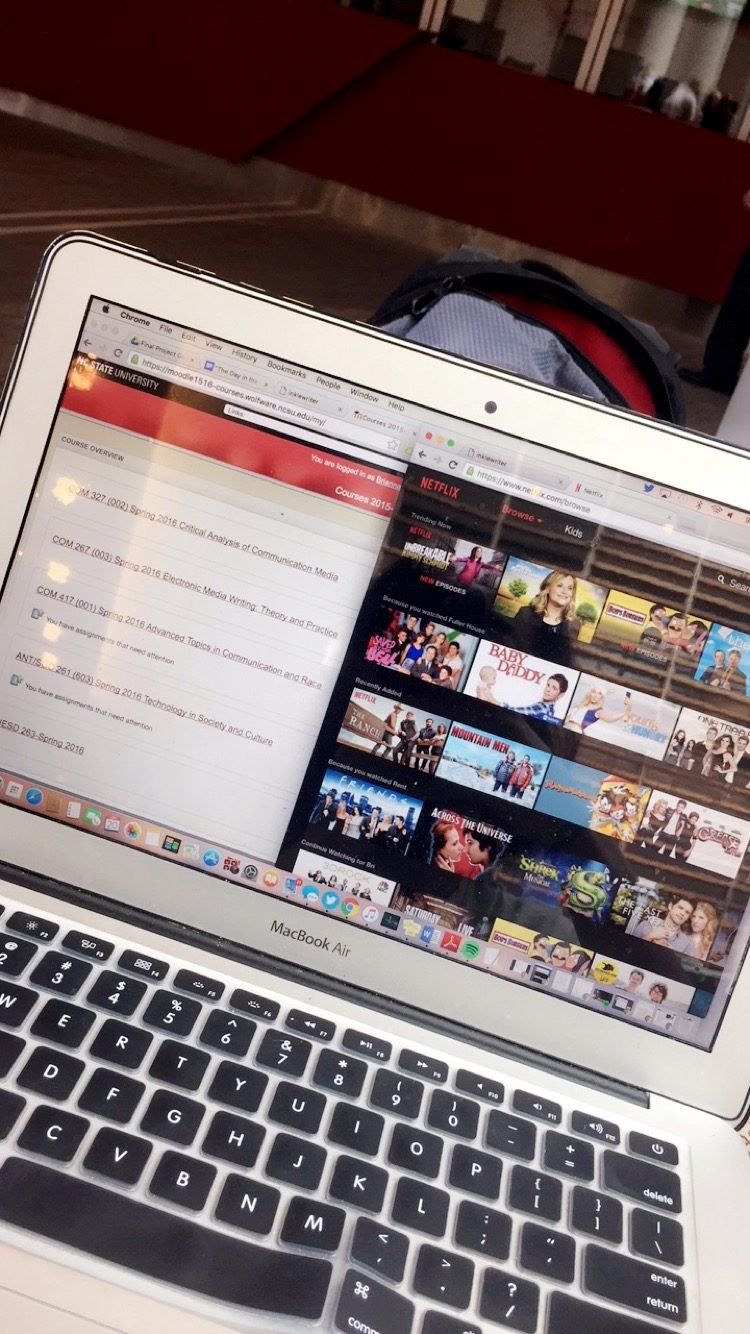
Stand: 8. November 2026. Bildhinweis: Laptop mit Netflix-Seite, Foto: Bmclayto, CC BY-SA 4.0, via Wikimedia Commons.


