


Stand: 7. November 2026
Wer jeden Tag viele E-Mails bekommt, verliert schnell den Überblick. Ein Gmail Filter schafft Abhilfe: Er sortiert eingehende Mails automatisch – nach Absender, Betreff oder Stichwort – und versieht sie mit einem Label, archiviert sie oder leitet sie weiter. Einmal eingerichtet, läuft der Filter im Hintergrund auf den Servern von Google und greift auf jedem Gerät, auf dem Sie Gmail nutzen.
Gmail Filter erstellen über die Suchleiste
Das ist der schnellste Weg. Er funktioniert nur in Gmail im Browser auf dem Computer – nicht in der App:
- Öffnen Sie Gmail im Browser auf Ihrem Computer.
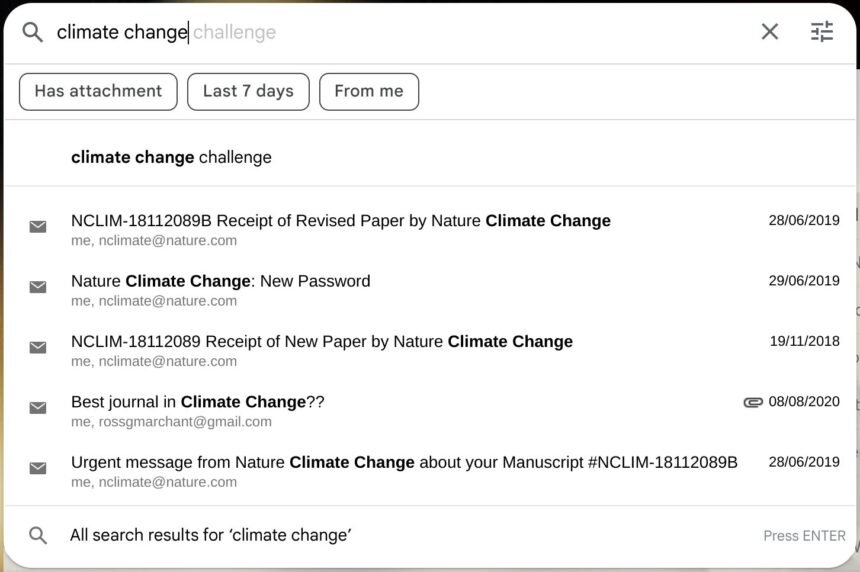
- Klicken Sie rechts in der Suchleiste auf das Symbol „Suchoptionen anzeigen“ (die Schieberegler).
- Geben Sie Ihre Kriterien ein – zum Beispiel einen Absender im Feld „Von“, einen Betreff oder ein Stichwort unter „Enthält die Wörter“.
- Klicken Sie auf „Suchen“, um zu prüfen, welche E-Mails der Filter treffen würde. So entdecken Sie Tippfehler, bevor der Filter aktiv wird.
- Öffnen Sie die Suchoptionen erneut und klicken Sie unten auf „Filter erstellen“.
- Wählen Sie eine oder mehrere Aktionen – zum Beispiel „Label anwenden“, „Posteingang überspringen (archivieren)“ oder „Weiterleiten“.
- Setzen Sie bei Bedarf den Haken bei „Filter auch auf passende Konversationen anwenden“, damit der Filter auch auf bereits erhaltene Mails wirkt.
- Klicken Sie auf „Filter erstellen“, um die Regel zu speichern.
Gmail Filter erstellen aus einer E-Mail heraus
Wenn Sie bereits eine Mail haben, die der Filter künftig automatisch sortieren soll, geht es noch schneller:
- Öffnen Sie die E-Mail in Gmail.
- Klicken Sie oben auf die drei Punkte („Mehr“).
- Wählen Sie „Nachrichten wie diese filtern“.
- Gmail füllt die Kriterien – etwa Absender und Betreff – automatisch aus. Passen Sie sie bei Bedarf an.
- Klicken Sie auf „Filter erstellen“, wählen Sie die Aktionen und speichern Sie.
Gmail Filter erstellen über die Einstellungen
Der dritte Weg führt über die Einstellungen und eignet sich besonders, um bestehende Filter zu verwalten:
- Klicken Sie oben rechts auf das Zahnrad-Symbol und dann auf „Alle Einstellungen anzeigen“.
- Öffnen Sie den Tab „Filter und blockierte Adressen“.
- Klicken Sie unten auf „Neuen Filter erstellen“.
- Geben Sie die Kriterien ein, klicken Sie auf „Filter erstellen“, wählen Sie die Aktionen und speichern Sie.
Im selben Tab sehen Sie alle bestehenden Filter auf einen Blick – dort können Sie sie bearbeiten oder löschen.
Die wichtigsten Filteraktionen im Überblick
Nach den Kriterien wählen Sie, was Gmail mit passenden Mails tun soll:
- Posteingang überspringen (archivieren): Die Mail landet nicht im Posteingang, sondern direkt im Archiv – ideal für Newsletter.
- Als gelesen markieren: Die Mail erscheint nicht als ungelesen.
- Mit Stern versehen: Wichtige Mails fallen sofort auf.
- Label anwenden: Die Mail bekommt ein Label wie „Rechnungen“ oder „Newsletter“.
- Weiterleiten an: Die Mail wird automatisch an eine andere Adresse geschickt.
- Löschen: Die Mail landet direkt im Papierkorb – nur für eindeutige Fälle wie Spam von einem bestimmten Absender.
- Nie als Spam markieren: Verhindert, dass Mails eines Absenders im Spam landen.
- Immer als wichtig markieren: Die Mail wird als wichtig eingestuft.
Praktische Beispiele für Gmail Filter
Ein paar bewährte Regeln für den Alltag:
- Newsletter bündeln: Kriterium „Enthält die Wörter: abmelden“ – Aktion: Label „Newsletter“ anwenden und Posteingang überspringen. So bleibt der Posteingang frei, und die Newsletter warten gesammelt auf Sie.
- Rechnungen sammeln: Kriterium „Betreff: Rechnung“ – Aktion: Label „Rechnungen“ anwenden und mit Stern versehen.
- Bestellbestätigungen archivieren: Kriterium „Von: @amazon.de“ oder „Betreff: Bestellung“ – Aktion: archivieren und Label „Bestellungen“ anwenden.
- Wichtige Absender hervorheben: Kriterium „Von: chef@firma.de“ – Aktion: immer als wichtig markieren und mit Stern versehen.
Suchoperatoren: Filter noch genauer machen
Gmail Filter nutzen dieselbe Suche wie die Gmail-Suchleiste. Mit Suchoperatoren werden die Regeln deutlich präziser:
- from: – zum Beispiel
from:newsletter@beispiel.detrifft nur Mails dieses Absenders. - subject: –
subject:Rechnungtrifft nur Mails mit „Rechnung“ im Betreff. - has:attachment – trifft nur Mails mit Anhang, praktisch für Rechnungen als PDF.
- larger:5M – trifft nur Mails über 5 MB, etwa zum Archivieren großer Anhänge.
- OR und Minus:
from:a.de OR from:b.detrifft beide Absender;-newsletterschließt Mails mit diesem Wort aus.
Tragen Sie die Operatoren einfach im Feld „Enthält die Wörter“ ein oder nutzen Sie die einzelnen Felder der Suchoptionen.
Filter bearbeiten, löschen und Limits kennen
Filter lassen sich jederzeit ändern: Einstellungen, Zahnrad, „Alle Einstellungen anzeigen“, Tab „Filter und blockierte Adressen“ – dort bearbeiten oder löschen Sie jede Regel. Gmail erlaubt je nach Kontotyp etwa 500 bis 1.000 Filter. Wer viele Regeln braucht, sollte ähnliche Kriterien in einem Filter zusammenfassen, statt für jeden Absender eine eigene Regel anzulegen. Wichtig: Ein Filter greift standardmäßig nur auf neue Mails. Damit er auch auf bereits erhaltene Mails wirkt, setzen Sie beim Erstellen den Haken bei „Filter auch auf passende Konversationen anwenden“.
Filter greift nicht? Fehlerbehebung
Wenn ein Filter nicht so arbeitet wie erwartet, prüfen Sie diese Punkte in dieser Reihenfolge:
- Kriterien zu eng oder zu weit: Suchen Sie mit denselben Kriterien in der Suchleiste – treffen sie die gewünschten Mails?
- Mehrere Filter im Konflikt: Wenn zwei Filter dieselbe Mail treffen, gewinnt der zuerst angelegte. Prüfen Sie die Reihenfolge im Tab „Filter und blockierte Adressen“.
- Antworten werden nicht gefiltert: Eine Antwort auf eine gefilterte Mail wird nur gefiltert, wenn sie selbst die Kriterien erfüllt.
- Weiterleitung nur für neue Mails: Filter, die Mails weiterleiten, wirken nur auf neu eingehende Mails – nicht rückwirkend.
- Label fehlt: Wenn Sie ein Label anwenden, aber „Posteingang überspringen“ nicht gesetzt haben, liegt die Mail weiterhin im Posteingang – das ist kein Fehler, sondern so eingestellt.
Häufige Fragen
Kann ich Gmail Filter in der App erstellen?
Nein. Filter lassen sich nur in Gmail im Browser auf dem Computer erstellen und bearbeiten. Die Gmail-App für Android und iPhone hat keinen Filter-Editor. Einmal eingerichtete Filter laufen aber auf allen Geräten – auch auf Mails, die Sie auf dem Handy lesen.
Wie viele Filter kann ich in Gmail anlegen?
Je nach Kontotyp sind es etwa 500 bis 1.000 Filter pro Konto. Für die meisten Nutzer reicht das locker. Fassen Sie ähnliche Regeln zusammen, statt für jeden Absender einen eigenen Filter zu erstellen.
Warum wird eine bestimmte E-Mail nicht gefiltert?
Meist stimmen die Kriterien nicht exakt – ein Tippfehler im Absender oder ein Betreff, der anders geschrieben ist als erwartet. Testen Sie die Kriterien über die Suche. Prüfen Sie außerdem, ob ein anderer Filter dieselbe Mail zuerst abfängt.
Kann ich Filter exportieren oder auf ein anderes Konto übertragen?
Ja. Im Tab „Filter und blockierte Adressen“ können Sie Filter als XML-Datei exportieren und in einem anderen Gmail-Konto wieder importieren. Das ist praktisch beim Wechsel auf ein neues Konto.
Wirkt ein Filter auch auf alte E-Mails?
Nur wenn Sie beim Erstellen den Haken bei „Filter auch auf passende Konversationen anwenden“ setzen. Ohne den Haken greift der Filter ausschließlich auf neu eingehende Mails.


