


Stand: 7. November 2026
Wer den Passwort-Manager wechselt oder ein Backup seiner Logins anlegen will, muss seine Chrome Passwörter exportieren. Chrome speichert die Zugangsdaten im Google Passwort-Manager – und bietet eine eingebaute Exportfunktion. Das Ergebnis ist eine CSV-Datei mit allen gespeicherten Logins. Wichtig dabei: Die Datei ist nicht verschlüsselt. Exportieren Sie also nur, wenn Sie wissen, was Sie mit der Datei vorhaben – und löschen Sie sie danach wieder.
Chrome Passwörter exportieren auf dem PC
Am Computer geht der Export über den Google Passwort-Manager in den Chrome-Einstellungen:
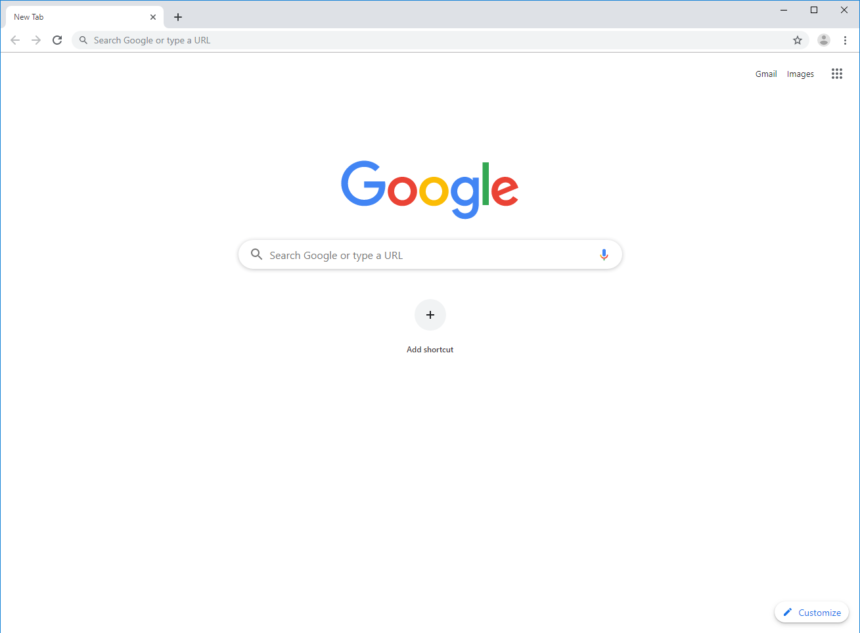
- Öffnen Sie Chrome und klicken Sie oben rechts auf die drei Punkte.
- Wählen Sie „Passwörter und Autofill“ und dann „Google Passwort-Manager“.
- Öffnen Sie links oder oben die Einstellungen des Passwort-Managers.
- Klicken Sie neben „Passwörter exportieren“ auf „Datei herunterladen“.
- Bestätigen Sie mit Ihrem Windows-Passwort, Ihrer PIN oder – am Mac – mit Ihrem macOS-Passwort beziehungsweise Touch ID.
- Wählen Sie einen Speicherort und speichern Sie die Datei. Chrome nennt sie in der Regel „Chrome Passwörter.csv“.
Tipp: Der schnellste Weg ist die Adresse chrome://password-manager/settings direkt in die Adressleiste einzugeben. Sie landen sofort auf der Exportseite.
Chrome Passwörter exportieren auf Android und iPhone
Auch auf dem Handy funktioniert der Export – die Schritte sind fast identisch:
- Öffnen Sie die Chrome-App und tippen Sie auf die drei Punkte (Android: oben rechts, iPhone: unten rechts).
- Tippen Sie auf „Einstellungen“ und dann auf „Passwort-Manager“ beziehungsweise „Google Passwort-Manager“.
- Tippen Sie unten auf „Einstellungen“.
- Tippen Sie auf „Passwörter exportieren“ und bestätigen Sie die Auswahl.
- Bestätigen Sie Ihre Identität per PIN, Fingerabdruck oder Face ID.
- Wählen Sie, wo die CSV-Datei gespeichert werden soll.
Alternative: Export über passwords.google.com
Wenn Ihre Passwörter mit Ihrem Google-Konto synchronisiert werden, können Sie auch über den Browser auf passwords.google.com exportieren. Melden Sie sich mit Ihrem Google-Konto an, öffnen Sie die Einstellungen (Zahnrad-Symbol) und wählen Sie dort „Passwörter exportieren“. Das Ergebnis ist dieselbe CSV-Datei wie beim Export direkt aus Chrome.
Was steht in der exportierten CSV-Datei?
Die CSV-Datei ist eine einfache Tabelle mit einer Zeile pro gespeichertem Login. Sie enthält:
- die Website-Adresse (URL),
- den Benutzernamen,
- das Passwort im Klartext,
- gegebenenfalls eine Notiz.
Es gibt keine Verschlüsselung und keine Warnung beim Öffnen: Wer die Datei öffnet, kann alle Passwörter lesen. Speichern Sie sie deshalb nie in einem geteilten Ordner, in der Cloud oder als E-Mail-Anhang an sich selbst.
CSV-Datei in einen Passwort-Manager importieren
Der häufigste Grund für den Export ist der Wechsel zu einem eigenen Passwort-Manager wie Bitwarden, 1Password oder KeePass. Fast alle Manager können eine Chrome-CSV direkt importieren:
- Öffnen Sie im neuen Passwort-Manager die Import-Funktion (meist unter „Importieren“ oder „Daten importieren“).
- Wählen Sie als Quelle „Chrome“ oder „CSV-Datei“.
- Wählen Sie die exportierte CSV-Datei aus und starten Sie den Import.
- Prüfen Sie nach dem Import stichprobenartig, ob alle Logins angekommen sind.
Der Export legt nur eine Kopie an: Ihre Passwörter bleiben im Google Passwort-Manager, bis Sie sie dort löschen.
CSV-Datei nach dem Import sicher löschen
Der wichtigste Schritt wird am häufigsten vergessen: Löschen Sie die CSV-Datei sofort nach dem Import. So geht es sicher:
- Löschen Sie die Datei und leeren Sie danach den Papierkorb – sonst liegt sie weiterhin auf der Festplatte.
- Prüfen Sie, ob Ihr Browser die Datei zusätzlich in den Downloads-Ordner gelegt hat, und löschen Sie auch diese Kopie.
- Wenn Sie die Datei zwischenzeitlich in einen Cloud-Ordner gelegt haben, löschen Sie sie auch dort und aus dem Cloud-Papierkorb.
Merksatz: Einmal exportieren, einmal importieren, prüfen – dann löschen. So bleibt das Zeitfenster, in dem Ihre Passwörter ungeschützt auf der Platte liegen, so kurz wie möglich.
Was der Export nicht kann
Passkeys werden nicht exportiert. Passkeys bleiben im Google Passwort-Manager und landen nicht in der CSV-Datei. Wenn Sie Passkeys nutzen, müssen Sie diese nach einem Wechsel separat neu einrichten. Auch der Export einzelner Passwörter ist nicht vorgesehen: Chrome exportiert immer alle gespeicherten Logins auf einmal. Einzelne Einträge können Sie nur im Passwort-Manager ansehen und kopieren.
Häufige Fragen
Ist es sicher, Chrome Passwörter zu exportieren?
Der Export selbst ist eine offizielle Chrome-Funktion. Unsicher ist nur die entstehende Datei: Sie enthält alle Passwörter im Klartext. Exportieren Sie nur auf Ihrem eigenen Gerät, importieren Sie die Datei sofort und löschen Sie sie danach vollständig – inklusive Papierkorb.
Kann ich nur einzelne Passwörter exportieren?
Nein. Chrome exportiert immer alle gespeicherten Passwörter auf einmal. Einzelne Logins können Sie im Google Passwort-Manager öffnen und Benutzername und Passwort manuell kopieren.
Warum fehlt bei mir der Button „Passwörter exportieren“?
Prüfen Sie zuerst, ob Chrome aktuell ist: Drei Punkte, „Hilfe“, „Über Google Chrome“. In verwalteten Geräten – etwa einem Firmen-PC – kann der Export vom Administrator deaktiviert sein. Dann hilft nur der Weg über passwords.google.com oder der Administrator.
Werden Passkeys mit exportiert?
Nein. Passkeys bleiben im Google Passwort-Manager und werden nicht in die CSV-Datei geschrieben. Nach einem Wechsel zu einem anderen Passwort-Manager müssen Sie Passkeys neu anlegen.
Muss ich nach dem Export meine Passwörter in Chrome löschen?
Nicht zwingend. Der Export ist nur eine Kopie. Wenn Sie Chrome endgültig nicht mehr als Passwort-Manager nutzen wollen, können Sie die gespeicherten Passwörter im Google Passwort-Manager einzeln löschen oder die Speicherung unter „Einstellungen“ deaktivieren.


