


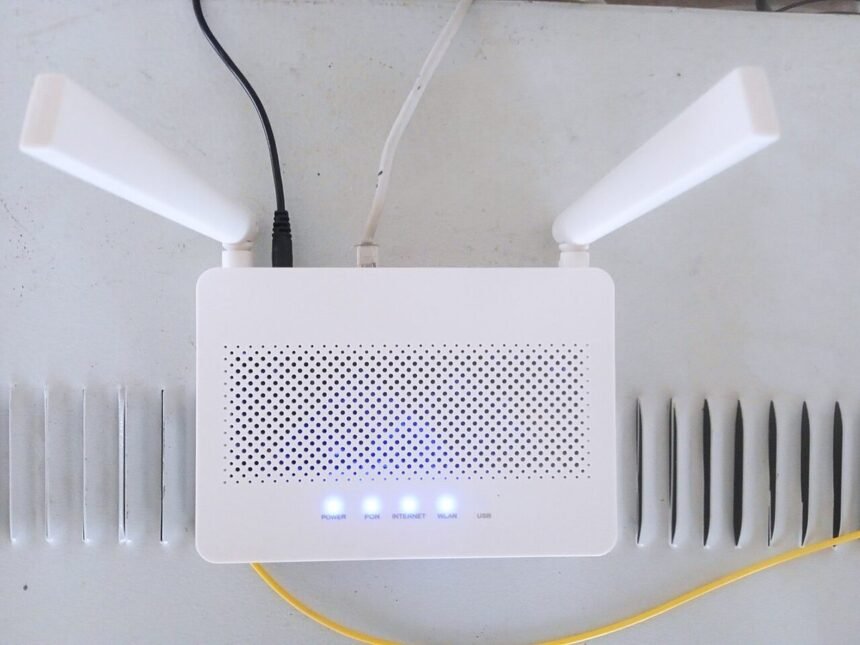
WLAN langsam, aber der Speedtest zeigt volle Leistung? Dann messen Sie womöglich den falschen Wert. Wir erklären den Unterschied zwischen Internet-Speed und WLAN-Verbindungsgeschwindigkeit – und zeigen, wie Sie beides direkt am Handy messen.
Wichtig: Internet-Speed ist nicht WLAN-Speed
Beim Messen gibt es zwei verschiedene Werte, die oft verwechselt werden. Der Internet-Speed (Download, Upload, Ping) sagt, wie schnell Daten zwischen Ihrem Handy und einem Server im Internet fließen. Die WLAN-Verbindungsgeschwindigkeit (auch Link-Speed genannt) sagt, wie schnell die Funkverbindung zwischen Ihrem Handy und Ihrem Router ist. Ihr Internet kann schnell sein, während das WLAN langsam ist – etwa wenn Sie weit vom Router entfernt stehen oder im überlasteten 2,4-GHz-Band funken. Wer nur den Internet-Speed misst, findet einen WLAN-Engpass nicht.
WLAN-Verbindungsgeschwindigkeit ohne App ablesen (Android)
Android zeigt die Verbindungsgeschwindigkeit direkt in den Einstellungen an – ganz ohne zusätzliche App:
- Öffnen Sie Einstellungen > Netzwerk & Internet > WLAN.
- Tippen Sie auf das verbundene Netz.
- Unter „Verbindungsgeschwindigkeit“ sehen Sie den aktuellen Wert in MBit/s – etwa 866 MBit/s bei einer guten 5-GHz-Verbindung.
Der Wert schwankt je nach Abstand zum Router und Auslastung. Messen Sie direkt neben dem Router und dann an Ihrem üblichen Sitzplatz – der Unterschied zeigt, wie viel Geschwindigkeit auf dem Weg verloren geht. Auf dem iPhone gibt es diese Bordmittel-Anzeige leider nicht: Hier brauchen Sie eine App wie FRITZ!WLAN oder einen Speedtest.
Internetgeschwindigkeit messen: Speedtest im Browser
Für den Internet-Speed brauchen Sie keine App – ein Browser reicht:
- Verbinden Sie das Handy mit Ihrem WLAN und schließen Sie laufende Downloads und Streams.
- Öffnen Sie im Browser speedtest.net oder die Breitbandmessung der Bundesnetzagentur (breitbandmessung.de).
- Tippen Sie auf „Los“ bzw. „Messung starten“ und warten Sie, bis Download, Upload und Ping angezeigt werden.
- Wiederholen Sie die Messung zwei- bis dreimal und nehmen Sie den Mittelwert – einzelne Messungen schwanken.
Messen Sie einmal direkt neben dem Router und einmal an dem Ort, an dem das WLAN langsam wirkt. Ist der Wert am Router gut und am Sitzplatz schlecht, liegt das Problem am WLAN – nicht am Internetanschluss.
Apps zum WLAN-Speed messen
Wer öfter misst oder auch die reine WLAN-Strecke testen will, nutzt eine App. Drei bewährte kostenlose Optionen:
- FRITZ!WLAN (AVM): Zeigt die WLAN-Verbindungsgeschwindigkeit, die Signalstärke und das genutzte Frequenzband – ideal für FRITZ!Box-Nutzer, funktioniert aber auch mit anderen Routern.
- Speedtest by Ookla: Der Klassiker für den Internet-Speed, mit Serverauswahl und Verlauf. Misst Download, Upload und Ping.
- SpeedChecker Speed Test: Kann zusätzlich die reine WLAN-Strecke zwischen Handy und Router messen – so erkennen Sie, ob das WLAN oder der Internetanschluss der Flaschenhals ist.
Werte richtig lesen: Was ist schnell genug?
Als grobe Richtwerte gelten:
- Surfen und E-Mails: ab 10 MBit/s ausreichend
- HD-Streaming: 5–10 MBit/s pro Stream
- 4K-Streaming: mindestens 25 MBit/s
- Videocalls: 5–10 MBit/s im Upload
- Online-Gaming: Ping unter 30 ms ist gut, über 100 ms wird spürbar
Entscheidend ist nicht nur die reine Download-Zahl: Ein hoher Ping oder stark schwankende Werte machen Videocalls und Spiele ruckelig, auch wenn der Download schnell aussieht.
WLAN langsam trotz schnellem Internet?
Zeigt der Speedtest am Router volle Leistung, bricht der Wert aber zwei Zimmer weiter ein, helfen diese Schritte: Wechseln Sie ins 5-GHz-Band, wenn Sie nah am Router sind (schneller, aber kürzere Reichweite), und nutzen Sie 2,4 GHz für größere Entfernungen. Starten Sie den Router neu und prüfen Sie, ob ein freierer WLAN-Kanal hilft – die FRITZ!WLAN-App zeigt, wie voll die Kanäle in Ihrer Umgebung sind. Und: Metallregale, Aquarien und dicke Stahlbetonwände dämpfen das Signal deutlich – ein anderer Router-Standort wirkt oft mehr als jede Einstellung.
Häufige Fragen
Warum zeigt mein Handy 866 MBit/s an, der Speedtest aber nur 50 MBit/s?
Die 866 MBit/s sind die WLAN-Verbindungsgeschwindigkeit zwischen Handy und Router – ein theoretischer Funk-Wert. Der Speedtest misst dagegen den echten Datendurchsatz bis ins Internet. Begrenzt wird er vom gebuchten Tarif, von der Auslastung und vom Server. Beides sind also verschiedene Messungen.
Ist eine Speedtest-App genauer als der Browser?
Nein, beide messen gleich. Apps bieten nur mehr Komfort: Verlauf, Serverwahl und teils eine reine WLAN-Streckenmessung. Für eine einzelne Messung reicht der Browser völlig.
Wie oft sollte ich die WLAN-Geschwindigkeit messen?
Einmal zur Kontrolle reicht – und dann erneut, wenn das WLAN spürbar langsamer wird. Messen Sie immer zur gleichen Tageszeit und am gleichen Ort, sonst vergleichen Sie Äpfel mit Birnen.
Verbraucht ein Speedtest viel Datenvolumen?
Im WLAN nein – dort ist das Volumen meist unbegrenzt. Im Mobilfunk dagegen schon: Ein einziger Test kann 50 bis 100 MB verbrauchen. Messen Sie im Mobilfunknetz also nur, wenn es nötig ist.


