


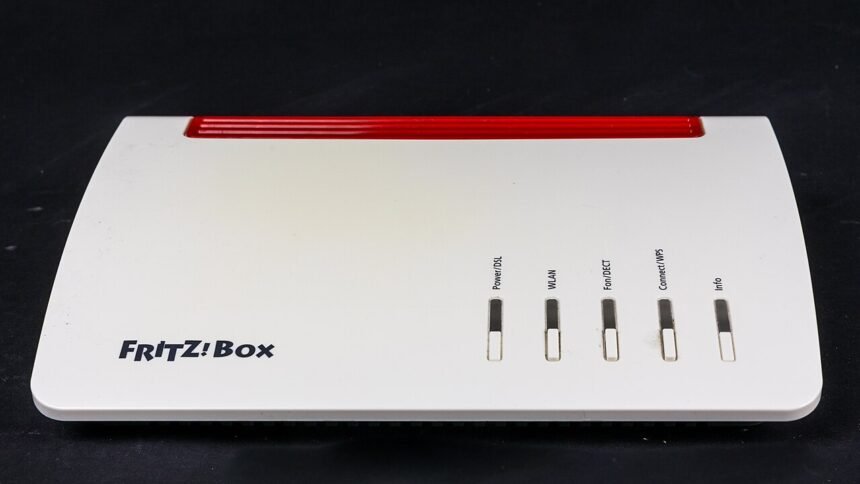
Das Kennwort der FRITZ!Box vergessen – und jetzt? Keine Panik: In vielen Fällen steht das ursprüngliche Kennwort noch auf dem Aufkleber an der Geräteunterseite. Nur wenn Sie das Kennwort selbst geändert haben und es nicht mehr wissen, führt kein Weg am Zurücksetzen vorbei. Diese Anleitung zeigt ehrlich alle Wege – und was dabei verloren geht.
Schritt 1: Aufkleber an der FRITZ!Box prüfen
Drehen Sie die FRITZ!Box um und schauen Sie auf das Typenschild an der Unterseite. Bei allen neueren Modellen steht dort ein individuelles „FRITZ!Box-Kennwort“ – das ist das voreingestellte Administratorkennwort. Haben Sie das Kennwort nach der Ersteinrichtung nie geändert, melden Sie sich unter fritz.box einfach mit diesem Kennwort vom Aufkleber an. Wichtig: Das FRITZ!Box-Kennwort ist nicht dasselbe wie der WLAN-Netzwerkschlüssel (ebenfalls auf dem Aufkleber) – mit dem WLAN-Schlüssel verbinden sich Geräte mit dem Funknetz, mit dem Kennwort loggen Sie sich in die Benutzeroberfläche ein.
Schritt 2: „Kennwort vergessen“-Funktion nutzen (falls eingerichtet)
Öffnen Sie die Anmeldeseite unter fritz.box. Erscheint dort ein Link „Kennwort vergessen“, können Sie das Kennwort per E-Mail zurücksetzen – vorausgesetzt, Sie haben zuvor unter System > Push Service Ihre E-Mail-Adresse hinterlegt. Klicken Sie den Link an, folgen Sie den Anweisungen in der E-Mail und vergeben Sie ein neues Kennwort. Gibt es diesen Link auf Ihrer Anmeldeseite nicht, war die Funktion nicht aktiviert – dann bleibt nur Schritt 3.
Schritt 3: FRITZ!Box auf Werkseinstellungen zurücksetzen
Wurde das Kennwort geändert und ist die E-Mail-Funktion nicht eingerichtet, lässt sich das Kennwort nicht auslesen oder umgehen – AVM sieht aus Sicherheitsgründen bewusst keine Hintertür vor. Die einzige Lösung ist das Zurücksetzen auf die Werkseinstellungen. So geht es mit einem angeschlossenen Telefon:
- Schließen Sie ein Telefon an FON 1 oder FON 2 der FRITZ!Box an (analog oder DECT geht, die FRITZ!Box muss erreichbar sein).
- Wählen Sie die Tastenfolge #991*15901590* und legen Sie auf.
- Warten Sie, bis alle LEDs der FRITZ!Box einmal aufgeblinkt haben – dann wählen Sie die Tastenfolge erneut, um das Zurücksetzen zu bestätigen.
- Die FRITZ!Box startet neu. Danach gilt wieder das Kennwort vom Aufkleber an der Geräteunterseite.
Achtung: Beim Zurücksetzen werden alle Einstellungen gelöscht – Internetzugangsdaten, WLAN-Name und -Schlüssel, Telefonie, Portfreigaben, alles. Planen Sie danach etwa 15 bis 30 Minuten für die Neueinrichtung ein.
Schritt 4: FRITZ!Box neu einrichten
Verbinden Sie einen Computer per LAN-Kabel oder WLAN mit der FRITZ!Box (WLAN-Netzwerkschlüssel vom Aufkleber). Öffnen Sie fritz.box und folgen Sie dem Einrichtungsassistenten: Internetzugangsdaten Ihres Anbieters eingeben, WLAN-Name und -Schlüssel festlegen, Telefoniegeräte anmelden. Haben Sie früher einmal eine Sicherung der Einstellungen erstellt (System > Sicherung), spielen Sie diese jetzt wieder ein – das spart viel Zeit. Vergeben Sie zum Schluss ein neues, sicheres FRITZ!Box-Kennwort und notieren Sie es an einem sicheren Ort.
Tipps & Hinweise
- Es gibt kein Master-Kennwort und AVM kann Ihnen das Kennwort nicht mitteilen oder zurücksetzen – lassen Sie sich von angeblichen „FRITZ!Box-Entsperr-Tools“ aus dem Internet nicht täuschen.
- Erstellen Sie nach der Neueinrichtung sofort eine Sicherung: System > Sicherung > Sichern, und bewahren Sie die Datei extern auf (zum Beispiel auf einem USB-Stick).
- Aktivieren Sie den Push Service mit Ihrer E-Mail-Adresse (System > Push Service), damit Ihnen die „Kennwort vergessen“-Funktion beim nächsten Mal hilft.
- Notieren Sie das neue Kennwort in einem Passwort-Manager statt auf einem Zettel am Router.
- Falls Sie die Internetzugangsdaten Ihres Anbieters nicht mehr wissen: Viele Anbieter zeigen sie im Kundenportal an oder schicken sie auf Anfrage erneut zu – klären Sie das vor dem Zurücksetzen.
Häufige Fragen
Was ist der Unterschied zwischen WLAN-Netzwerkschlüssel und FRITZ!Box-Kennwort?
Der WLAN-Netzwerkschlüssel verbindet Smartphones, Laptops & Co. mit dem Funknetzwerk der FRITZ!Box. Das FRITZ!Box-Kennwort schützt dagegen die Benutzeroberfläche unter fritz.box, in der alle Einstellungen vorgenommen werden. Beide stehen auf dem Aufkleber an der Geräteunterseite.
Gehen beim Zurücksetzen wirklich alle Daten verloren?
Ja. Alle Einstellungen – Internetzugang, WLAN, Telefonie, Smart-Home-Geräte, Portfreigaben – werden gelöscht. Nur mit einer zuvor erstellten Sicherung (System > Sicherung) lässt sich der alte Zustand schnell wiederherstellen.
Die Tastenfolge #991*15901590* funktioniert nicht – was nun?
Prüfen Sie, ob das Telefon korrekt an FON 1 oder FON 2 angeschlossen ist und die FRITZ!Box vollständig hochgefahren ist. Bei einigen Kabelmodellen (zum Beispiel von Vodafone/Kabel Deutschland bereitgestellte Geräte) ist das Zurücksetzen per Telefon gesperrt – dann hilft nur der Weg über den Anbieter oder der Austausch des Geräts.
Kann ich das Zurücksetzen auch ohne angeschlossenes Telefon durchführen?
Nur, wenn Sie noch in die Benutzeroberfläche gelangen (System > Sicherung > Werkseinstellungen). Ohne Kennwort und ohne Telefon am FON-Anschluss bleibt bei den meisten Modellen keine offizielle Möglichkeit – das ist so gewollt, damit niemand Unbefugtes Ihre FRITZ!Box zurücksetzen kann.


