


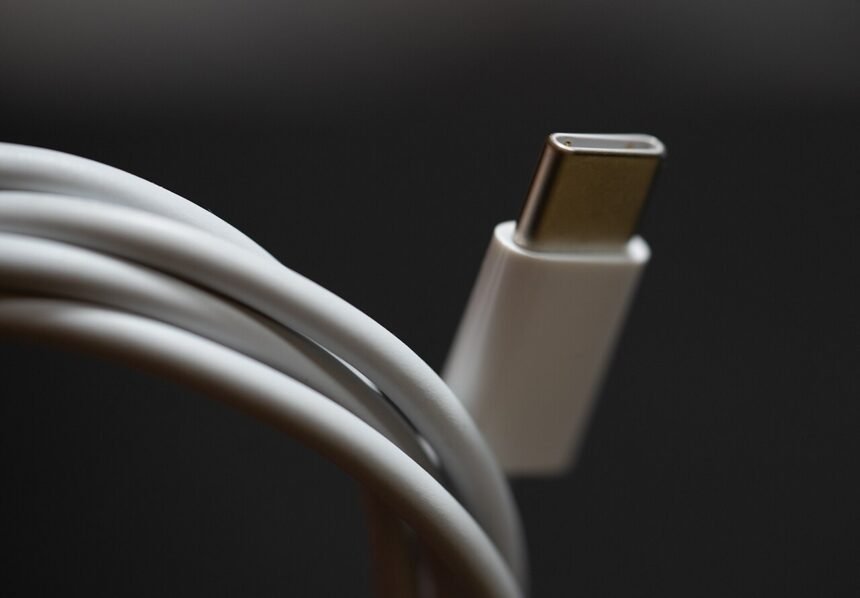
Ein aktuelles Backup ist die beste Versicherung für Ihr iPhone: Geht das Gerät kaputt, verloren oder muss es zurückgesetzt werden, sind Fotos, Chats, Einstellungen und App-Daten schnell wiederhergestellt. In dieser Anleitung zeigen wir Ihnen Schritt für Schritt, wie Sie ein iPhone-Backup erstellen – über iCloud und am Windows-PC.
iPhone-Backup über iCloud
Das iCloud-Backup ist die einfachste Methode: Es läuft automatisch, sobald Ihr iPhone lädt, mit dem WLAN verbunden und gesperrt ist. Alternativ starten Sie die Sicherung jederzeit manuell. Zuvor sollten Sie prüfen, ob genügend iCloud-Speicher frei ist – Apple stellt kostenlos 5 GB bereit.
So erstellen Sie manuell ein iCloud-Backup:
- Verbinden Sie Ihr iPhone mit einem WLAN-Netzwerk.
- Öffnen Sie die Einstellungen und tippen Sie ganz oben auf Ihren Namen (Ihre Apple-ID).
- Tippen Sie auf iCloud und anschließend auf iCloud-Backup.
- Aktivieren Sie den Schalter Backup dieses iPhones, falls er noch ausgeschaltet ist.
- Tippen Sie auf Backup jetzt erstellen und warten Sie, bis der Vorgang abgeschlossen ist.
Unter der Schaltfläche sehen Sie auch das Datum der letzten erfolgreichen Sicherung. Ist der Schalter für das automatische Backup aktiviert, erstellt Ihr iPhone künftig selbstständig ein Backup – ganz ohne Zutun.
Wichtig: Reichen die 5 GB gratis iCloud-Speicher nicht aus, schlägt das Backup fehl. Tippen Sie unter Einstellungen > Ihr Name > iCloud > Speicher, um die Belegung zu prüfen. Dort können Sie einzelne Apps von der Sicherung ausschließen oder bei Bedarf ein kostenpflichtiges iCloud+-Upgrade wählen.
iPhone-Backup am PC
Eine lokale Sicherung am Windows-PC hat zwei Vorteile: Sie kostet keinen iCloud-Speicher, und per Verschlüsselung lassen sich zusätzlich Passwörter, WLAN-Einstellungen und Gesundheitsdaten sichern. Unter Windows 10 und 11 nutzen Sie dafür die kostenlose App Apple-Geräte aus dem Microsoft Store. Mit der klassischen iTunes-Version funktioniert es ebenfalls (iPhone-Symbol > Übersicht > Backups).
- Installieren Sie die App Apple-Geräte aus dem Microsoft Store, falls noch nicht geschehen.
- Verbinden Sie das iPhone per USB- oder USB-C-Kabel mit dem PC. Bestätigen Sie am iPhone Diesem Computer vertrauen? und geben Sie Ihren Gerätecode ein.
- Öffnen Sie die App Apple-Geräte und wählen Sie in der Seitenleiste Ihr iPhone aus.
- Klicken Sie auf Allgemein.
- Wählen Sie die Option Backup aller Daten deines iPhones auf diesem Computer erstellen.
- Setzen Sie einen Haken bei Lokales Backup verschlüsseln und vergeben Sie ein sicheres Passwort – nur so werden auch gespeicherte Passwörter und Gesundheitsdaten gesichert.
- Klicken Sie auf Backup jetzt erstellen. Über Backups verwalten kontrollieren Sie anschließend Datum und Verschlüsselungsstatus.
Ein Backup wiederherzustellen ist ebenfalls leicht: Bei einem neuen oder zurückgesetzten iPhone wählen Sie während der Einrichtung „Aus iCloud-Backup wiederherstellen” – oder am PC die Option Backup wiederherstellen.
Tipps & Hinweise
- Backup-Passwort notieren: Ein verschlüsseltes PC-Backup lässt sich ohne das Passwort nicht wiederherstellen. Bewahren Sie es sicher auf.
- Doppelt hält besser: Vor wichtigen Aktionen wie einem iOS-Update oder einem Gerätewechsel lohnt sich zusätzlich zum automatischen iCloud-Backup eine manuelle Sicherung am PC.
- Alte Backups aufräumen: Unter Einstellungen > Ihr Name > iCloud > Speicher > Backups können Sie alte Gerätesicherungen löschen und Platz freigeben.
- Akku voll, WLAN stabil: Gerade das erste Backup kann je nach Datenmenge eine Weile dauern – starten Sie es am besten über Nacht am Ladegerät.
Häufige Fragen
Wie oft sollte ich ein iPhone-Backup erstellen?
Am besten lassen Sie das automatische iCloud-Backup dauerhaft aktiviert – dann sichert Ihr iPhone sich selbst, sobald es lädt und mit dem WLAN verbunden ist. Vor Updates, Reparaturen oder einem Verkauf sollten Sie zusätzlich einmal manuell ein Backup erstellen.
Ist das iCloud-Backup kostenlos?
Ja, aber nur bis 5 GB Speicher – das ist die kostenlose iCloud-Grundausstattung. Da Fotos und Videos schnell viel Platz belegen, reicht das bei vielen Nutzern nicht aus. In diesem Fall können Sie Apps vom Backup ausschließen oder auf ein kostenpflichtiges iCloud+-Abo mit mehr Speicher umsteigen. Ein Backup am PC ist dagegen immer kostenlos.
Was wird in einem iPhone-Backup gesichert – und was nicht?
Gesichert werden unter anderem App-Daten, Geräteeinstellungen, Nachrichten, Fotos, Videos sowie (bei verschlüsseltem PC-Backup) auch gespeicherte Passwörter, WLAN-Einstellungen und Gesundheitsdaten. Nicht gesichert werden Face-ID- oder Touch-ID-Daten sowie Inhalte, die bereits in iCloud synchronisiert sind.
Was tun, wenn das iCloud-Backup fehlschlägt?
Prüfen Sie zuerst drei Dinge: Sind Sie mit einem WLAN verbunden, ist genügend iCloud-Speicher frei und läuft eine aktuelle iOS-Version? Hilft das nicht, schließen Sie einzelne speicherhungrige Apps vom Backup aus oder wählen Sie probeweise das kostenlose PC-Backup als Alternative.
Kann ich mein iPhone-Backup auf einen neuen PC übertragen?
Ja. Kopieren Sie den Backup-Ordner des alten Rechners auf den neuen PC – in der Apple-Geräte-App oder iTunes wird die Sicherung dann erkannt und lässt sich wie gewohnt wiederherstellen.


