


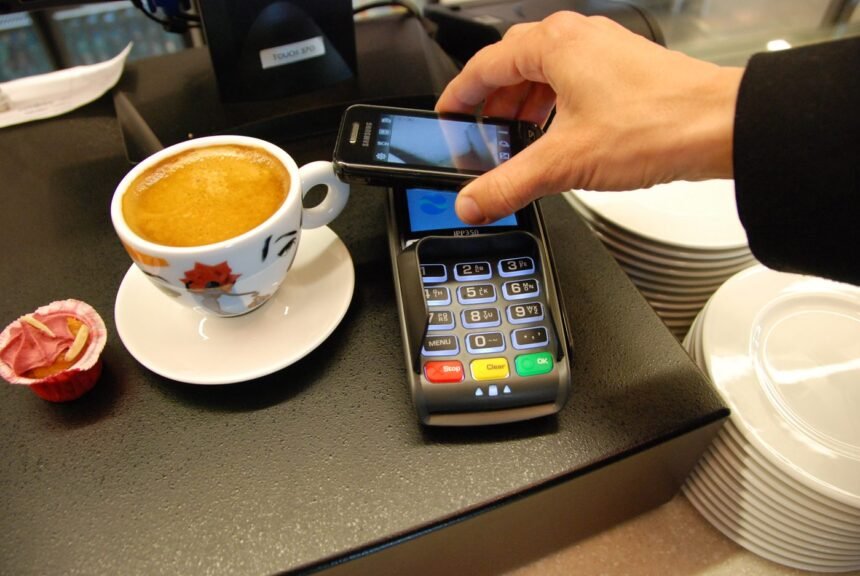
NFC einschalten auf Ihrem Android-Handy dauert keine Minute – und öffnet die Tür zum kontaktlosen Bezahlen, zum schnellen Koppeln von Kopfhörern und zu praktischen NFC-Tags. NFC steht für Near Field Communication (Nahfeldkommunikation) und überträgt Daten über wenige Zentimeter Entfernung. Viele Handys haben NFC bereits ab Werk aktiviert, bei anderen müssen Sie es erst einschalten. Hier erfahren Sie beide Wege Schritt für Schritt.
NFC einschalten: So geht’s über die Einstellungen
- Öffnen Sie die Einstellungen Ihres Handys.
- Tippen Sie auf „Verbundene Geräte“.
- Wählen Sie „Verbindungseinstellungen“ (bei manchen Herstellern heißt der Punkt auch „Weitere Verbindungseinstellungen“).
- Tippen Sie auf „NFC“ und aktivieren Sie den Schalter „NFC verwenden“.
Bei Samsung-Handys finden Sie die Option etwas anders: Einstellungen > Verbindungen > NFC und kontaktlose Zahlungen – dort den Schalter aktivieren.
Der schnellste Weg: NFC über die Schnelleinstellungen
- Wischen Sie vom oberen Bildschirmrand zweimal nach unten, um die Schnelleinstellungen vollständig zu öffnen.
- Suchen Sie die Kachel „NFC“ (eventuell müssen Sie nach rechts wischen oder die Kacheln über das Stift-Symbol anpassen).
- Tippen Sie die Kachel an – leuchtet sie, ist NFC aktiv; ein weiterer Tipp schaltet es wieder aus.
Woher weiß ich, ob mein Handy überhaupt NFC hat?
- In den Einstellungen suchen: Geben Sie oben in der Einstellungs-Suche „NFC“ ein. Erscheint kein Treffer, hat Ihr Gerät sehr wahrscheinlich kein NFC.
- Technische Daten prüfen: Auf der Herstellerseite oder der Verpackung steht bei den Funkstandards, ob NFC unterstützt wird.
- Faustregel: Die meisten Mittelklasse- und Oberklasse-Handys haben NFC an Bord; bei besonders günstigen Einsteiger-Modellen fehlt es gelegentlich.
Wofür Sie NFC nutzen können
- Kontaktlos bezahlen: Mit Google Wallet (oder der Bezahl-App Ihrer Bank) halten Sie das Handy einfach ans Kassenterminal – PIN oder Fingerabdruck bestätigen die Zahlung.
- Geräte koppeln: Viele Bluetooth-Kopfhörer und Lautsprecher lassen sich per NFC-Tipp besonders schnell verbinden.
- NFC-Tags auslesen und beschreiben: Kleine programmierbare Aufkleber können zum Beispiel beim Auflegen automatisch das WLAN einschalten oder eine Wegbeschreibung öffnen.
- Daten austauschen: Visitenkarten oder Links lassen sich per kurzem Aneinanderhalten zweier Handys übertragen.
Gut zu wissen: NFC funktioniert nur bei entsperrtem Bildschirm und über eine Distanz von wenigen Zentimetern – das macht die Technik gleichzeitig praktisch und sicher gegen unbemerktes Auslesen aus der Ferne.
Zusammenfassung
Um NFC auf Android einzuschalten, öffnen Sie Einstellungen > Verbundene Geräte > Verbindungseinstellungen > NFC und aktivieren „NFC verwenden“ (bei Samsung: Einstellungen > Verbindungen > NFC und kontaktlose Zahlungen). Noch schneller geht es über die NFC-Kachel in den Schnelleinstellungen. Danach können Sie kontaktlos bezahlen, Geräte koppeln und NFC-Tags nutzen – vorausgesetzt, Ihr Handy unterstützt NFC überhaupt, was Sie über die Einstellungs-Suche prüfen können.
Häufige Fragen (FAQ)
Wo finde ich NFC in den Android-Einstellungen?
Der Standardpfad lautet Einstellungen > Verbundene Geräte > Verbindungseinstellungen > NFC. Bei Samsung-Geräten liegt die Option unter Einstellungen > Verbindungen > NFC und kontaktlose Zahlungen. Am schnellsten finden Sie sie, indem Sie in der Einstellungs-Suche oben einfach „NFC“ eintippen.
Warum finde ich die NFC-Option auf meinem Handy nicht?
Dann unterstützt Ihr Gerät sehr wahrscheinlich kein NFC – vor allem bei günstigen Einsteiger-Modellen fehlt die Hardware gelegentlich. Prüfen Sie die technischen Daten auf der Herstellerseite, um sicherzugehen. Per Software lässt sich NFC nicht nachrüsten.
Verbraucht eingeschaltetes NFC viel Akku?
Nein. NFC ist im Leerlauf äußerst sparsam und wird nur für den kurzen Moment der Übertragung aktiv. Sie können es bedenkenlos dauerhaft eingeschaltet lassen.
Kann ich mit NFC auch bezahlen, ohne eine App einzurichten?
Nein – zum kontaktlosen Bezahlen brauchen Sie zusätzlich eine Bezahl-App wie Google Wallet (oder die App Ihrer Bank) mit einer hinterlegten Karte. NFC ist nur die Funktechnik, die Zahlung selbst wickelt die App ab.
Ist NFC sicher? Kann jemand meine Daten aus der Ferne auslesen?
Die Reichweite von NFC beträgt nur wenige Zentimeter, und Zahlungen müssen Sie zusätzlich per PIN, Fingerabdruck oder Gesichtserkennung bestätigen. Ein unbemerktes Auslesen aus der Ferne ist damit praktisch ausgeschlossen.


