


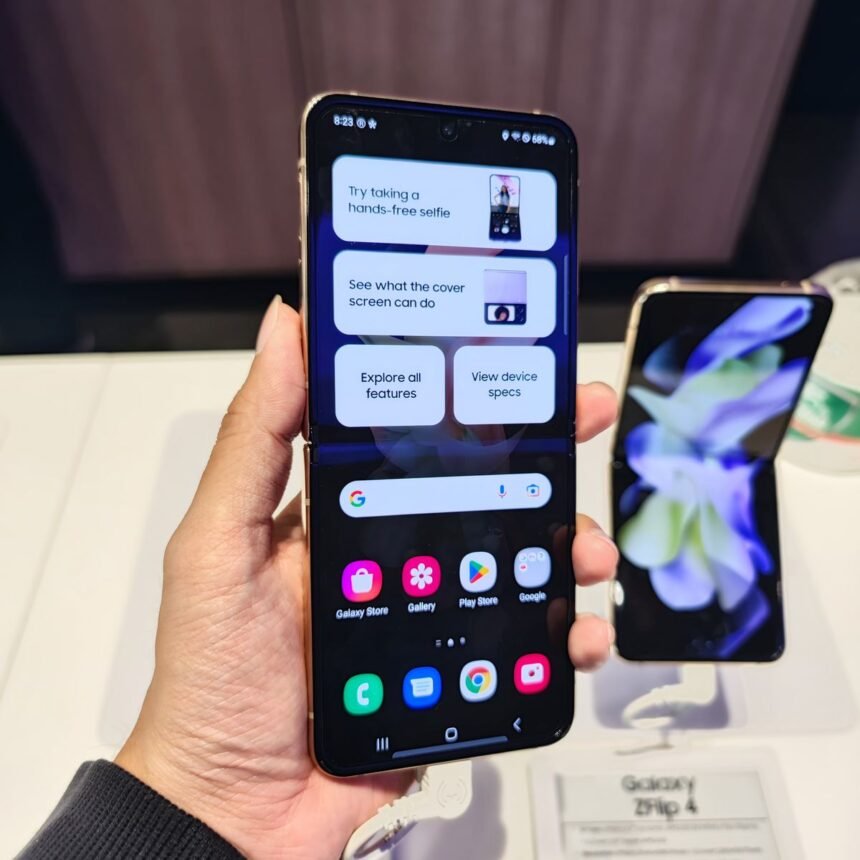
Sie möchten auf Ihrem Samsung Bildschirm aufnehmen – zum Beispiel um jemandem eine App zu erklären oder ein Spielergebnis festzuhalten? Gute Nachricht: Samsung-Handys haben einen eingebauten Bildschirmrekorder, für den Sie keine zusätzliche App brauchen. In dieser Anleitung zeigen wir Ihnen, wie Sie die Aufnahme starten, den Ton richtig einstellen und wo Sie das fertige Video finden.
Samsung Bildschirm aufnehmen: Die Aufnahme starten
Der Bildschirmrekorder ist auf Samsung-Geräten ab etwa One UI 2 (Android 10) vorinstalliert und steckt in den Schnelleinstellungen:
- Schnelleinstellungen öffnen: Wischen Sie vom oberen Bildschirmrand zweimal nach unten, um alle Kacheln zu sehen.
- Kachel „Bildschirmrekorder“ suchen: Tippen Sie die Kachel „Bildschirmrekorder“ (manchmal auch „Bildschirmaufnahme“ genannt) an.
- Kachel fehlt? Hinzufügen: Ist die Kachel nicht dabei, tippen Sie auf das Plus-Symbol (+) oder die drei Punkte oben rechts in den Schnelleinstellungen und ziehen Sie die Kachel „Bildschirmrekorder“ aus dem Bereich der verfügbaren Schaltflächen in die aktive Leiste.
- Ton wählen: Es öffnet sich ein Dialog mit den Tonoptionen – wählen Sie aus, was mit aufgenommen werden soll (siehe nächster Abschnitt).
- Aufnahme starten: Tippen Sie auf „Aufnahme starten“. Nach einem kurzen Countdown beginnt die Aufzeichnung.
- Aufnahme beenden: Tippen Sie auf das schwebende Stopp-Symbol (oder die Benachrichtigung), um die Aufnahme zu beenden. Das Video wird automatisch in der Galerie im Album „Bildschirmaufnahme“ gespeichert.
Samsung Bildschirm aufnehmen mit Ton: Die drei Tonoptionen
Vor dem Start der Aufnahme fragt Samsung, welche Tonquelle mitgeschnitten werden soll:
- Kein Ton: Es wird nur das Bild aufgenommen – nützlich zum Beispiel für stille Demonstrationen.
- Medien: Der Ton, den das Handy selbst abspielt (zum Beispiel aus einem Video, einem Spiel oder einer App), wird intern mit aufgezeichnet – in guter Qualität und ohne Umgebungsgeräusche.
- Medien und Mikrofon: Zusätzlich zum internen Ton nimmt das Mikrofon Ihre Stimme und Umgebungsgeräusche auf – ideal für Erklärvideos und Tutorials.
Sie können die Auswahl jedes Mal neu treffen, wenn Sie eine Aufnahme starten. Standardmäßig fragt der Rekorder vor jeder Aufnahme erneut nach.
Nützliche Einstellungen und Extras
- Videoqualität und Größe einstellen: Öffnen Sie Einstellungen > Erweiterte Funktionen > Screenshots und Bildschirmaufnahmen. Dort legen Sie unter anderem die Videoqualität fest – höhere Qualität bedeutet schärfere Videos, aber auch größere Dateien.
- Selfie-Video einblenden: Während der Aufnahme können Sie über die schwebende Symbolleiste das Selfie-Symbol antippen, um Ihr Gesicht per Frontkamera als kleines Bild-in-Bild-Fenster einzublenden – praktisch für Reaktions- oder Tutorial-Videos.
- Auf dem Bildschirm zeichnen: Über das Stift-Symbol in der Symbolleiste können Sie während der Aufnahme direkt auf dem Bildschirm schreiben oder zeichnen, um etwas zu markieren.
- Berührungen anzeigen: Aktivieren Sie die Option „Tippen und Berührungen anzeigen“, damit Zuschauer sehen, wo Sie auf dem Display tippen – sehr hilfreich bei Anleitungen.
- Aufnahme pausieren: Über das schwebende Widget lässt sich die Aufnahme auch pausieren und fortsetzen, ohne mehrere Videodateien zu erzeugen.
Zusammenfassung
Um auf Ihrem Samsung den Bildschirm aufzunehmen, wischen Sie zweimal nach unten, tippen die Kachel „Bildschirmrekorder“ an (ggf. erst über das Plus-Symbol hinzufügen), wählen eine der drei Tonoptionen – Kein Ton, Medien oder Medien und Mikrofon – und starten die Aufnahme nach dem Countdown. Das fertige Video landet automatisch in der Galerie. Über Einstellungen > Erweiterte Funktionen > Screenshots und Bildschirmaufnahmen passen Sie Qualität und weitere Optionen an. Eine zusätzliche App ist nicht nötig.
Häufige Fragen (FAQ)
Wo finde ich die Bildschirmaufnahme auf meinem Samsung-Handy?
Alle Aufnahmen werden automatisch in der Galerie-App gespeichert – meist in einem eigenen Album namens „Bildschirmaufnahme“ oder „Screen recordings“. Von dort aus können Sie das Video ansehen, zuschneiden oder direkt teilen.
Warum fehlt die Kachel „Bildschirmrekorder“ in den Schnelleinstellungen?
Die Kachel ist nicht immer standardmäßig eingeblendet. Wischen Sie zweimal nach unten, tippen Sie auf das Plus-Symbol oder die drei Punkte und ziehen Sie „Bildschirmrekorder“ in die aktiven Kacheln. Auf sehr alten Samsung-Modellen (vor One UI 2 / Android 10) gibt es die Funktion nicht – dann hilft eine Bildschirmrekorder-App aus dem Play Store.
Kann ich bei der Samsung Bildschirmaufnahme auch meine Stimme aufnehmen?
Ja – wählen Sie vor dem Start die Option „Medien und Mikrofon“. Dann nimmt das Handy zusätzlich zum App-Ton Ihre Stimme über das Mikrofon auf. Achten Sie auf eine ruhige Umgebung, damit keine störenden Hintergrundgeräusche mitgeschnitten werden.
Warum wird bei manchen Apps nur ein schwarzes Bild aufgenommen?
Manche Apps – zum Beispiel Streaming-Dienste wie Netflix oder Banking-Apps – blockieren aus Kopierschutz- oder Sicherheitsgründen die Bildschirmaufnahme. Das ist eine Vorgabe der App-Hersteller und lässt sich nicht umgehen. Der Ton wird in solchen Fällen meist trotzdem nicht mitgeschnitten.
Wie groß werden die Videodateien und kann ich die Qualität ändern?
Je nach eingestellter Qualität und Aufnahmedauer können die Dateien schnell mehrere hundert Megabyte groß werden. Unter Einstellungen > Erweiterte Funktionen > Screenshots und Bildschirmaufnahmen stellen Sie die Videoqualität ein: Für das Teilen per Messenger reicht oft die mittlere Stufe, für YouTube-Tutorials wählen Sie die höchste.


