


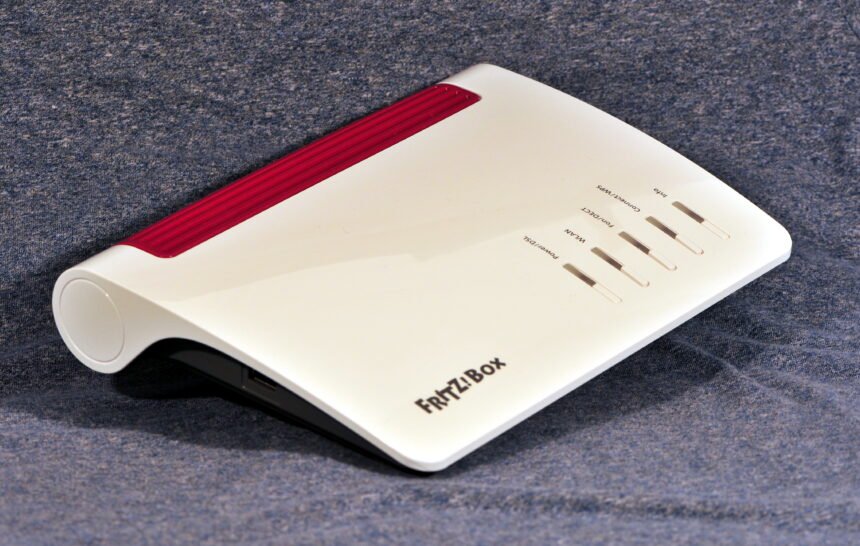
Einen FRITZ!Box Gastzugang einrichten ist die sicherste Art, Besuchern WLAN anzubieten. Statt Ihr privates WLAN-Passwort herauszugeben, erstellen Sie ein separates Gäste-Netzwerk: Ihre Gäste surfen im Internet, haben aber keinen Zugriff auf Ihre Computer, Drucker oder Smart-Home-Geräte. Das Einrichten dauert nur wenige Minuten und funktioniert über die Benutzeroberfläche Ihrer FRITZ!Box. In dieser Anleitung zeigen wir Ihnen Schritt für Schritt, wie Sie den FRITZ!Box Gastzugang einrichten.
Was ist der FRITZ!Box Gastzugang?
Der Gastzugang (auch Gäste-WLAN genannt) ist ein zweites, separates WLAN-Netz Ihrer FRITZ!Box. Es hat einen eigenen Namen und ein eigenes Passwort. Geräte im Gäste-WLAN können ins Internet, sind aber vom Heimnetz getrennt: Sie sehen weder Ihre freigegebenen Ordner noch andere Geräte wie Drucker oder Netzwerkspeicher. Ideal für Besuch, Handwerker oder die Ferienwohnung. Der Gastzugang lässt sich jederzeit wieder ausschalten.
Voraussetzungen: Was Sie brauchen
Für die Einrichtung benötigen Sie nur drei Dinge: Ihre FRITZ!Box (nahezu alle aktuellen Modelle unterstützen den Gastzugang), ein Gerät mit Browser (Handy, Tablet oder Computer), das bereits mit der FRITZ!Box verbunden ist, und das FRITZ!Box-Kennwort – also das Passwort für die Benutzeroberfläche, das auf der Unterseite bzw. Rückseite Ihrer FRITZ!Box aufgedruckt ist. Eine Internetverbindung ist für die Einrichtung selbst nicht zwingend nötig.
FRITZ!Box Gastzugang einrichten: Schritt für Schritt
So richten Sie den Gastzugang auf Ihrer FRITZ!Box ein:
- Verbinden Sie Ihr Handy oder Ihren Computer mit Ihrer FRITZ!Box (per WLAN oder Netzwerkkabel).
- Öffnen Sie einen Browser und geben Sie in die Adresszeile fritz.box ein. Alternativ funktioniert auch die IP-Adresse 192.168.178.1.
- Melden Sie sich mit Ihrem FRITZ!Box-Kennwort an.
- Klicken Sie im Menü links auf WLAN und dann auf Gastzugang.
- Aktivieren Sie die Option Gastzugang aktiv (der genaue Wortlaut kann je nach FRITZ!OS-Version leicht abweichen).
- Geben Sie einen Namen für das Gäste-WLAN ein, zum Beispiel „Gäste” oder „Besuch”. Achten Sie darauf, dass der Name sich deutlich von Ihrem privaten WLAN unterscheidet.
- Legen Sie ein sicheres WLAN-Passwort für den Gastzugang fest (mindestens 8 Zeichen, am besten eine zufällige Kombination).
- Optional: Begrenzen Sie die automatische Abschaltung, zum Beispiel „Gastzugang nach X Stunden automatisch deaktivieren” – praktisch, wenn der Besuch nur kurz bleibt.
- Klicken Sie auf Übernehmen, um die Einstellungen zu speichern.
Der Gastzugang ist nun aktiv. Ihre Gäste finden das neue WLAN in ihrer WLAN-Liste und verbinden sich mit dem von Ihnen vergebenen Passwort.
Gastzugang per QR-Code teilen
Besonders komfortabel: Viele FRITZ!Box-Modelle zeigen nach der Einrichtung einen QR-Code für den Gastzugang an. Ihre Gäste müssen dann nur noch die Handykamera auf den Code richten – schon sind sie verbunden, ganz ohne Passwort-Eingabe. Alternativ können Sie den Gästen das Passwort auch einfach diktieren oder auf einen Zettel schreiben.
Sicherheitstipps für den FRITZ!Box Gastzugang
Damit der Gastzugang wirklich sicher bleibt, beachten Sie diese Punkte: Verwenden Sie ein eigenes, starkes Passwort – nicht dasselbe wie für Ihr private WLAN. Schalten Sie den Gastzugang aus, wenn kein Besuch da ist; das geht mit zwei Klicks im selben Menü. Prüfen Sie gelegentlich, ob die FRITZ!Box die aktuelle FRITZ!OS-Version nutzt, denn Updates schließen Sicherheitslücken. Und geben Sie Gästen niemals Ihr FRITZ!Box-Kennwort (für die Benutzeroberfläche) – nur das WLAN-Passwort des Gastzugangs.
Zusammenfassung
Den FRITZ!Box Gastzugang einzurichten ist in wenigen Minuten erledigt: Über fritz.box anmelden, zu WLAN > Gastzugang navigieren, Gastzugang aktivieren, eigenen WLAN-Namen und ein sicheres Passwort vergeben und mit „Übernehmen” speichern. Ihre Gäste surfen danach in einem separaten Netz – ohne Zugriff auf Ihre privaten Geräte. Per QR-Code verbinden sie sich besonders bequem. Denken Sie daran, den Gastzugang nach dem Besuch wieder zu deaktivieren und die FRITZ!Box aktuell zu halten.
Häufige Fragen (FAQ)
Was ist der Unterschied zwischen Gastzugang und normalem WLAN?
Der Gastzugang ist ein separates WLAN-Netz mit eigenem Namen und Passwort. Geräte darin haben Internetzugang, können aber nicht auf Ihre privaten Geräte wie Computer, Drucker oder Netzwerkspeicher zugreifen.
Wie lautet die Adresse der FRITZ!Box-Oberfläche?
In der Regel erreichen Sie die Benutzeroberfläche über fritz.box im Browser. Falls das nicht funktioniert, nutzen Sie die IP-Adresse 192.168.178.1.
Wo finde ich das FRITZ!Box-Kennwort?
Das Kennwort für die Benutzeroberfläche steht auf einem Aufkleber auf der Unter- oder Rückseite Ihrer FRITZ!Box. Es ist nicht dasselbe wie Ihr WLAN-Passwort.
Kann ich den Gastzugang zeitlich begrenzen?
Ja, in den Gastzugang-Einstellungen können Sie festlegen, dass sich der Gastzugang nach einer bestimmten Zeit automatisch deaktiviert – zum Beispiel nach einigen Stunden.
Sehen meine Gäste meine privaten Dateien?
Nein. Das Gäste-WLAN ist vom Heimnetz getrennt. Gäste können weder auf freigegebene Ordner noch auf Drucker oder andere Geräte in Ihrem privaten Netzwerk zugreifen.


