


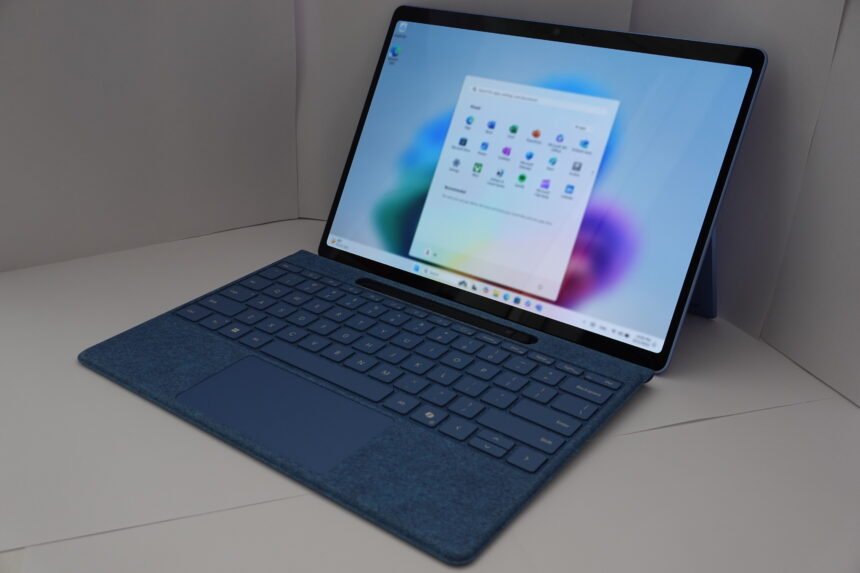
Sie möchten ein neues Handy oder einen Laptop mit Ihrem WLAN verbinden, kennen aber das Kennwort nicht mehr? Kein Problem: Windows 11 WLAN Passwort anzeigen – so finden Sie den gespeicherten Netzwerkschlüssel in wenigen Schritten. Windows speichert das Kennwort nämlich auf Ihrem Computer – Sie müssen es nur sichtbar machen. In dieser Anleitung zeigen wir Ihnen zwei einfache Wege, wie Sie in Windows 11 das WLAN-Passwort anzeigen können: über die Einstellungen und über die klassische Systemsteuerung.
Windows 11 WLAN Passwort anzeigen: Weg über die Einstellungen
Der schnellste Weg führt über die Windows-Einstellungen. Wichtig: Diese Methode zeigt das Passwort des WLAN-Netzwerks an, mit dem Ihr Computer gerade verbunden ist.
- Einstellungen öffnen: Drücken Sie die Tastenkombination Windows-Taste + I, um die Einstellungen zu öffnen.
- Netzwerkbereich aufrufen: Klicken Sie links auf „Netzwerk und Internet“.
- Erweiterte Einstellungen öffnen: Scrollen Sie nach unten und klicken Sie auf „Erweiterte Netzwerkeinstellungen“.
- Adapteroptionen anzeigen: Klicken Sie unter „Verwandte Einstellungen“ auf „Weitere Netzwerkadapteroptionen“. Es öffnet sich ein Fenster mit Ihren Netzwerkverbindungen. (Je nach Windows-11-Version kann dieser Punkt leicht anders heißen – suchen Sie nach einem Eintrag mit „Netzwerkadapter“ oder „Adapteroptionen“.)
- WLAN-Status öffnen: Machen Sie einen Rechtsklick auf „WLAN“ und wählen Sie „Status“.
- Drahtloseigenschaften öffnen: Klicken Sie im Statusfenster auf „Drahtloseigenschaften“.
- Passwort sichtbar machen: Wechseln Sie zur Registerkarte „Sicherheit“ und setzen Sie ein Häkchen bei „Zeichen anzeigen“. Im Feld „Netzwerksicherheitsschlüssel“ erscheint nun Ihr WLAN-Passwort im Klartext.
Notieren Sie sich das Kennwort oder geben Sie es direkt auf dem neuen Gerät ein. Schließen Sie die Fenster danach einfach wieder – es wird nichts verändert.
Windows 11 WLAN Passwort anzeigen: Weg über die Systemsteuerung
Falls Ihnen der Weg über die Einstellungen zu verschachtelt ist, geht es auch über die klassische Systemsteuerung – das Ergebnis ist dasselbe:
- Systemsteuerung öffnen: Drücken Sie Windows-Taste + R, geben Sie control ein und drücken Sie Enter.
- Netzwerkcenter aufrufen: Klicken Sie auf „Netzwerk und Internet“ und dann auf „Netzwerk- und Freigabecenter“. (Falls Sie nur Symbole sehen, stellen Sie oben rechts die Ansicht auf „Kategorie“ um.)
- WLAN-Verbindung wählen: Klicken Sie neben „Verbindungen“ auf den blauen WLAN-Netzwerknamen.
- Drahtloseigenschaften öffnen: Klicken Sie auf „Drahtloseigenschaften“ und wechseln Sie zur Registerkarte „Sicherheit“.
- Zeichen anzeigen: Setzen Sie ein Häkchen bei „Zeichen anzeigen“ – das WLAN-Passwort wird im Feld „Netzwerksicherheitsschlüssel“ sichtbar.
WLAN-Passwort eines anderen Netzwerks anzeigen (für Fortgeschrittene)
Die beiden Methoden oben zeigen nur das Passwort des aktuell verbundenen Netzwerks. Möchten Sie das Kennwort eines früher genutzten WLANs sehen, hilft die Eingabeaufforderung:
- Drücken Sie Windows-Taste + R, geben Sie cmd ein und drücken Sie Enter.
- Geben Sie folgenden Befehl ein und ersetzen Sie NETZWERKNAME durch den Namen des WLANs: netsh wlan show profile name=”NETZWERKNAME” key=clear
- Drücken Sie Enter. In der Ausgabe finden Sie unter „Sicherheitseinstellungen“ den Eintrag „Schlüsselinhalt“ – dort steht das WLAN-Passwort.
Mit dem Befehl netsh wlan show profiles (ohne weitere Zusätze) listen Sie übrigens alle WLAN-Netzwerke auf, mit denen Ihr Computer je verbunden war.
Zusammenfassung
Das Windows 11 WLAN Passwort anzeigen ist ganz einfach: Öffnen Sie die Einstellungen > Netzwerk und Internet > Erweiterte Netzwerkeinstellungen > Weitere Netzwerkadapteroptionen, klicken Sie mit rechts auf „WLAN“, wählen Sie „Status“ und dann „Drahtloseigenschaften“. Auf der Registerkarte „Sicherheit“ macht das Häkchen bei „Zeichen anzeigen“ den Netzwerkschlüssel sichtbar. Alternativ funktioniert derselbe Weg über die Systemsteuerung > Netzwerk- und Freigabecenter. Für früher genutzte Netzwerke hilft der Befehl netsh wlan show profile in der Eingabeaufforderung. So haben Sie Ihr WLAN-Passwort in wenigen Minuten wieder zur Hand.
Häufige Fragen (FAQ)
Brauche ich Administrator-Rechte, um das WLAN-Passwort anzuzeigen?
In der Regel nicht für das reine Anzeigen. Windows fragt Sie allerdings möglicherweise nach einer Administrator-Bestätigung, wenn Sie die Drahtloseigenschaften öffnen. Falls die Option „Zeichen anzeigen“ ausgegraut ist, melden Sie sich mit einem Administratorkonto an und versuchen Sie es erneut.
Kann ich auch das Passwort eines WLANs sehen, mit dem ich gerade nicht verbunden bin?
Über die Einstellungen und die Systemsteuerung geht das nur für das aktuell verbundene Netzwerk. Für früher genutzte Netzwerke verwenden Sie die Eingabeaufforderung mit dem Befehl netsh wlan show profile name=”NETZWERKNAME” key=clear – dort steht das Passwort unter „Schlüsselinhalt“.
Wo finde ich das WLAN-Passwort direkt am Router?
Bei einer FRITZ!Box steht der WLAN-Netzwerkschlüssel auf dem Aufkleber an der Unterseite des Geräts – sofern Sie ihn nie geändert haben. Alternativ können Sie sich unter fritz.box anmelden und das Kennwort unter WLAN > Sicherheit nachsehen oder neu vergeben.
Was tun, wenn ich das WLAN-Passwort geändert und vergessen habe?
Zeigen Sie es wie in dieser Anleitung beschrieben auf einem bereits verbundenen Windows-11-Computer an. Falls kein Gerät mehr verbunden ist, schauen Sie auf dem Router-Aufkleber nach dem ursprünglichen Schlüssel oder vergeben Sie in der Router-Oberfläche (zum Beispiel fritz.box) ein neues WLAN-Passwort.
Ist es sicher, das WLAN-Passwort so einfach anzeigen zu lassen?
Ja, das ist ein normaler Windows-Mechanismus – allerdings sollte Ihr Windows-Benutzerkonto mit einem Kennwort oder einer PIN geschützt sein. So kann niemand, der kurz an Ihren PC kommt, einfach Ihr WLAN-Passwort auslesen.


