


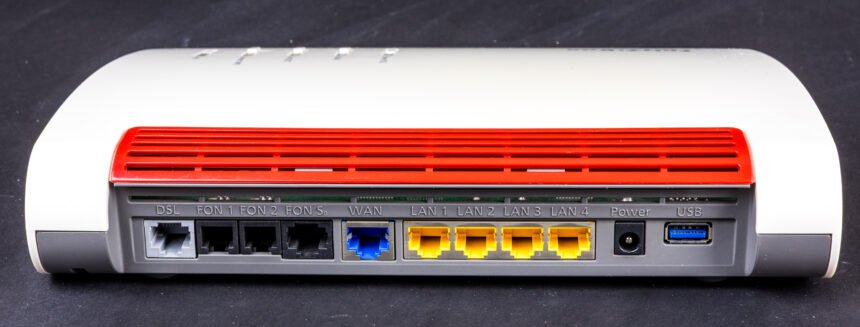
Lädt eine Webseite ewig, ruckelt das Video oder bricht die Videokonferenz ab? Dann sollten Sie die FRITZ!Box WLAN Geschwindigkeit erhöhen – denn oft liegt das Problem nicht an Ihrem Internetanbieter, sondern am WLAN in Ihrem Zuhause. Die gute Nachricht: Mit ein paar einfachen Einstellungen können Sie Ihr WLAN meist deutlich schneller machen – ganz ohne neue Hardware. In diesem Artikel zeigen wir Ihnen 7 praktische Tipps, mit denen Sie die WLAN-Geschwindigkeit Ihrer FRITZ!Box Schritt für Schritt erhöhen.
Warum ist das WLAN der FRITZ!Box so langsam?
Bevor Sie etwas ändern, lohnt ein Blick auf die häufigsten Ursachen für langsames WLAN:
- Zu große Entfernung: Je weiter Sie von der FRITZ!Box entfernt sind, desto schwächer wird das Signal.
- Störquellen: Mikrowellen, Babyfone oder Bluetooth-Geräte können das WLAN-Signal stören.
- Überlasteter Funkkanal: Wenn viele Nachbarn auf demselben WLAN-Kanal funken, bremsen sie sich gegenseitig aus.
- Alte Einstellungen oder Software: Ein veraltetes FRITZ!OS oder ungünstige WLAN-Einstellungen kosten Tempo.
Die folgenden 7 Tipps setzen genau an diesen Punkten an.
FRITZ!Box WLAN Geschwindigkeit erhöhen: 7 praktische Tipps
- 5-GHz-Band nutzen: Die FRITZ!Box sendet auf zwei Frequenzbändern: 2,4 GHz (große Reichweite, langsamer) und 5 GHz (kürzere Reichweite, deutlich schneller). Verbinden Sie Ihre Geräte möglichst mit dem 5-GHz-Netz – unter WLAN > Funknetz muss es aktiviert sein. Viele Geräte wählen dann automatisch das schnellere Band.
- Optimaler Standort für die FRITZ!Box: Stellen Sie die FRITZ!Box möglichst zentral und frei auf – idealerweise erhöht, nicht hinter dem Fernseher oder im Schrank. Wände, Metall und Wasser (zum Beispiel ein Aquarium) dämpfen das WLAN-Signal erheblich. Schon ein neuer Standort kann die Geschwindigkeit spürbar erhöhen.
- WLAN-Kanal wechseln: Funken viele Nachbar-Netze auf demselben Kanal, wird es eng. Prüfen Sie unter WLAN > Funkkanal, ob die automatische Kanalwahl aktiv ist – die FRITZ!Box wählt den Kanal normalerweise selbst. Bei anhaltenden Problemen können Sie dort auch testweise einen festen, wenig genutzten Kanal wählen. Die WLAN-Umgebung in der FRITZ!Box-Oberfläche zeigt Ihnen, welche Kanäle in Ihrer Umgebung belegt sind.
- Mesh-WLAN mit FRITZ!Repeater aufbauen: Reicht das Signal nicht bis in entfernte Zimmer, hilft ein Repeater. Ein FRITZ!Repeater von AVM bindet sich per Tastendruck ins Mesh ein, sodass Ihre Geräte automatisch zum stärksten Zugangspunkt wechseln. Positionieren Sie den Repeater etwa auf halber Strecke zwischen FRITZ!Box und dem Funkloch – nicht erst dort, wo das Signal schon fast weg ist.
- FRITZ!OS aktuell halten: Updates bringen nicht nur Sicherheit, sondern oft auch Verbesserungen für WLAN-Geschwindigkeit und Stabilität. Prüfen Sie unter System > Update, ob eine neue FRITZ!OS-Version verfügbar ist, und installieren Sie sie.
- Störquellen beseitigen: Halten Sie Abstand zu Mikrowelle, Babyfon oder DECT-Telefonen – sie funken auf ähnlichen Frequenzen und bremsen das WLAN aus. Auch USB-3.0-Festplatten direkt neben der Box können stören. Ein bis zwei Meter Abstand wirken oft Wunder.
- Alte Geräte und Einstellungen prüfen: Sehr alte WLAN-Geräte bremsen unter Umständen das gesamte Funknetz aus, weil die FRITZ!Box Rücksicht auf den langsamsten Teilnehmer nimmt. Trennen Sie testweise alte Geräte vom Netz und prüfen Sie unter WLAN > Funknetz, ob keine veralteten WLAN-Modi erzwungen werden.
FRITZ!Box WLAN Geschwindigkeit erhöhen: Erfolg prüfen
Nachdem Sie die Tipps umgesetzt haben, sollten Sie den Erfolg kontrollieren. Führen Sie dazu einen Geschwindigkeitstest durch – zum Beispiel über die Webseite der Bundesnetzagentur oder einen anderen Speedtest-Anbieter. Messen Sie zweimal: direkt neben der FRITZ!Box und an Ihrem Problem-Ort – so sehen Sie, ob die Maßnahmen gewirkt haben. Wiederholen Sie die Messung zu verschiedenen Tageszeiten, denn abends ist das Netz oft stärker ausgelastet.
Zusammenfassung
Um die FRITZ!Box WLAN Geschwindigkeit zu erhöhen, brauchen Sie meist keine neue Hardware: Nutzen Sie das 5-GHz-Band, stellen Sie die FRITZ!Box zentral und frei auf, lassen Sie den Funkkanal automatisch wählen, erweitern Sie bei Bedarf Ihr Netz mit einem FRITZ!Repeater im Mesh, halten Sie FRITZ!OS aktuell, beseitigen Sie Störquellen und prüfen Sie alte Geräte. Schon einzelne Tipps bringen meist eine spürbare Verbesserung – zusammen sorgen sie für schnelles, stabiles WLAN in der ganzen Wohnung.
Häufige Fragen (FAQ)
Warum ist mein WLAN trotz schneller Leitung langsam?
Die Geschwindigkeit Ihres Internetanschlusses und die WLAN-Geschwindigkeit in Ihrer Wohnung sind zwei verschiedene Dinge. Selbst mit einer 250-MBit-Leitung kann das WLAN langsam sein, wenn das Signal schwach ist, der Funkkanal überlastet ist oder Störquellen dazwischenfunken. Die Tipps in diesem Artikel setzen genau dort an.
Was bringt das 5-GHz-Band wirklich?
Das 5-GHz-Band überträgt Daten deutlich schneller als das 2,4-GHz-Band und ist meist weniger überfüllt, weil weniger Nachbar-Netze es nutzen. Der Nachteil: Die Reichweite ist geringer, Wände dämpfen das Signal stärker. Für Geräte in der Nähe der FRITZ!Box ist 5 GHz fast immer die bessere Wahl.
Hilft ein WLAN-Repeater wirklich bei der Geschwindigkeit?
Ja – aber nur, wenn er richtig positioniert ist. Ein Repeater verstärkt kein schlechtes Signal, sondern verteilt ein gutes weiter. Stellen Sie ihn deshalb auf halber Strecke zwischen FRITZ!Box und Funkloch auf, wo er selbst noch guten Empfang hat. Ein FRITZ!Repeater im Mesh-Verbund ist dabei die komfortabelste Lösung.
Wo stelle ich den WLAN-Kanal an der FRITZ!Box um?
Melden Sie sich unter fritz.box an und gehen Sie zu WLAN > Funkkanal. Dort sehen Sie, ob die automatische Kanalwahl aktiv ist, und können bei Bedarf einen festen Kanal wählen. Die angezeigte WLAN-Umgebung hilft Ihnen dabei, einen wenig genutzten Kanal zu finden.
Wie messe ich zuverlässig, wie schnell mein WLAN ist?
Nutzen Sie einen Speedtest, zum Beispiel den der Bundesnetzagentur, und messen Sie per WLAN direkt neben der FRITZ!Box sowie an Ihrem Problem-Ort. Schließen Sie für einen Vergleichstest alle anderen Geräte kurz vom Netz, damit das Ergebnis nicht verfälscht wird.


