


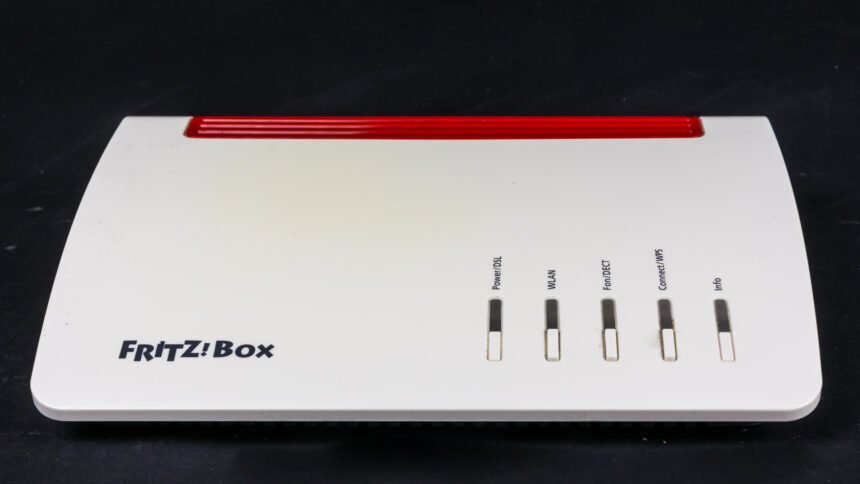
Wenn Ihr Internet Probleme macht oder Ihnen neue Funktionen fehlen, kann ein FRITZ!Box Update durchführen oft die Lösung sein: Mit einem Update bringen Sie FRITZ!OS – also die Software Ihrer FRITZ!Box – auf den neuesten Stand. Der Hersteller AVM veröffentlicht regelmäßig neue Versionen, die Sicherheitslücken schließen, Fehler beheben und praktische Funktionen hinzufügen. Die gute Nachricht: Ein FRITZ!Box Update durchzuführen dauert nur wenige Minuten und ist auch für Anfänger ganz einfach. Sie brauchen dafür nur einen Browser und Zugang zur Benutzeroberfläche Ihrer FRITZ!Box. In dieser Anleitung zeigen wir Ihnen Schritt für Schritt, wie es geht – manuell oder vollautomatisch.
Warum sollten Sie regelmäßig ein FRITZ!Box Update durchführen?
Ein aktuelles FRITZ!OS ist die Grundlage dafür, dass Ihr Heimnetz sicher und stabil läuft. Diese drei Gründe sprechen dafür, Updates nicht zu lange aufzuschieben:
- Sicherheit: Updates schließen bekannte Sicherheitslücken, über die Angreifer sonst auf Ihr Netzwerk zugreifen könnten.
- Stabilität: Viele Updates beheben Fehler, die zum Beispiel zu WLAN-Abbrüchen oder langsamen Verbindungen führen.
- Neue Funktionen: Mit neuen FRITZ!OS-Versionen kommen oft praktische Neuerungen, etwa Verbesserungen für Mesh-WLAN oder den Gastzugang.
Kurz gesagt: Wer regelmäßig ein FRITZ!Box Update durchführt, surft sicherer und hat meist weniger Probleme mit dem Heimnetz.
FRITZ!Box Update durchführen: Schritt-für-Schritt-Anleitung
So aktualisieren Sie Ihre FRITZ!Box manuell über die Benutzeroberfläche:
- fritz.box im Browser öffnen: Geben Sie in die Adresszeile Ihres Browsers fritz.box ein und drücken Sie Enter (alternativ: 192.168.178.1). Wichtig: Ihr Gerät muss mit der FRITZ!Box verbunden sein (per WLAN oder Kabel).
- Anmelden: Melden Sie sich mit Ihrem FRITZ!Box-Kennwort an. Falls Sie es nie geändert haben, finden Sie das Kennwort auf einem Aufkleber an der Unterseite Ihrer FRITZ!Box.
- Menü „System“ öffnen: Klicken Sie in der linken Menüleiste auf System und dann auf Update. (Je nach FRITZ!OS-Version kann die Menüführung leicht anders heißen – suchen Sie im Zweifel nach dem Punkt „Update“.)
- Nach Update suchen: Klicken Sie auf die Schaltfläche „Nach Update suchen“ oder „Update suchen“. Die FRITZ!Box prüft nun, ob eine neuere FRITZ!OS-Version verfügbar ist.
- Update installieren: Wird ein Update gefunden, klicken Sie auf „Update installieren“ und bestätigen Sie die Abfrage. Der Download und die Installation starten automatisch.
- Warten und nicht trennen: Die FRITZ!Box startet während des Updates neu – das dauert einige Minuten. Trennen Sie die Box in dieser Zeit auf keinen Fall vom Strom, sonst kann die Software beschädigt werden. Danach ist das Update abgeschlossen.
Nach dem Neustart können Sie unter System > Update kontrollieren, ob die neue FRITZ!OS-Version installiert wurde.
FRITZ!Box Update automatisch durchführen lassen
Wenn Sie sich nicht selbst um Updates kümmern möchten, können Sie das FRITZ!Box Update auch automatisch durchführen lassen. Unter System > Update finden Sie die Einstellungen für das Auto-Update. Dort stehen Ihnen in der Regel mehrere Stufen zur Auswahl:
- Nur informieren: Die FRITZ!Box meldet neue FRITZ!OS-Versionen, installiert sie aber nicht selbst.
- Notwendige Updates automatisch installieren: Wichtige Sicherheits- und Stabilitätsupdates werden von allein eingespielt.
- Alle Updates automatisch installieren: Die FRITZ!Box hält sich komplett selbst auf dem neuesten Stand.
Für die meisten Haushalte ist die mittlere oder die höchste Stufe sinnvoll. Auch bei automatischen Updates startet die FRITZ!Box neu – meist nachts, sodass Sie kaum etwas davon merken. Die genauen Bezeichnungen der Optionen können je nach FRITZ!OS-Version leicht abweichen.
Vor dem Update: FRITZ!Box-Einstellungen sichern
Ein Update löscht Ihre Einstellungen normalerweise nicht. Trotzdem ist es eine gute Gewohnheit, vorher eine Sicherung anzulegen – das dauert keine Minute:
- Öffnen Sie fritz.box und melden Sie sich an.
- Gehen Sie zu System > Sicherung.
- Klicken Sie auf „Einstellungen sichern“ und speichern Sie die Datei auf Ihrem Computer.
Sollte nach dem Update etwas nicht wie gewohnt funktionieren, können Sie Ihre alte Konfiguration über denselben Menüpunkt jederzeit wiederherstellen.
Zusammenfassung
Ein FRITZ!Box Update durchzuführen ist einfach und in wenigen Minuten erledigt: Öffnen Sie fritz.box, melden Sie sich an, gehen Sie zu System > Update und installieren Sie die angebotene FRITZ!OS-Version. Während des Updates darf die Box nicht vom Strom getrennt werden. Wer es noch bequemer mag, aktiviert das automatische Update – dann hält sich die FRITZ!Box von allein aktuell. Vorher lohnt sich eine kurze Sicherung der Einstellungen unter System > Sicherung. Mit einem aktuellen FRITZ!OS surfen Sie sicherer, stabiler und profitieren von neuen Funktionen.
Häufige Fragen (FAQ)
Wie lange dauert ein FRITZ!Box Update?
In der Regel zwischen fünf und fünfzehn Minuten – die meiste Zeit entfallen auf Download und automatischen Neustart. Währenddessen ist Ihr Internet kurzzeitig nicht verfügbar.
Kann ich während des Updates weiter im Internet surfen?
Nein. Während der Installation startet die FRITZ!Box neu, deshalb sind Internet, WLAN und Telefon in dieser Zeit unterbrochen. Planen Sie das Update am besten für einen Moment ein, in dem niemand das Netz dringend braucht.
Was kann ich tun, wenn das FRITZ!Box Update fehlschlägt?
Prüfen Sie zuerst Ihre Internetverbindung und starten Sie die FRITZ!Box einmal neu (kurz vom Strom trennen, 10 Sekunden warten, wieder einstecken). Versuchen Sie das Update danach erneut über System > Update. Hilft das nicht, laden Sie die FRITZ!OS-Datei manuell von der AVM-Webseite und spielen Sie sie über den Punkt „FRITZ!OS-Datei“ im Update-Menü ein.
Wo finde ich das FRITZ!Box-Kennwort für die Anmeldung?
Das Kennwort steht auf dem Aufkleber an der Unterseite Ihrer FRITZ!Box – es sei denn, Sie haben es bei der Ersteinrichtung geändert. Ohne dieses Kennwort können Sie kein Update durchführen.
Gehen meine Einstellungen beim Update verloren?
Nein, bei einem normalen Update bleiben alle Einstellungen – WLAN-Name, Kennwörter, Telefonie und Portfreigaben – erhalten. Zur Sicherheit empfiehlt sich trotzdem vorher eine Sicherung unter System > Sicherung.


