


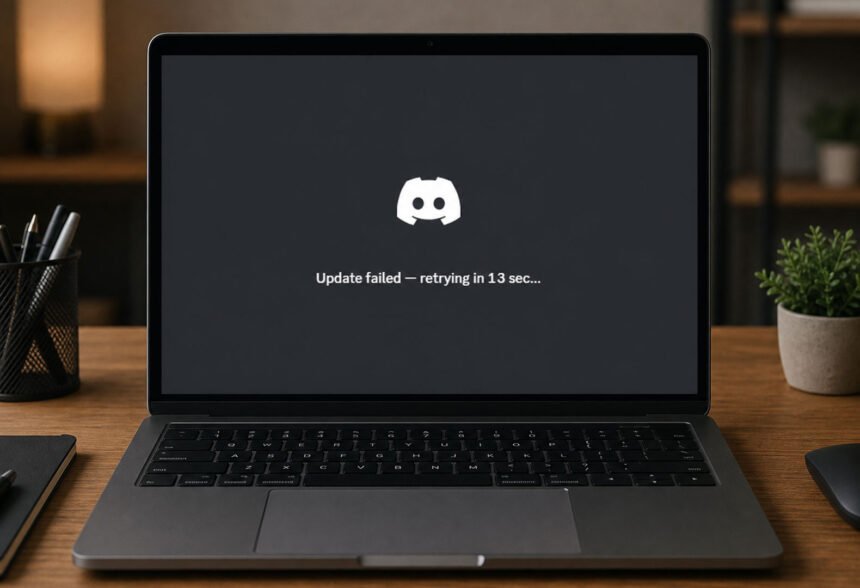
Discord startet nicht oder öffnet sich nur kurz und verschwindet wieder? Häufig liegt das an einem noch laufenden Discord-Prozess, beschädigten App-Dateien, einem fehlerhaften Cache oder Problemen mit der Installation.
In vielen Fällen lässt sich das Problem unter Windows ohne großen Aufwand beheben. Am besten gehst du die folgenden Lösungen der Reihe nach durch und prüfst nach jedem Schritt, ob Discord wieder startet.
Warum startet Discord nicht?
Wenn sich Discord nicht öffnen lässt, gibt es nicht nur eine mögliche Ursache. Besonders häufig kommen diese Probleme infrage:
- Discord läuft bereits unsichtbar im Hintergrund.
- Temporäre Dateien oder der Cache sind beschädigt.
- Die Discord-Installation ist fehlerhaft.
- Ein Update wurde nicht richtig abgeschlossen.
- Firewall, Proxy oder Netzwerk verhindern die Verbindung.
- Einzelne Discord-Dateien werden noch von Windows verwendet.
Discord selbst empfiehlt bei Start- und Installationsproblemen unter anderem, laufende Prozesse vollständig zu beenden und bei Bedarf die App-Daten zu entfernen.
Discord startet nicht: schnelle Lösungen zuerst testen
Bevor du Discord löschst oder neu installierst, solltest du einige einfache Maßnahmen ausprobieren.
Discord vollständig beenden
Discord kann im Hintergrund weiterlaufen, obwohl kein Fenster sichtbar ist.
- Drücke Strg + Umschalt + Esc.
- Öffne den Task-Manager.
- Suche nach Discord-Prozessen.
- Markiere sie und wähle Task beenden.
- Starte Discord erneut.
Kontrolliere auch den Infobereich rechts unten in der Windows-Taskleiste. Discord kann dort weiterhin aktiv sein. Das vollständige Beenden laufender Prozesse gehört zu den offiziellen Schritten bei beschädigten Discord-Installationen.
Computer neu starten
Ein kompletter Neustart kann hängen gebliebene Prozesse beenden und temporäre Fehler beseitigen. Starte danach Discord erneut.
Discord als Administrator starten
Falls Discord weiterhin nicht öffnet:
- Rechtsklick auf die Discord-Verknüpfung
- Als Administrator ausführen auswählen
Auch Discord nennt das Starten mit Administratorrechten als möglichen Schritt bei bestimmten Windows-Problemen.
Discord-Status prüfen
Manchmal liegt das Problem nicht am eigenen Computer. Auf der offiziellen Discord Status Seite lässt sich prüfen, ob aktuell Störungen bei wichtigen Discord-Diensten gemeldet werden.
Discord Cache löschen, wenn Discord nicht öffnet
Beschädigte temporäre Dateien können dazu führen, dass Discord nicht richtig geladen wird. Discord empfiehlt deshalb bei bestimmten Problemen, den Cache zu leeren.
So gehst du unter Windows vor:
- Beende Discord vollständig über den Task-Manager.
- Drücke Windows-Taste + R.
- Gib
%appdata%\discordein. - Drücke Enter.
- Suche den Ordner Cache und lösche dessen Inhalt.
Je nach Installation können dort zusätzlich Ordner wie Code Cache oder GPUCache vorhanden sein. Werden nur Cache-Dateien gelöscht, lädt Discord benötigte temporäre Daten beim nächsten Start erneut.
Discord startet nicht trotz Neustart: AppData löschen
Wenn das Leeren des Cache nicht hilft, kann eine beschädigte Installation die Ursache sein.
Discord beschreibt für diesen Fall eine gründlichere Bereinigung. Dabei werden die Discord-Ordner aus AppData und LocalAppData entfernt.
Discord aus AppData entfernen
Beende zuerst alle Discord-Prozesse.
Drücke anschließend Windows-Taste + R, gib %appdata% ein und lösche dort den Ordner Discord.
Danach:
- Drücke erneut Windows-Taste + R.
- Gib
%localappdata%ein. - Suche den Ordner Discord.
- Lösche ihn ebenfalls.
- Starte den Computer neu.
Falls Windows meldet, dass ein Ordner noch verwendet wird, läuft wahrscheinlich noch ein Discord-Prozess. Öffne erneut den Task-Manager und beende alle entsprechenden Prozesse. Genau dieses Vorgehen nennt Discord auch bei Installationsfehlern.
Discord neu installieren, wenn nichts anderes funktioniert
Wenn Discord weiterhin nicht startet, ist eine saubere Neuinstallation sinnvoll.
Deinstalliere Discord zunächst über die Windows-Einstellungen. Entferne anschließend wie oben beschrieben die Discord-Ordner unter %appdata% und %localappdata%.
Starte danach Windows neu und lade die aktuelle Version über die offizielle Discord Download-Seite herunter.
Eine saubere Neuinstallation unterscheidet sich von einer normalen Neuinstallation dadurch, dass verbleibende Discord-Dateien vorher entfernt werden. Dadurch werden beschädigte oder veraltete Dateien nicht erneut verwendet. Discord empfiehlt dieses Vorgehen ausdrücklich bei einer beschädigten Windows-Installation.
Discord hängt bei „Verbinden“ oder startet nur teilweise
Manchmal öffnet sich Discord zwar, bleibt aber beim Verbindungsbildschirm hängen. Dann liegt das Problem eher bei Netzwerk- oder Systemeinstellungen.
Firewall überprüfen
Die Windows-Firewall oder andere Sicherheitssoftware kann eine Verbindung blockieren. Stelle sicher, dass Discord Netzwerkzugriff erhält. Discord führt die Firewall ausdrücklich als möglichen Grund für Verbindungsprobleme auf.
Proxy-Einstellungen kontrollieren
Discord empfiehlt außerdem zu prüfen, ob ein Proxy aktiviert ist. Ein falsch eingerichteter Proxy kann verhindern, dass die Anwendung eine Verbindung herstellt.
Datum und Uhrzeit automatisch einstellen
Auch eine falsche Systemzeit kann Verbindungsprobleme verursachen. Öffne die Windows-Einstellungen und aktiviere die automatische Einstellung von Datum und Uhrzeit.
Andere Internetverbindung testen
Wenn möglich, teste Discord kurz über ein anderes Netzwerk. Funktioniert die Anwendung dort, kann die ursprüngliche Internet- oder Netzwerkkonfiguration die Ursache sein.
Was tun, wenn Discord immer noch nicht startet?
Wenn keine der bisherigen Maßnahmen hilft, solltest du systematisch weiter prüfen:
- Windows vollständig aktualisieren.
- Discord erneut vollständig über den Task-Manager schließen.
- Firewall- und Netzwerkeinstellungen kontrollieren.
- Discord mit Administratorrechten testen.
- AppData und LocalAppData bereinigen.
- Eine saubere Neuinstallation durchführen.
- Vorübergehend die Discord-Version im Browser verwenden.
Bleibt das Problem selbst nach einer vollständigen Neuinstallation bestehen, kann der Discord-Support bei der weiteren Fehlersuche helfen.
Wenn Discord nicht startet, lohnt es sich also, mit den einfachen Lösungen zu beginnen. Meist sollten zuerst Hintergrundprozesse, Cache und App-Dateien geprüft werden, bevor eine komplette Neuinstallation durchgeführt wird.
Lesen Sie mehr über: IDK Abkürzung: Bedeutung einfach erklärt
Häufig gestellte Fragen
Warum startet Discord plötzlich nicht mehr?
Mögliche Gründe sind ein hängen gebliebener Hintergrundprozess, beschädigte Cache- oder App-Dateien, Installationsfehler oder Probleme mit der Netzwerkverbindung. Die genaue Ursache lässt sich meist durch schrittweises Testen eingrenzen.
Was kann ich tun, wenn Discord nicht öffnet?
Beende zuerst alle Discord-Prozesse im Task-Manager und starte den PC neu. Hilft das nicht, kannst du den Cache löschen und anschließend eine saubere Neuinstallation versuchen.
Wo finde ich den Discord-Cache unter Windows?
Der Cache befindet sich normalerweise im Discord-Ordner unter %appdata%\discord. Discord nennt %appdata%/discord/Cache auch in seinem offiziellen Troubleshooting-Leitfaden.
Kann ich den Discord-AppData-Ordner löschen?
Bei einer beschädigten Windows-Installation empfiehlt Discord, die Ordner %AppData%/Discord und %LocalAppData%/Discord nach dem vollständigen Beenden aller Discord-Prozesse zu löschen und Discord anschließend neu zu installieren.
Warum hängt Discord bei „Verbinden“?
Discord nennt unter anderem Firewall-Einstellungen, aktivierte Proxys sowie falsche Datums- und Uhrzeiteinstellungen als mögliche Ursachen. Auch die Internetverbindung sollte überprüft werden.


