


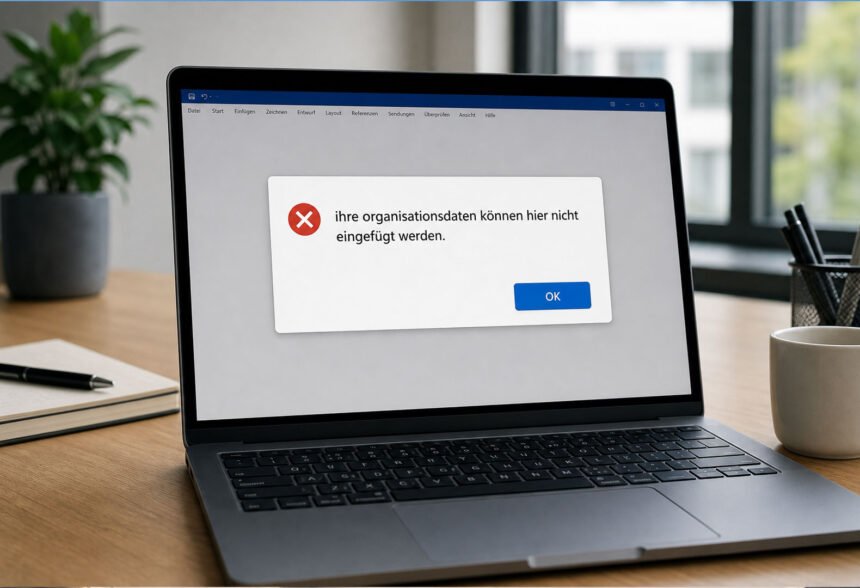
Die Meldung „Ihre Organisationsdaten können hier nicht eingefügt werden“ erscheint meist dann, wenn geschäftliche Daten aus einer geschützten App in eine andere App kopiert werden sollen. Häufig steckt keine technische Störung dahinter, sondern eine Sicherheitsregel des Unternehmens.
Besonders oft tritt die Meldung bei Microsoft 365, Outlook, Teams oder anderen verwalteten Apps auf. Microsoft Intune kann festlegen, ob Nutzer Texte und andere Daten zwischen geschäftlichen und privaten Apps kopieren dürfen.
Was bedeutet „Ihre Organisationsdaten können hier nicht eingefügt werden“?
Die Meldung bedeutet in der Regel, dass das Kopieren oder Einfügen von Unternehmensdaten durch eine Sicherheitsrichtlinie eingeschränkt wird.
Unternehmen können mit Microsoft Intune sogenannte App-Schutzrichtlinien festlegen. Diese Regeln bestimmen beispielsweise, ob Daten aus einer geschäftlichen App in eine private App übertragen werden dürfen.
Ein typischer Fall sieht so aus:
- Sie kopieren Text aus dem geschäftlichen Outlook-Konto.
- Anschließend möchten Sie den Text in WhatsApp, Gmail oder eine andere private App einfügen.
- Die Organisation erlaubt diese Datenübertragung nicht.
- Das Einfügen wird blockiert.
Damit sollen vertrauliche Unternehmensinformationen nicht versehentlich außerhalb der geschützten Arbeitsumgebung landen.
Warum erscheint „Ihre Organisationsdaten können hier nicht eingefügt werden“?
Microsoft Intune beschränkt Kopieren und Einfügen
Eine häufige Ursache sind App-Schutzrichtlinien von Microsoft Intune. Administratoren können genau festlegen, zwischen welchen Apps Kopieren und Einfügen möglich ist.
Microsoft bietet dafür unter anderem folgende Einstellungen:
| Einstellung | Wirkung |
|---|---|
| Blockiert | Kopieren und Einfügen zwischen Apps wird verhindert |
| Richtlinienverwaltete Apps | Daten dürfen nur zwischen geschützten Apps übertragen werden |
| Verwaltete Apps mit Einfügen | Daten dürfen in geschützte Apps eingefügt werden, aber nicht beliebig herauskopiert werden |
| Jede App | Keine Einschränkung beim Kopieren und Einfügen |
Die genaue Einstellung wird von der jeweiligen Organisation festgelegt.
Verwaltete und private Apps werden getrennt
Intune unterscheidet zwischen geschäftlichen Daten und privaten Daten. Deshalb kann beispielsweise das Kopieren von Outlook zu Word funktionieren, während Outlook zu einer privaten Messenger-App blockiert wird.
Das kann auch auf privaten Smartphones passieren, wenn dort ein geschäftliches Konto verwendet wird. App-Schutzrichtlinien können Unternehmensdaten schützen, ohne dass das komplette Gerät vom Arbeitgeber verwaltet werden muss.
Die Ziel-App ist nicht zugelassen
Auch die App, in die Sie etwas einfügen möchten, kann die Ursache sein.
Ist die Ziel-App nicht durch die Unternehmensrichtlinie freigegeben, verhindert Intune möglicherweise die Übertragung. Das gilt besonders beim Wechsel von einer verwalteten Microsoft-App zu einer nicht verwalteten App.
„Ihre Organisationsdaten können hier nicht eingefügt werden“ beheben
Nicht jede Lösung funktioniert in jeder Situation. Entscheidend ist, ob tatsächlich eine Unternehmensrichtlinie das Einfügen verhindert.
1. Eine andere geschäftliche App verwenden
Versuchen Sie zuerst, den kopierten Inhalt in eine andere verwaltete App einzufügen.
Zum Beispiel:
- Outlook zu Word
- Outlook zu Teams
- Teams zu Outlook
- Word zu PowerPoint
Funktioniert das Einfügen dort, ist wahrscheinlich nur der Datentransfer zu privaten oder nicht verwalteten Apps gesperrt.
2. Das richtige Konto prüfen
Bei mehreren Microsoft-Konten kann es wichtig sein, welches Konto gerade aktiv ist.
Prüfen Sie, ob Sie in Outlook, Teams, Word oder Edge mit Ihrem geschäftlichen Konto angemeldet sind. Ein Dokument, das über ein privates Konto geöffnet wurde, kann von Intune anders behandelt werden.
3. App neu starten und aktualisieren
Wenn das Kopieren normalerweise erlaubt sein sollte, können Sie die betroffene App zunächst vollständig schließen und erneut starten.
Prüfen Sie außerdem, ob Updates verfügbar sind. Veraltete Versionen von Outlook, Teams, Microsoft 365 oder anderen verwalteten Apps können in einzelnen Fällen Probleme mit vorhandenen Richtlinien verursachen.
4. Gerät neu starten
Ein Neustart kann helfen, wenn eine Richtlinie oder Kontoeinstellung nicht korrekt geladen wurde. Eine bewusst gesetzte Kopiersperre wird dadurch allerdings nicht aufgehoben.
Fehler auf Android, iPhone und Windows
Android
Bei Android können Arbeitsprofile und verwaltete Apps besonders wichtig sein. Unternehmens-Apps sind je nach Einrichtung getrennt von privaten Apps.
Microsoft weist außerdem darauf hin, dass bei manchen Tastaturen von Drittanbietern die Meldung „Your organization’s data can’t be pasted here“ bereits in der Zwischenablage-Vorschau angezeigt werden kann.
Das bedeutet nicht automatisch, dass das normale Einfügen innerhalb einer erlaubten verwalteten App ebenfalls blockiert ist. Weitere Details beschreibt Microsoft in den Intune-App-Schutzrichtlinien für Android.
iPhone und iPad
Auch auf iOS und iPadOS können Unternehmensrichtlinien die Übertragung zwischen geschäftlichen und privaten Apps einschränken.
Wenn ein Text innerhalb geschützter Microsoft-Apps eingefügt werden kann, aber beispielsweise in einer privaten App nicht, ist häufig eine App-Schutzrichtlinie die Ursache.
Windows-PC
Unter Windows können ebenfalls Regeln für Unternehmensdaten gelten. Je nach Konfiguration kann die Organisation bestimmen, aus welchen geschäftlichen Anwendungen oder Dokumenten Daten kopiert und wohin sie eingefügt werden dürfen.
Outlook und Teams: Warum wird das Einfügen blockiert?
Outlook und Teams enthalten häufig geschäftliche Informationen. Deshalb gehören sie zu den typischen Anwendungen, bei denen Unternehmen den Datentransfer kontrollieren.
Ein Beispiel:
Sie kopieren einen Abschnitt aus einer geschäftlichen E-Mail in Outlook und möchten ihn anschließend in eine private Anwendung einfügen. Ist nur der Austausch zwischen verwalteten Apps erlaubt, wird dieser Vorgang blockiert.
Ähnliches kann bei Teams-Chats, Dokumenten oder Unternehmensdateien passieren.
Dabei handelt es sich nicht automatisch um einen Fehler von Outlook oder Teams. Die Einschränkung kann genau so von der IT-Abteilung vorgesehen sein.
Lösung für Administratoren: Intune-Richtlinien prüfen
Wenn das Kopieren eigentlich erlaubt sein sollte, muss ein Administrator die App-Schutzrichtlinie kontrollieren.
In Microsoft Intune ist besonders die Einstellung für das Einschränken von Ausschneiden, Kopieren und Einfügen zwischen Apps relevant.
Administratoren sollten außerdem prüfen:
- Welche Apps als verwaltet gelten
- Welche Benutzer die Richtlinie erhalten
- Ob das Kopieren zwischen verwalteten Apps erlaubt ist
- Ob eine Zeichenbegrenzung eingerichtet wurde
- Ob die Ziel-App unter die Richtlinie fällt
- Ob das Dokument aus einem verwalteten Speicherort stammt
Bei geschäftlichen Geräten sollten Nutzer solche Richtlinien nicht selbst umgehen. Wenn die Übertragung für die Arbeit notwendig ist, sollte die IT-Abteilung die passende Freigabe prüfen.
Mehr lesen : CallYa Allnet Flat M: Kosten, Datenvolumen und Leistungen
Häufige Fragen
Kann ich „Ihre Organisationsdaten können hier nicht eingefügt werden“ selbst deaktivieren?
Nur wenn die Einschränkung nicht durch eine zentrale Unternehmensrichtlinie gesteuert wird. Bei einer Intune-App-Schutzrichtlinie muss normalerweise der Administrator die Einstellung ändern.
Warum kann ich aus Outlook nicht in WhatsApp kopieren?
Outlook kann als verwaltete Unternehmens-App geschützt sein, während WhatsApp nicht zur verwalteten Arbeitsumgebung gehört. Die Organisation kann deshalb das Kopieren zwischen beiden Apps verhindern.
Warum erscheint die Meldung nur auf meinem Handy?
Auf dem Smartphone können andere Intune-Richtlinien gelten als auf Ihrem Computer. Auch Arbeitsprofile, verwaltete Apps und die verwendete Tastatur können eine Rolle spielen.
Ist die Meldung ein Microsoft-Fehler?
Nicht unbedingt. In vielen Fällen ist die Meldung eine normale Folge einer bewusst eingerichteten Datenschutz- oder App-Schutzrichtlinie.
Wann sollte ich die IT-Abteilung kontaktieren?
Wenn Sie geschäftliche Daten für Ihre Arbeit in eine bestimmte App übertragen müssen und das Einfügen dauerhaft blockiert wird, sollten Sie den Administrator kontaktieren. Er kann prüfen, welche Richtlinie auf Ihr Konto und Gerät angewendet wird.


